Configurando um Backup Online
Introdução
Esta página demonstrará como trabalhar com a ferramenta de backup CATS Azure para fazer backup e recuperar o banco de dados do CATS e arquivos cruciais. (Microsoft Azure é um serviço de computação e armazenamento em nuvem.)
A ferramenta de backup do Azure funciona em conjunto com o Utilitário de Backup do CATS.
Configuração
Ao abrir o programa, você verá uma tela como a mostrada abaixo.
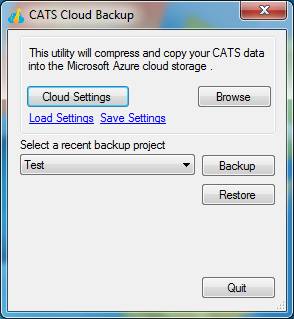
A New Data Systems fornecerá uma “Chave de Acesso Compartilhada” (Shared
Access Key) que concede acesso ao seu armazenamento de backup. Clique em
Cloud Settings (Configurações de Nuvem) e insira esta chave no campo
fornecido. (Uma vez inserida, a chave será armazenada automaticamente
para uso futuro.)
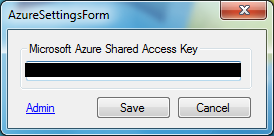
Assim que a chave for inserida, você poderá acessar seu armazenamento de backup.
- Por favor, mantenha a chave de acesso segura, pois qualquer pessoa com a chave terá acesso ao seu armazenamento de backup. Se você estiver preocupado que sua chave de acesso tenha sido comprometida, a New Data Systems pode revogar a chave antiga e gerar uma nova conforme necessário.
Consulte as seções abaixo para:
- Como configurar um novo diretório de backup.
- Como fazer backup dos arquivos do CATS para o diretório de backup.
- Como restaurar arquivos do CATS a partir do diretório de backup.
Preparando o Diretório de Backup
O programa de backup do Azure pode fazer o backup de múltiplas
instâncias do CATS para o mesmo armazenamento de backup. Para criar um
novo diretório de backup para uma instância, selecione “Create New…”
(Criar Novo…) no menu suspenso e clique em Backup.
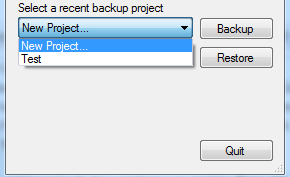
Você será solicitado a inserir um nome para esta instância. Recomendamos
o uso de um nome descritivo.
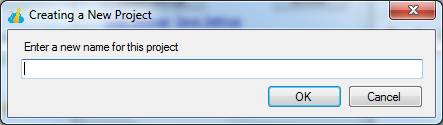
As configurações para uma nova instância são exibidas na metade superior
da caixa de diálogo de backup, conforme mostrado abaixo.
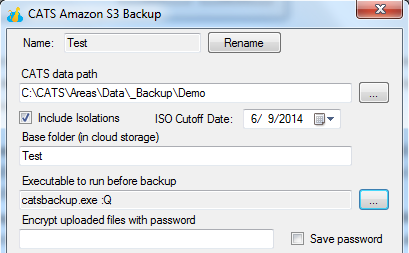
A primeira caixa “Name:” (Nome:) deve conter o nome descritivo que você
inseriu para sua instância, no entanto, é possível alterá-lo antes de
executar o backup pressionando o botão Rename (Renomear).
- //Se você tentar renomear um projeto antigo no qual está executando um backup incremental, ele criará uma nova instância em vez de sobrescrever o projeto mais antigo.//
Em seguida, você terá que criar um nome para sua pasta base (base folder) dentro do backup do Azure. A pasta base é o repositório principal que você cria para todas as suas instâncias; cada vez que você criar um novo backup, ele será organizado sob esta pasta.
- //Uma vez criada a pasta base, você não pode alterar o nome ou simplesmente movê-la. Se quiser fazer alterações significativas na sua pasta base, terá que criar uma nova do zero.//\
A caixa “Executable to run…” (Executável para executar…) é o diretório e
o caminho de onde as informações virão no seu computador. Selecione as
opções da sua unidade de disco rígido para estes antes de começar a
fazer o backup de qualquer coisa.
Adicionar uma senha à sua nova instância não é obrigatório, no entanto,
se você não quiser que seus arquivos sejam acessados, poderá
criptografá-los com sua própria senha exclusiva.
- //Se você adicionar uma senha, certifique-se de anotá-la em algum lugar, pois você não conseguirá acessar o projeto se quiser alterar a senha ou se perder a senha futuramente.//
Fazendo Backup de Arquivos do CATS
Antes de prosseguir, é importante saber qual backup é o ideal para você:
- Um backup completo (full backup) é um método de backup onde todos os arquivos e pastas selecionados serão copiados.
- Um backup incremental é aquele que fornece um backup dos arquivos que foram alterados ou são novos desde o último backup incremental; ele faz o backup apenas dos dados que mudaram desde o último backup (seja ele completo ou incremental).
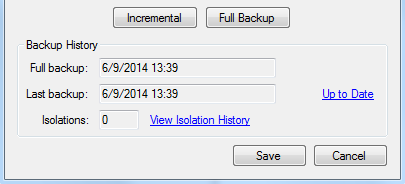
Na maioria dos casos, o backup Incremental é a escolha correta. Você
deve usar o Full Backup apenas em certas circunstâncias específicas.
Para fazer o backup de um novo projeto, selecione Incremental no formulário acima.
- Como este é um projeto novo, não há arquivos antigos que precisem ser sobrescritos, então clicar em Incremental significa apenas que ele executará um backup completo regular nesta instância.
Você também deve usar o backup Incremental para atualizar o backup.
Executar backups incrementais faz mais sentido, pois eles levam muito
menos tempo para fazer o backup dos arquivos atualizados.
A caixa Backup History (Histórico de Backup) mostra informações sobre o
projeto de backup:
- ”Full backup” refere-se simplesmente à data e hora daquele dia em que o último backup completo do projeto foi executado.
- “Last backup” (Último backup) também pode se referir ao último backup completo; no entanto, se você executou backups incrementais desde o backup completo, ele geralmente se referirá ao seu último backup incremental.
- “Isolations” (Isolamentos) refere-se ao número de isolamentos armazenados para o seu projeto.
Restaurando Arquivos do CATS
Clicar em Restore (Restaurar) na tela “CATS Cloud Backup”, como
mostrado em configuração, leva você à tela mostrada abaixo.
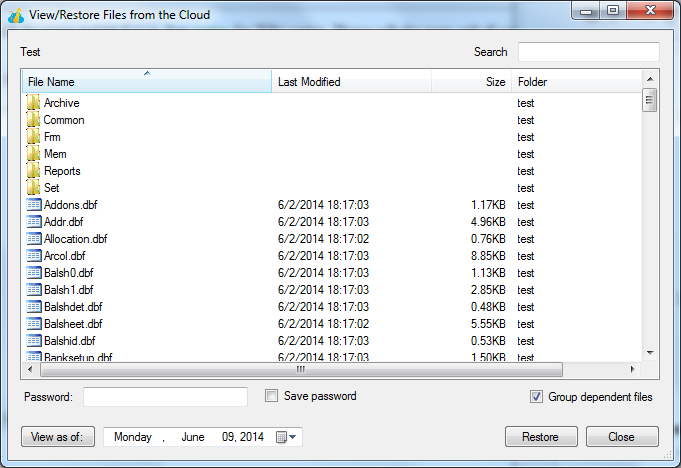
Nesta tela, você pode escolher restaurar:
- um arquivo individual
- uma pasta
- um grupo de arquivos/pastas
- o projeto inteiro
Se o backup estiver criptografado, você terá que digitar a senha na caixa de texto para poder restaurar os arquivos.
- //Marque a caixa "save password" (salvar senha) se quiser restaurar deste projeto em outro momento e não quiser inserir a senha novamente a cada vez. Esteja ciente, porém, de que ao fazer isso, você pode deixá-lo inseguro para qualquer pessoa que queira restaurar sem sua permissão.//
Marque a caixa “Group dependent files” (Agrupar arquivos dependentes) se você tiver arquivos dentro do projeto que possuem arquivos individuais agrupados em um único tipo de arquivo.
- //Isso é algo que você deve sempre manter marcado, já que o tipo de arquivo do FoxPro (como tableau) agrupa múltiplos dados e arquivos menores dentro dos arquivos do seu projeto.//
O botão View as of: (Visualizar em:) permite que você volte e
restaure arquivos de versões mais antigas de antes do seu último backup
incremental ou completo. O padrão é restaurar a partir do seu backup
mais recente, mas você pode entrar e alterar a data clicando no botão.
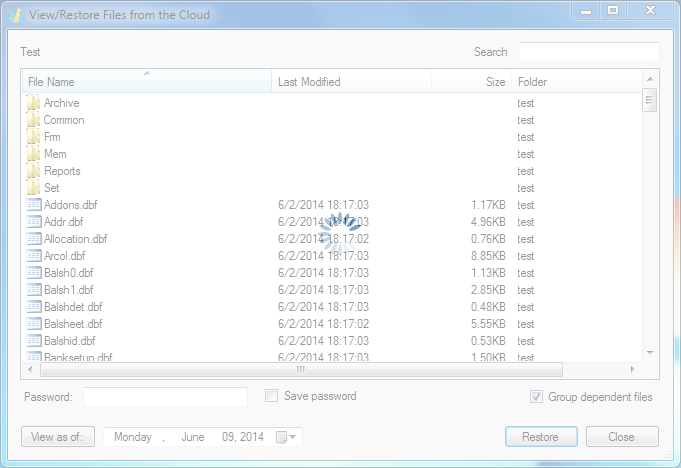
Depois de escolher suas opções de restauração, clique em Restore e a
tela de carregamento mostrada abaixo indicará que o processo está em
execução.
Fazendo Backup de Arquivos do CATS usando a Linha de Comando
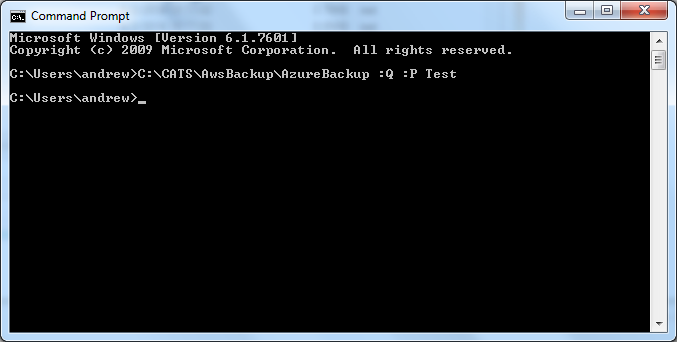
Para fazer o backup diretamente da linha de comando, você deve inserir o diretório onde seu arquivo de backup está localizado. Em seguida, você terá que digitar :Q, o que significa que o backup não perguntará o que fazer, ele simplesmente executará o backup; enquanto :P especifica o projeto do qual você está fazendo o backup. Depois de inserir esses dois, digite o nome do projeto que você fez backup anteriormente.
Neste exemplo, o AzureBackup.exe está localizado em
C:\CATS\AwsBackup\AzureBackup.exe. Pressione espaço e digite :Q,
pressione espaço novamente e digite :P, então mais um espaço e
especifique o nome que você atribuiu ao seu backup ao inserir as
informações no gerenciador de backup. Neste caso, o nosso se chama
Test.
Assim que você clicar em enter, o backup será inicializado e seus
arquivos serão atualizados.