Configurações do Usuário
Esta página detalha as configurações específicas do usuário disponíveis no CATS. As configurações do usuário são exclusivas para cada usuário e não são aplicadas a todo o sistema. As configurações também são exclusivas para cada área do CATS, de modo que áreas isoladas tenham suas próprias configurações de usuário.
Aba Geral
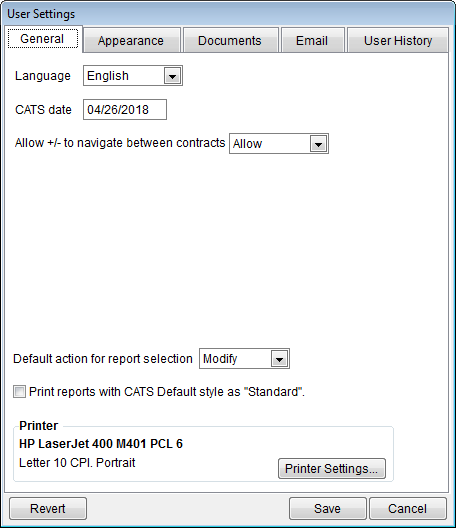
Idioma - Selecione um idioma para o seu usuário. Isso afeta o idioma
de saída dos documentos, não o idioma dos menus e rótulos na tela. As
opções são Inglês ou Espanhol.
Data do CATS - Altera a data do seu usuário no CATS para esta
sessão. Se você sair do CATS e entrar novamente, a data voltará para a
data do seu servidor. Isso é útil ao inserir várias transações, faturas
ou contratos que ocorreram em uma data anterior.
Permitir +/- para navegar entre contratos - As opções de menu +
e - permitem navegar de um registro para outro. Ao visualizar telas
de localização ou itens de contrato, você pode ser levado a um contrato
diferente, o que pode ser confuso. As opções para esta configuração são:
- Permitir - Simplesmente move você para o próximo registro, mesmo que esse registro esteja em outro contrato.
- Perguntar - Você será questionado sempre que o uso da opção + ou - for levar você para outro contrato.
- Proibir - Quando o primeiro ou último registro de um contrato for alcançado, os botões + e - não terão efeito.
Ação padrão para seleção de relatório - Ao visualizar uma lista de arquivos de relatório, o clique duplo no nome de um arquivo pode realizar uma de duas ações:
- Modificar - Abre as telas que permitem alterar filtros, colunas e ordem do relatório.
- Imprimir - Leva você diretamente ao menu de impressão.
Imprimir relatórios com o estilo padrão do CATS - Substitui as
configurações de estilo de relatório do sistema da sua empresa ou de um
relatório individual, usando sempre o estilo padrão do CATS.
Configurações da Impressora - Clique no botão à direita da descrição
da configuração atual para abrir as opções de configuração da
impressora.
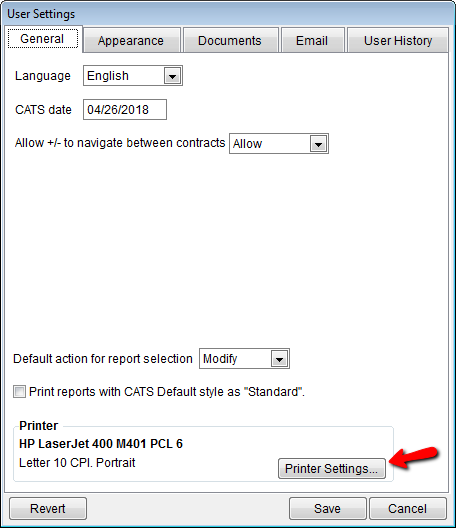
Configurações da Impressora
Esta é a mesma tela de configurações que você veria se escolhesse Arquivo > Preferências do Usuário > Impressora no menu principal do CATS.
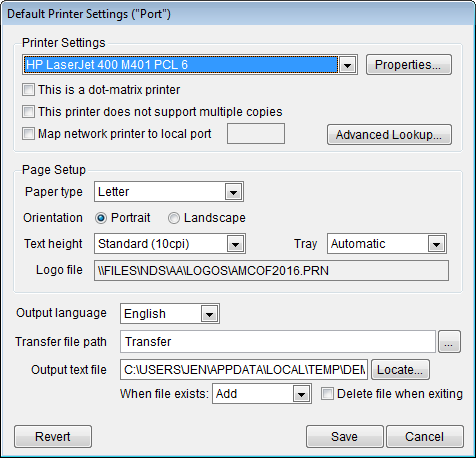
Configurações da Impressora:
Caixa de Seleção de Impressora - O nome da impressora padrão atual é
mostrado na lista. Use esta caixa para selecionar uma nova impressora
disponível neste computador.
Esta é uma impressora matricial - Quando marcado, o CATS usa um
formato de arquivo de impressão diferente.
Esta impressora não suporta múltiplas cópias - Quando marcado,
informa ao CATS que ele não poderá disparar cópias múltiplas de
documentos (então esta opção não será exibida).
Mapear impressora de rede para porta local - Permite indicar qual
porta local na sua máquina é usada para esta impressora.
Busca Avançada… - Permite procurar impressoras na rede usando a
própria função de busca de impressoras do Windows.
Configuração de Página:
Tipo de Papel - Selecione um tamanho de papel. As opções são
Carta, Ofício, A4, Carta Larga ou Ofício 13“.
Orientação - Escolha o botão à esquerda de Retrato ou
Paisagem.
Altura do texto - Escolha o tipo de texto Padrão, condensado ou
expandido, com o valor de caracteres por polegada.
Bandeja - Qual bandeja será usada para selecionar o papel. As opções
disponíveis dependerão da impressora selecionada, mas as opções de
Alimentação Manual são melhores para imprimir saídas incomuns como
envelopes. Arquivo de logotipo - Se a sua empresa usa um logotipo
impresso pelo CATS em saídas físicas, o arquivo do logotipo a ser usado
é indicado aqui.
Idioma de saída - Escolha em qual idioma os documentos serão
impressos no sistema para o seu usuário. As opções são Inglês ou
Espanhol.
Caminho do arquivo de transferência - Se você usa um caminho
diferente para arquivos de transferência do que o definido nas
configurações do sistema, insira o caminho no espaço fornecido ou use o
botão para procurar o caminho.
Arquivo de texto de saída - Indique qual caminho de arquivo e nome
usar ao salvar arquivos de texto impressos do CATS, ou clique no botão
para procurar um arquivo diferente.
Quando o arquivo existir: - Permite Adicionar a um arquivo de
texto existente, Sobrescrever o arquivo existente ou receber um
Aviso se esse nome de arquivo já existir.
Aba Aparência
As opções encontradas nesta aba permitem alterar a aparência do programa CATS, desde as fontes até as cores dos menus e telas.
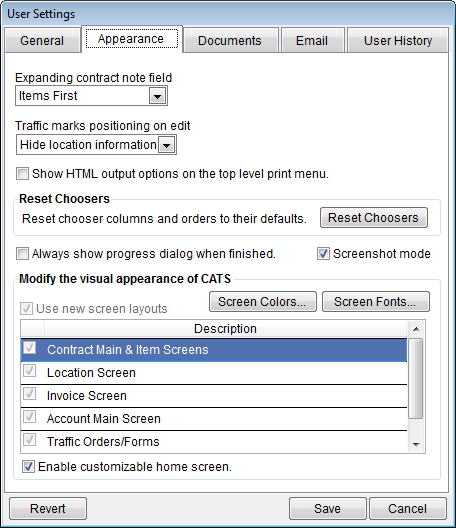
Campo de nota de contrato expansível - Altere esta opção para dar prioridade ao campo de notas na tela principal do contrato para mostrar uma quantidade maior da nota em vez de mais itens de contrato na lista.
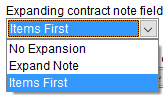
Aqui está o que cada escolha faz: Sem Expansão - Mostra apenas algumas linhas do campo de nota principal do contrato. Expandir Nota - Mostra a nota inteira e, em seguida, exibe os itens em uma lista rolável. Itens Primeiro - Mostra a lista completa de itens e, em seguida, exibe o máximo da nota que couber.
Posicionamento das marcas de tráfego na edição -
Resetar Seletores
Resetar colunas e ordens dos seletores para o padrão - Exclui as
configurações de seletores específicas do usuário e redefine as colunas
para o padrão do sistema. Seletores são listas que cada usuário pode
ordenar e configurar, como a lista de marcas.
Sempre mostrar diálogo de progresso ao finalizar - Exibe na tela um
relatório de progresso para impressão, postagem ou recálculo. Desative
se for uma distração.
Modificar a aparência visual do CATS
Cores da Tela - Selecione as cores da tela.
Fontes da Tela - Edite as fontes de exibição.
Usar Novos Layouts de Tela - Liga ou desliga as novas telas para
cada tipo de tela. Esta opção será descontinuada em breve.
Aba Documentos
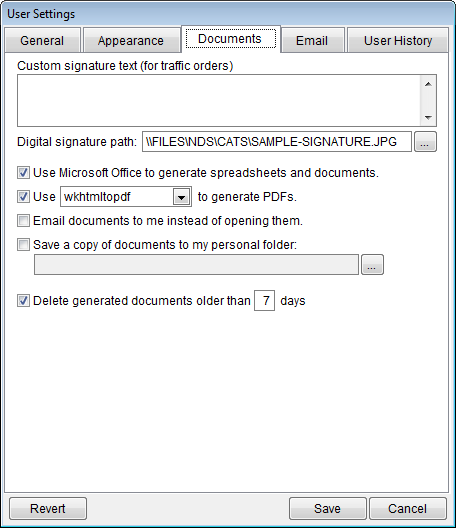
Texto de assinatura personalizado - Adiciona uma linha aos
formulários de tráfego para o criador ou gerente do formulário assinar.
Caminho da assinatura digital -
Usar Microsoft Office para gerar planilhas e documentos - Imprime
planilhas de Excel e documentos de Word a partir do CATS.
Usar Adobe Acrobat para gerar PDFs - Selecione qual programa usar
para gerar PDFs do CATS:
- Adobe Acrobat - Não o programa Reader gratuito, mas o criador de PDF da Adobe.
- Microsoft Word - Versões mais recentes do Microsoft Word podem criar PDFs.
- wkhtmltopdf - Esta é uma ferramenta gratuita que permite criar PDFs a partir de arquivos HTML.
- Executar comando… - Permite rodar um script que cria um PDF.
Enviar documentos por e-mail para mim em vez de abri-los - Se a sua
empresa estiver usando o módulo de Envio de Documentos por E-mail, você
pode optar por receber todos os documentos que imprimir diretamente no
seu e-mail corporativo em vez de abri-los na tela.
Salvar uma cópia dos documentos na minha pasta pessoal: - Permite
salvar uma cópia do seu documento em uma pasta. Use o botão para
escolher o local da pasta.
Excluir documentos gerados com mais de X dias - Quando marcado,
todos os arquivos HTML na pasta individual do usuário serão excluídos
após o número de dias inserido (o padrão é 7). Não afeta nenhum
arquivo dentro do próprio CATS, apenas versões impressas encontradas na
pasta HTML. Esta pasta pode crescer muito, portanto, se os usuários
notarem lentidão, esta opção deve ser marcada.
Aba de E-mail
Altere ou adicione detalhes sobre seu endereço de e-mail e qual cliente de e-mail usar a partir desta aba.
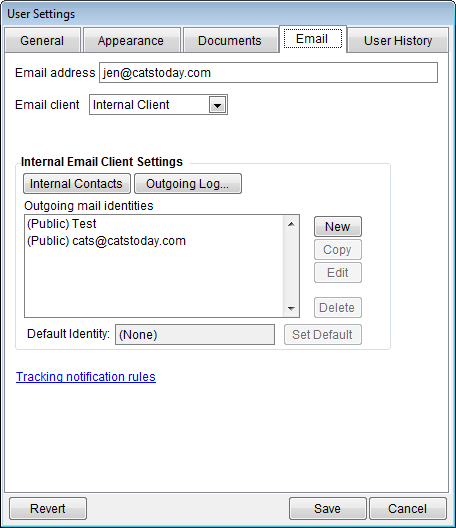
Endereço de e-mail - Deve ser preenchido para usar o envio
automático de documentos.
Cliente de e-mail - Escolha qual cliente usar para enviar e-mails.
Configurações do Cliente de E-mail Interno
Se você usar o cliente de e-mail interno do CATS, use estas opções para
configurá-lo.
Contatos Internos - Lista de contatos internos.
Log de saída - Log de e-mails enviados.
Identidades de e-mail de saída - Endereço de e-mail nas mensagens
enviadas.
Identidade Padrão - A identidade padrão é (nenhuma).
Regras de Notificação de Rastreamento - Consulte o wiki sobre notificações de rastreamento.
Aba de Histórico do Usuário
As configurações nesta aba determinam por quanto tempo manter informações no arquivo de histórico do usuário e quantas entradas manter na lista de itens visualizados recentemente.
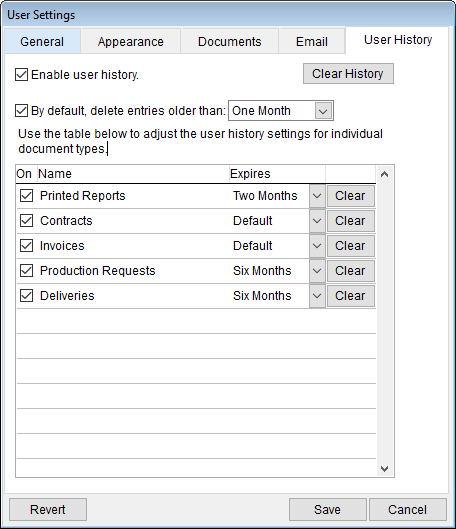
Ativar histórico do usuário - Marque esta caixa para ativar o
histórico do usuário.
O CATS pode salvar o histórico em sua lista de itens acessados
recentemente. Use estas configurações para ajustar o tempo que o CATS
manterá esses itens na lista. Por padrão, excluir entradas com mais
de: - O CATS usará o tempo definido, que no padrão do sistema é Um
Mês. Ou escolha uma semana, duas semanas, um mês, dois meses, seis
meses, um ano ou nunca.
Use a tabela abaixo para ajustar as configurações de histórico para
tipos de documentos individuais:
- Relatórios impressos\
- Contratos\
- Faturas\
- Solicitações de Produção\
- Entregas
O CATS não exclui os documentos ou relatórios reais, apenas remove a listagem das listas de itens usados recentemente.