Associações de Teclas e Atalhos de Teclado
O CATS permite que os usuários usem teclas de atalho para navegar pelo sistema. Você também pode modificar quais teclas pressionar para realizar certas ações no CATS, como alterar o tamanho da fonte em uma tela. As associações de teclas são configurações individuais por usuário.
Personalizar Associações de Teclas
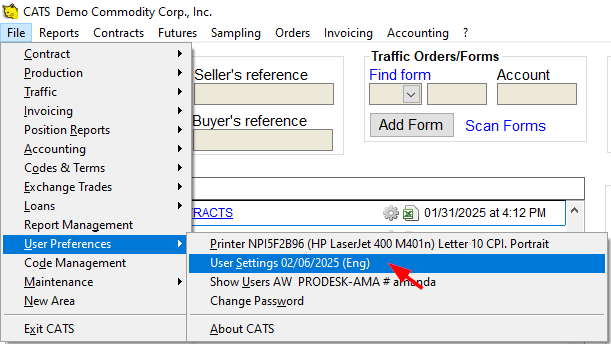
Vá para Preferências do Usuário > Configurações do Usuário.
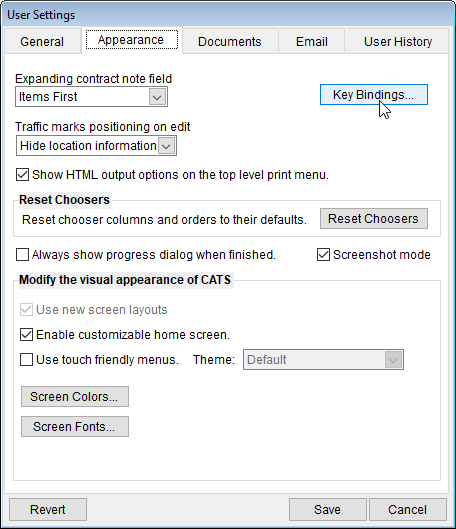
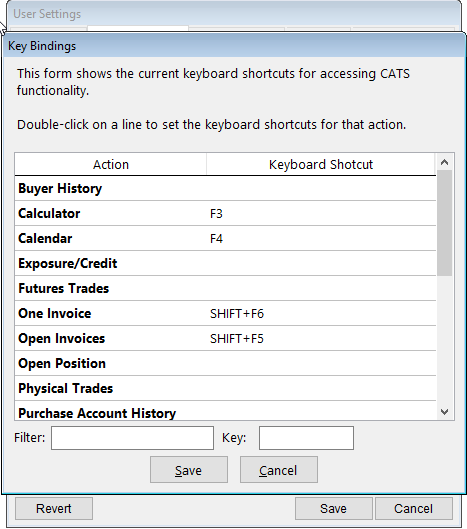
Clique na aba Aparência e depois no botão Associações de Teclas (Key Bindings) para abrir uma lista de associações. Isso mostra os atalhos de teclado atuais para acessar as funcionalidades do CATS.
Clique duas vezes em uma linha para definir os atalhos de teclado para aquela ação.
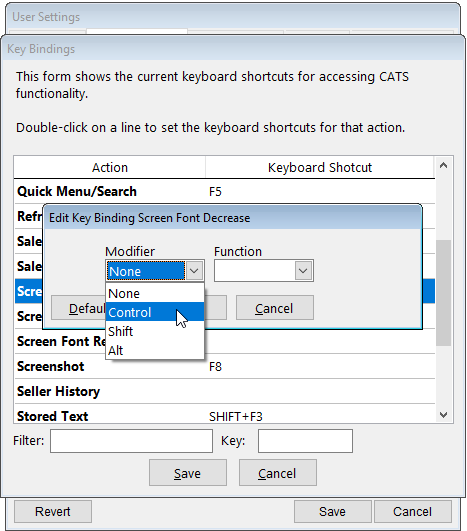
As associações podem ser uma combinação de uma ou duas teclas. Use "Nothing" (Nenhum) para o Modificador em combinações de tecla única (permitido apenas para teclas F, ou seja, teclas de Função, caso contrário você pode acionar ações acidentalmente).
Primeiro, escolha o Modificador: Nothing (Nenhum), Control, Shift ou Alt.
Em seguida, escolha a tecla de Função: Letras ou teclas de Função de F3 a F12.
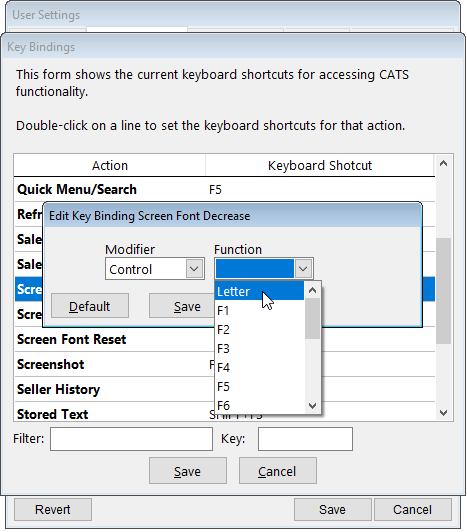
Por exemplo, escolher o Modificador Control e a Função R para a
opção Reset de Fonte da Tela significa que, ao pressionar Ctrl e R no
teclado juntos, a fonte da tela voltará ao tamanho padrão.
Clique no botão Salvar para continuar, então escolha uma nova associação de teclas ou clique em Salvar nas duas telas seguintes para sair da área de configurações.
Atalhos de Teclado
Atalhos de teclado atuais que podem ser usados no CATS.
Escape [Esc]
A tecla escape permite sair de um menu ou tela de edição. Ela cancelará a maioria das atividades. As alterações feitas não serão salvas. Em buscas (scans), o [Esc] cancelará apenas as alterações no registro atual (destacado). Para seleções de menu, o [Esc] retornará você ao menu anterior sem realizar nenhuma ação.
F1
Use F1 para acessar a wiki do CATS.
F2
Use F2 para salvar os dados inseridos e sair de uma tela de edição. Também pode ser usado em uma tela para continuar e aplicar ou cancelar.
F3
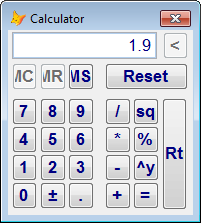
Pressione [F3] para abrir a calculadora pop-up. Note que o CATS pode não preservar o valor inserido da calculadora se nenhum outro campo for alterado durante uma edição de tela cheia.
F4
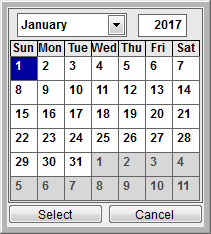
Pressione [F4] para abrir o calendário pop-up. Se um campo de data estiver ativo quando o calendário for aberto, a data será inserida no campo. Se um campo de texto estiver ativo, a data será inserida como texto. Note que o CATS pode não preservar o valor inserido do calendário se nenhum outro campo for alterado durante uma edição de tela cheia.
F5 (CTRL + F5 na web)
Use F5 para abrir uma função de busca do CATS. Este atalho só pode ser usado se a função de tela inicial estiver ativada.
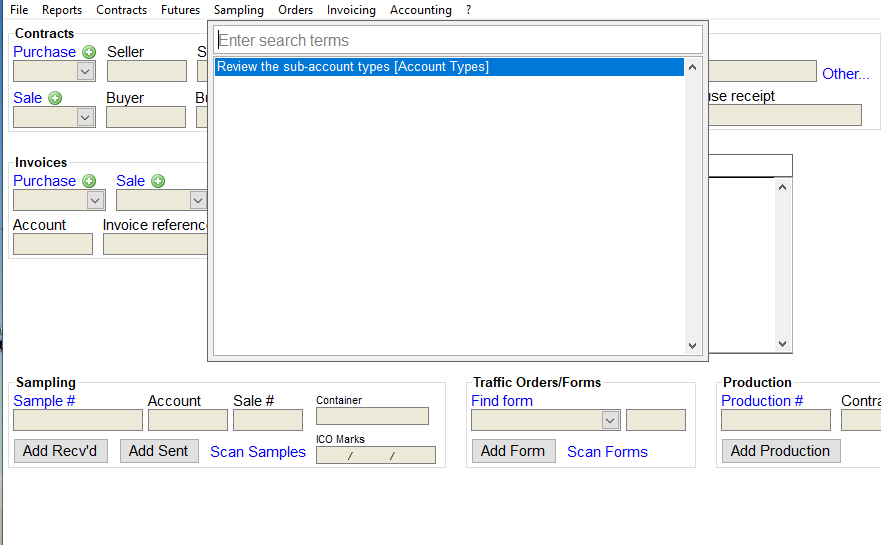
F6
Use F6 de qualquer lugar no CATS para retornar à sua tela inicial. Este atalho só pode ser usado se a função de tela inicial estiver ativada.
F8
Use F8 para tirar uma captura de tela (screenshot) da janela ou caixa de diálogo atual do CATS. O F8 tirará a captura e a abrirá em uma janela separada.
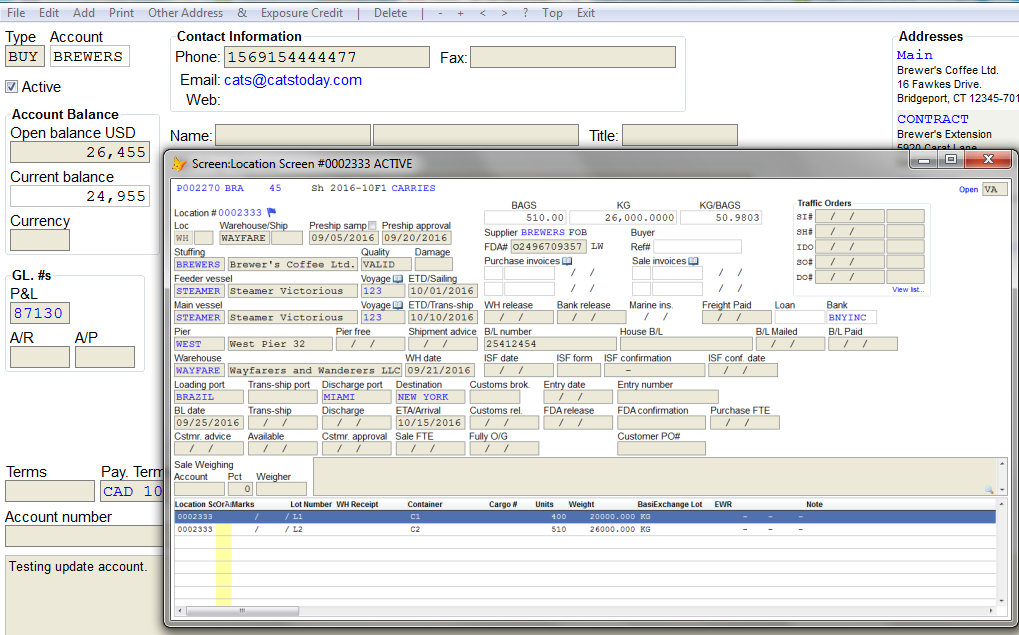
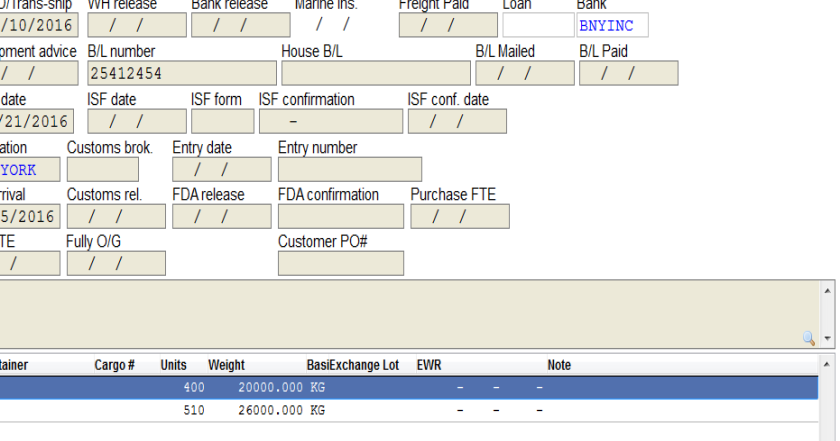
É possível tirar várias capturas de tela. Use a roda central do mouse para dar zoom ou o botão central do mouse para mover a imagem quando o zoom estiver aplicado.
Home
Use [Home] para ir para o início do campo.
End
Use [End] para ir para o final do campo.
Control - C
Pressione [Ctrl] e [C] juntos para copiar o texto selecionado.
Control - V
Use [Ctrl][V] para colar o texto que você copiou (com [Ctrl][C]).
Control - X
Use [Ctrl][X] para recortar o texto (ou seja, salvá-lo na área de transferência e excluí-lo simultaneamente de sua localização atual). Use [Ctrl][V] para colá-lo em um novo local.
Tab
Use [Tab] para mover para o próximo campo.
Shift - Tab
Use [Shift][Tab] para mover para o campo anterior.
Setas para Cima e para Baixo
Use a seta para cima para mover para o campo anterior. Use la seta para baixo para mover para o próximo campo.
Campo de Data
Pressione T, em qualquer campo de data, para inserir a data de hoje. As teclas + e - alterarão a data para frente ou para trás.