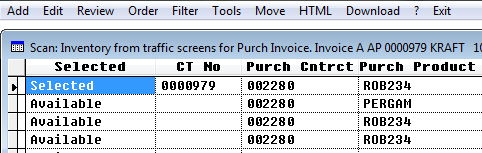
Não é possível selecionar uma tela de localização como inventário em uma fatura
O CATS permite selecionar uma tela de localização como inventário em uma fatura, copiando efetivamente as informações dessa tela para a fatura e marcando essa tela como paga ou faturada. Dependendo das configurações do sistema, vários fatores podem impedir que você selecione uma determinada tela como inventário.

Tela já utilizada em outra fatura
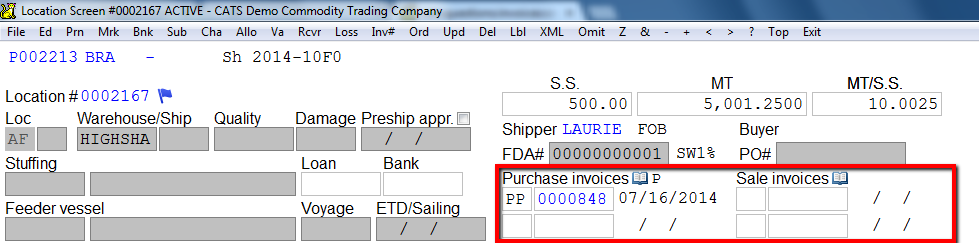
Se a tela já tiver uma fatura associada a ela, registrada ou não registrada, você não poderá selecionar essa tela de localização em outra fatura. Você pode ver a fatura na tela conforme mostrado na imagem abaixo.
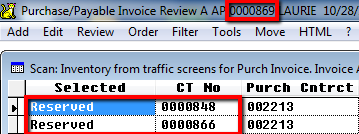
Ao usar a varredura Selecionar Inventário, você poderá ver que esse inventário já foi reservado e qual número de fatura foi atribuído a ele. Observe a diferença entre o número de fatura superior e o(s) número(s) abaixo dele.
Se uma fatura for excluída sem primeiro desmarcar o inventário nela, números de fatura “fantasma” podem permanecer na tela de localização. Você pode limpar números incorretos acessando a tela de localização e selecionando Inv# no menu.
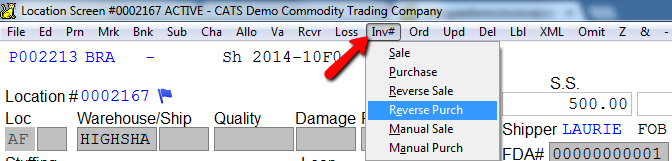
Escolha a opção apropriada, Reverter Compra ou Reverter Venda. Se você optar por remover uma fatura de compra, será necessário inserir uma senha para continuar.

Uma caixa aparecerá mostrando os números das faturas de compra associadas a essa tela. Apague os campos do número da fatura de compra e selecione Aplicar.
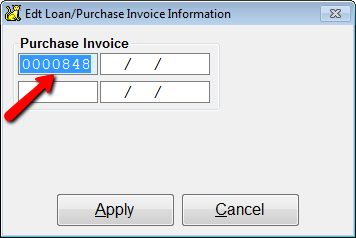
Se você optar por remover um número de fatura de venda, não será necessário inserir senha. Basta apagar o campo e selecionar Aplicar.
A tela de localização não exibirá mais esse número de fatura.
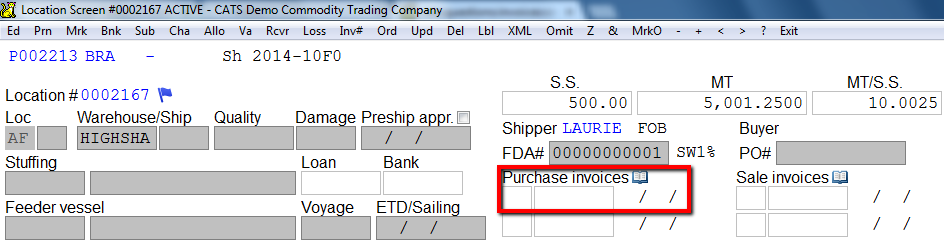
Esse material ficará disponível para ser selecionado em outra fatura.
Tela de localização com informações faltando
Dependendo das configurações do seu sistema CATS, se você tentar selecionar material que ainda não está pronto para faturamento, receberá avisos e não conseguirá selecionar o inventário.
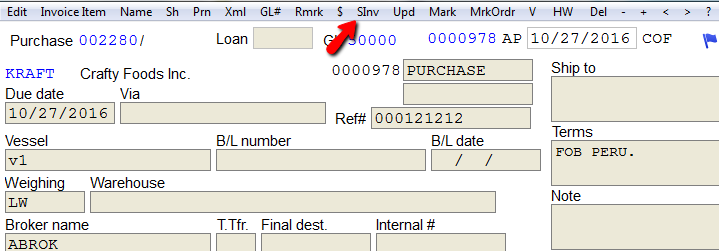
Vá para SInv e selecione o inventário.
Destaque o item desejado e vá para Ferramentas > Selecionar esta tela de trânsito.
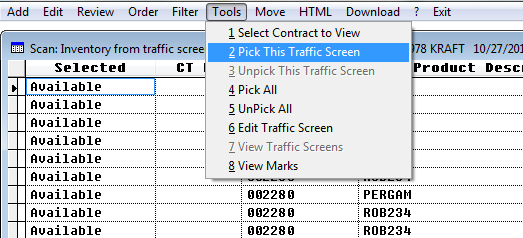
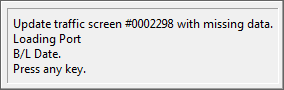
Se houver dados faltando, você não conseguirá selecionar a tela. O CATS mostrará exatamente quais informações estão faltando.
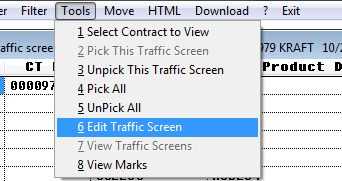
Destaque o item que deseja editar e vá para Ferramentas > Editar esta tela de trânsito.
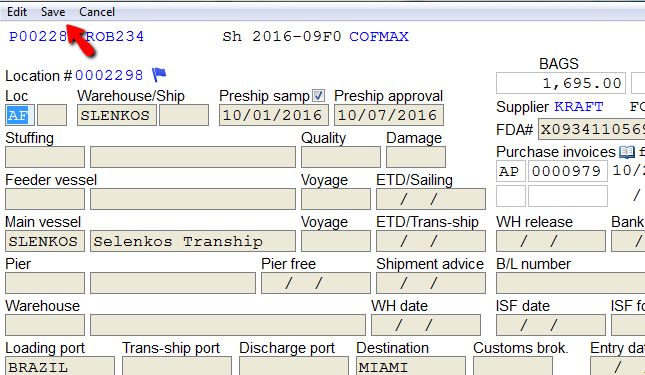
Preencha as informações necessárias e selecione Salvar.
Depois de preencher os dados faltantes, volte para Ferramentas > Selecionar esta tela de trânsito.
A tela de inventário agora mostrará o status Selecionado.