Cobranças de Frete em Ordens de Entrega
O sistema permite adicionar uma cobrança de frete ou transporte a uma ordem de entrega. Isso permite inserir detalhes sobre o embarque e também faturar o frete para um cliente.
Embora utilizemos o termo frete, esses itens também podem ser usados para outros tipos de remessas, como baldeação ou transporte local.
Configurando Cobranças de Frete
Primeiro, você precisará ativar a configuração para anexar cobranças de frete às ordens de entrega.
Vá em Arquivo > Manutenção > Configuração > Configuração de Tráfego.
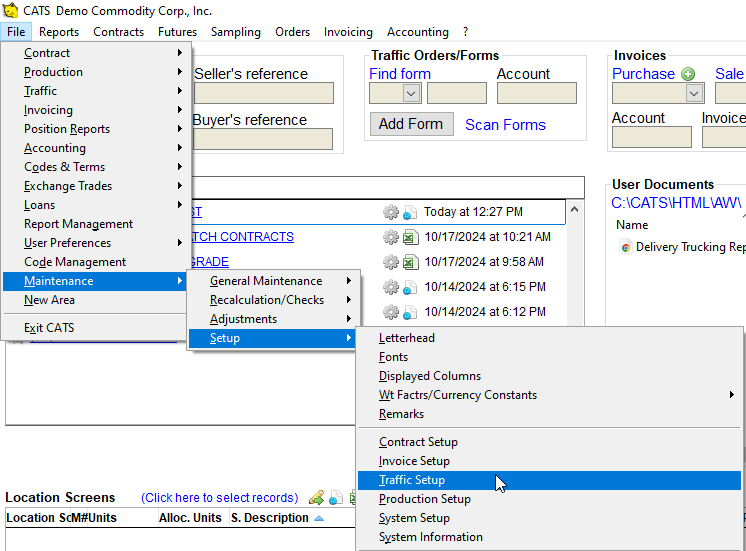 Manutenção > Configuração > Configuração de Tráfego para acessar a configuração." />
Selecione a aba Ordens de Tráfego. Clique na caixa ao lado de Habilitar rastreamento de entrega de frete a partir da ordem de entrega.
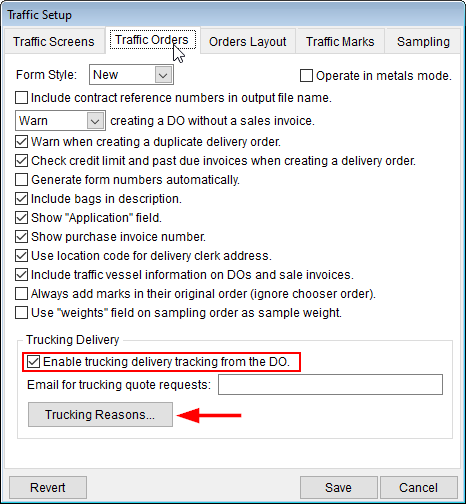
Em seguida, configure os Motivos de Frete.
Inserindo Motivos para Faturamento
A premissa nas ordens de entrega é que o frete é faturado ao cliente. Se você NÃO for fazer isso, deverá escolher um motivo em cada ordem de entrega para faturar em sua própria conta.
Clique no botão Motivos de Frete. Uma nova caixa aparecerá solicitando que você insira os motivos para faturar em sua conta em vez da conta do cliente.
Insira cada motivo usando o teclado. Cada nova linha será um motivo. Selecione o botão OK para continuar.
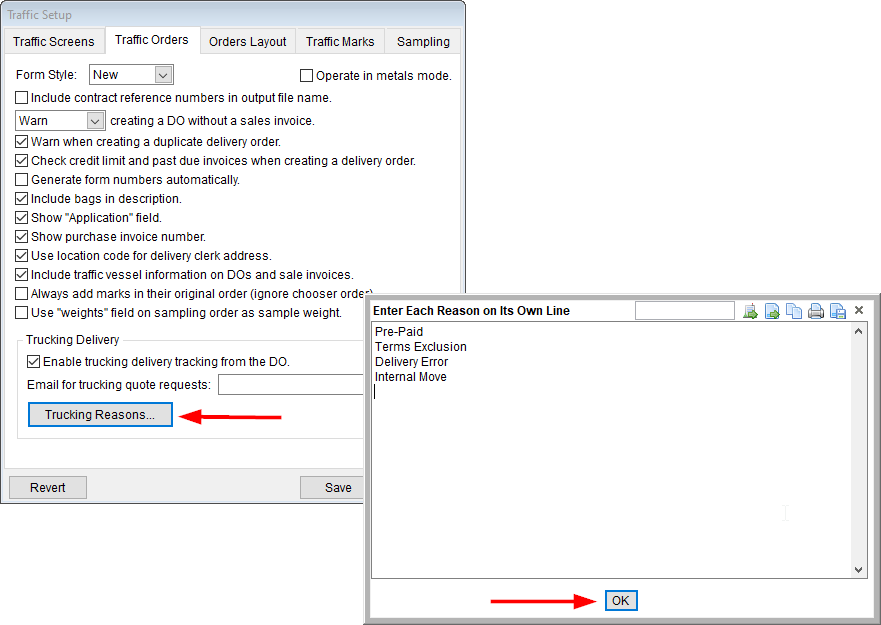
Escolha Salvar na tela de Configuração de Tráfego para prosseguir.
Adicionando Cobranças de Frete a uma Ordem de Entrega
Navegue até a ordem de entrega que precisa de uma cobrança de frete. Selecione Caminhão no menu para inserir uma entrada de frete.
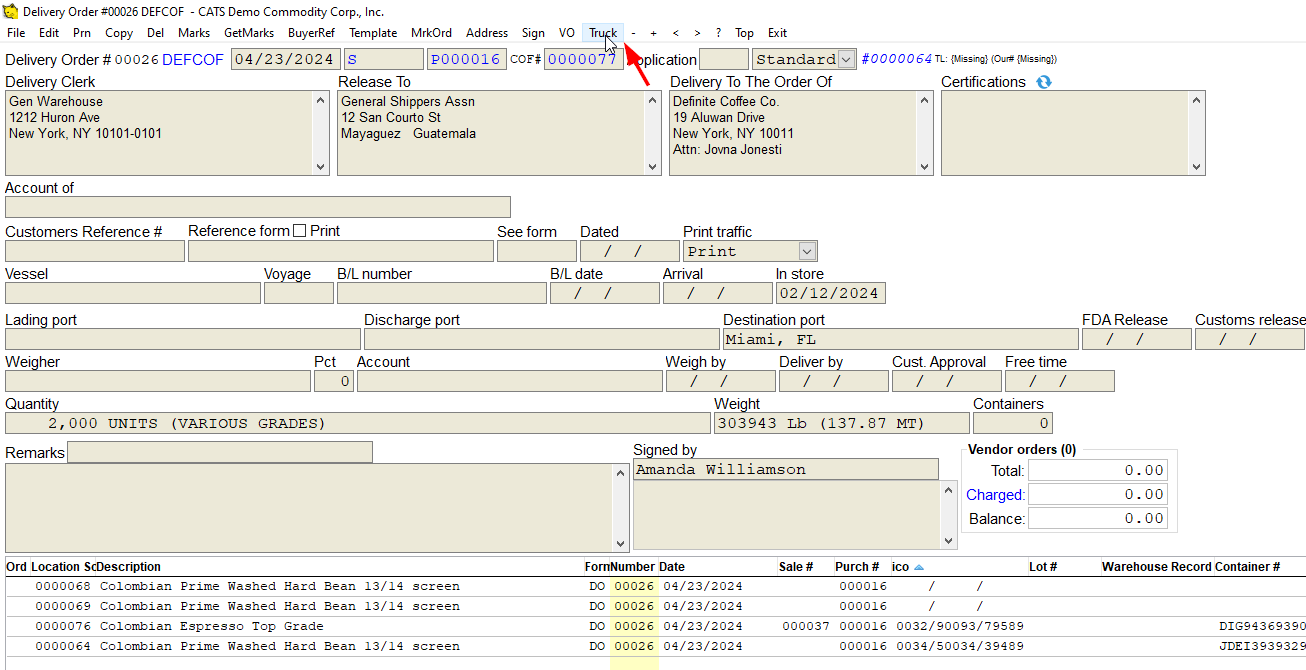
Uma nova tela aparecerá solicitando os detalhes deste embarque de frete.
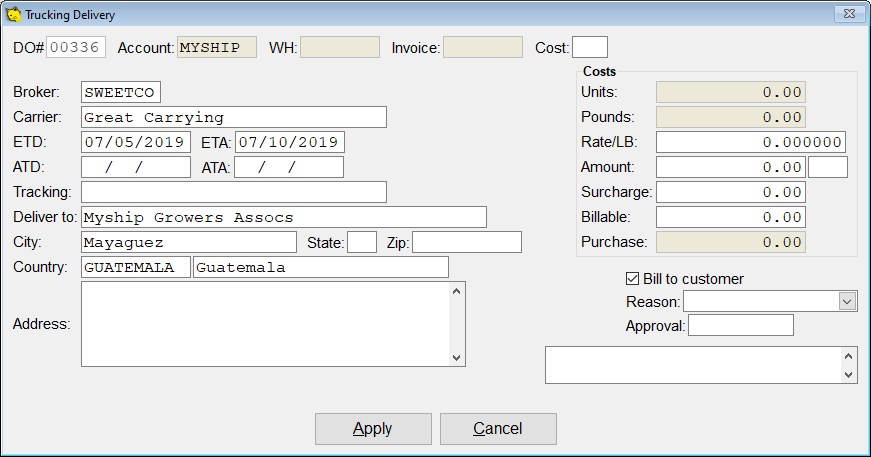
Inserindo Detalhes para uma Cobrança de Frete
Preencha o código de Custo correto no canto superior direito desta tela. Você DEVE preencher os seguintes campos:
- Corretor: Um código de conta vinculado ao corretor de frete ou transportadora.
- Transportadora: Um campo de texto livre para listar o nome da transportadora.
- Código de Custo: Código de custo vinculado a um código contábil configurado no sistema.
- Montante: Valor da cobrança de frete.
Opcional:
- Sobretaxa
- Rastreamento: Um número de rastreamento para este embarque.
- Faturável: Valor somado à sobretaxa que pode ser faturado ao cliente.
Escolha o Tipo de Faturamento
Para um embarque que será faturado a um cliente, certifique-se de que a caixa Faturar ao cliente esteja marcada. Além disso, insira um valor nos campos Montante e Faturável.
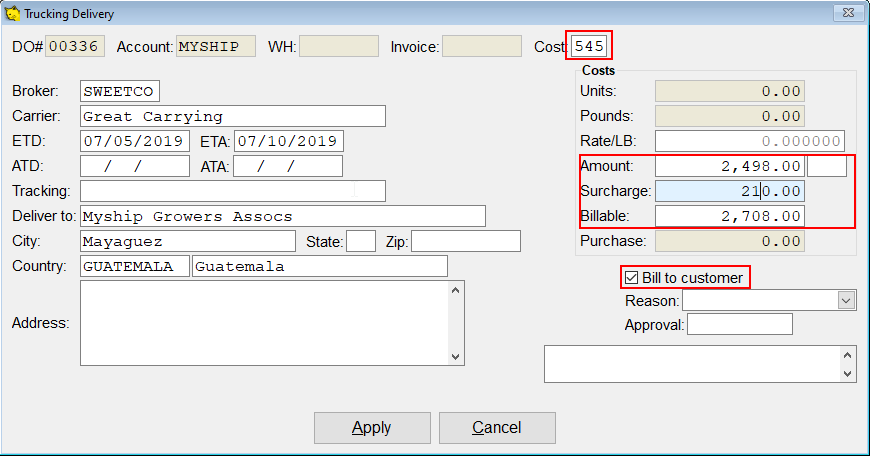
Em seguida, selecione Salvar para continuar.
Para um embarque que sua empresa pagará, desmarque a caixa Faturar ao cliente e selecione na lista um motivo pelo qual você pagará pelo embarque.
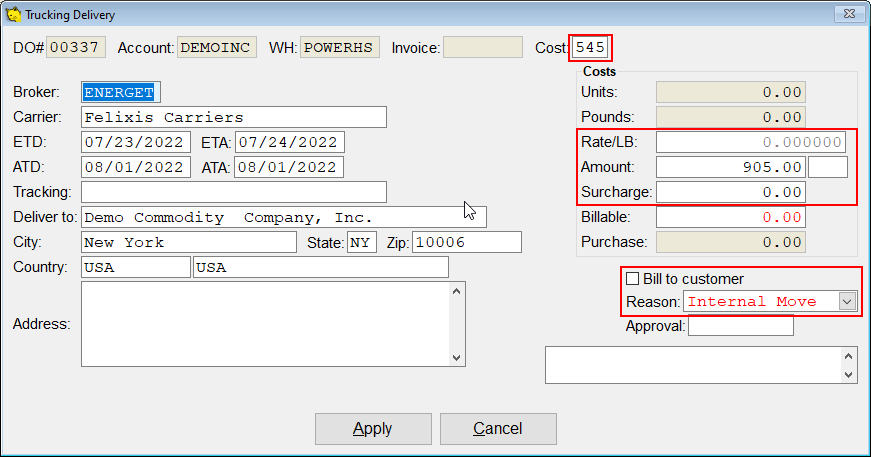
Escolha Salvar para retornar à ordem de entrega.
Adicionando um Item de Fatura para Cobrança de Frete
Quando você criar uma fatura de venda que referencie este contrato de venda, o sistema adicionará uma cobrança de frete ao item para a quantidade adequada de unidades ou peso com base na tela de localização escolhida.
Revisando Entradas de Frete
Em Tráfego > Frete, você pode ver uma lista das cobranças de frete que foram inseridas no sistema.
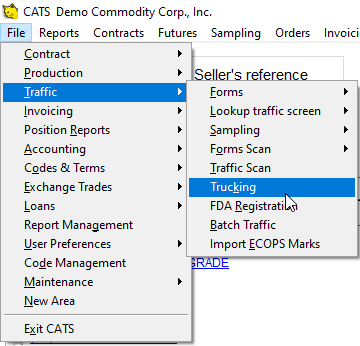
A partir daqui, você pode imprimir relatórios, baixar uma lista de entradas ou filtrar e pesquisar esta lista.
 Frete." />
Ao clicar no item de menu para Ferramentas > Mostrar entregues, você poderá ver uma lista de entradas que foram concluídas.
 Mostrar Entregues para ver embarques fechados." />
Imprimindo um Relatório de Frete
Selecione Relatório no menu de varredura para ver uma lista de relatórios que você pode imprimir ou criar um novo relatório.
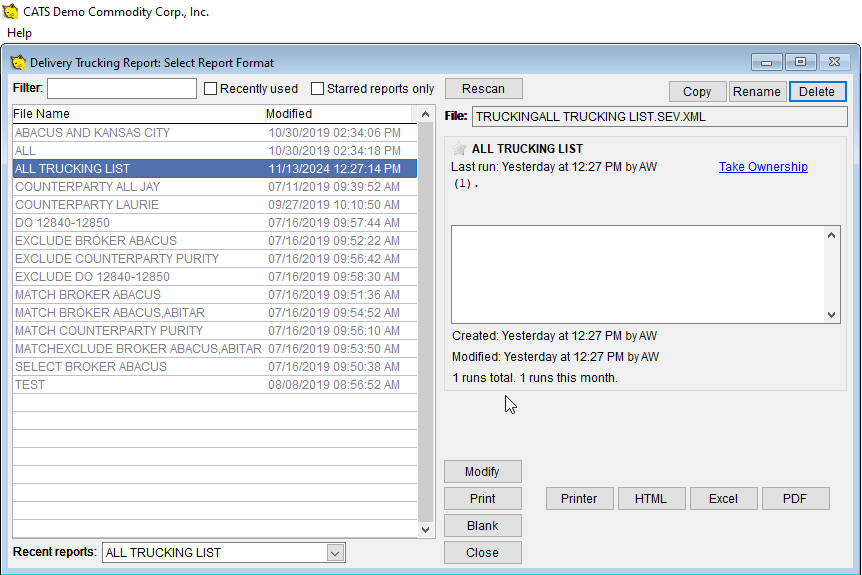
Use os filtros, colunas e ordens para configurar o relatório e, em seguida, imprima-o para revisar as entradas de frete.
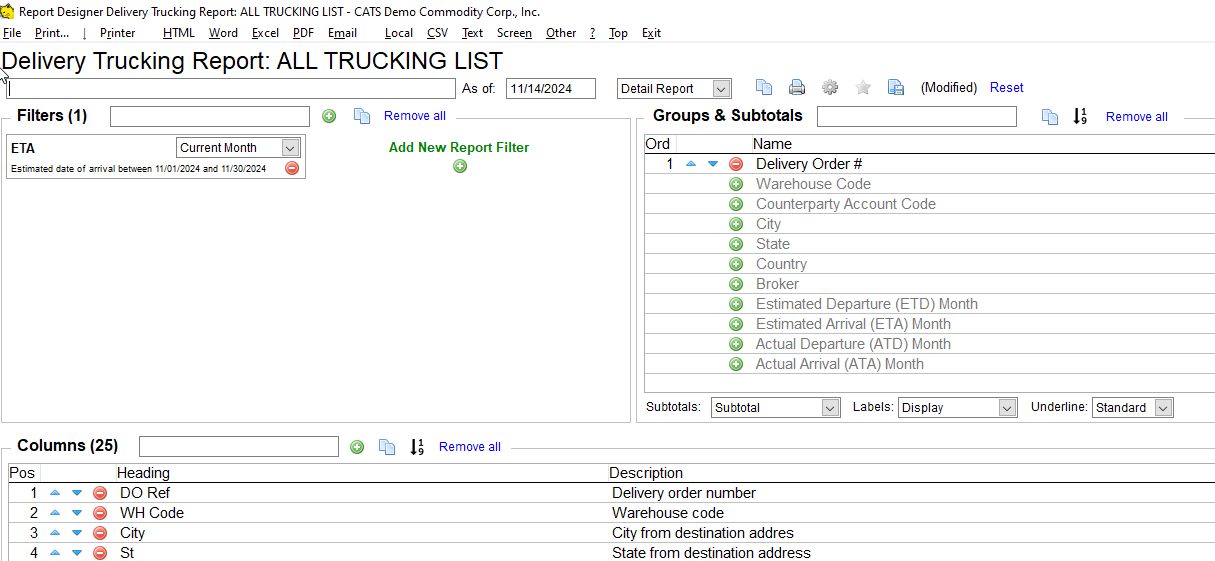
Em seguida, imprima o relatório.