Subdivisão de Telas de Localização
Uma tela de localização pode ser dividida em partes menores. Esse processo é chamado de subdividir uma tela.
Os motivos para subdividir telas de localização incluem:
- Parte do material naquela tela está em uma localização separada.
- Parte do material está sendo alocada.
- Parte do material precisa ser faturada.
Uma vez que uma tela foi subdividida, ela não pode ser recombinada. A única maneira de retornar o contrato ao seu estado anterior é alterar manualmente as unidades e o peso na tela original e excluir a nova tela.
Subdivisão Proporcional
Selecione Sub > Subdividir no menu da tela de localização.
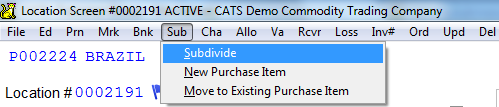
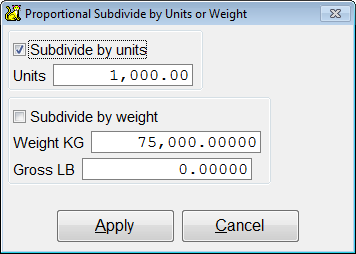
Você pode subdividir por unidades ou por peso. Insira a quantidade a ser subdividida (movida para uma nova tela) e escolha Aplicar.
O CATS mostrará quais serão as novas unidades e o peso da tela, além de qual será a alteração na tela antiga. Você também pode alterar o peso que o CATS usará na nova tela aqui.
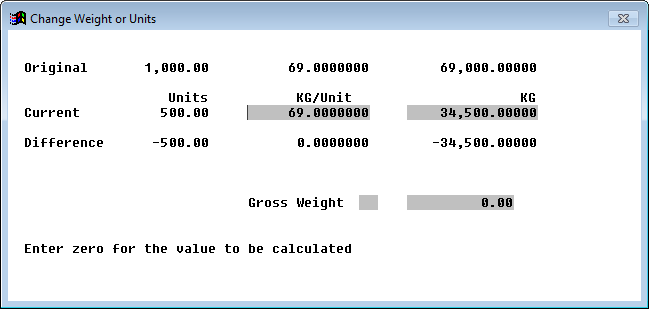
Selecione Continuar no menu da barra de ferramentas acima para prosseguir.

Você será solicitado a confirmar a subdivisão desta tela.
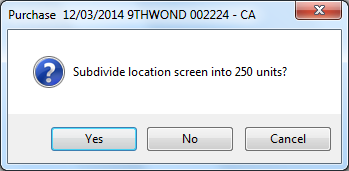
Selecione Sim para continuar ou Não para cancelar.
Movendo Marcas
Agora você deve escolher quais marcas (ou partes de marcas) devem ser movidas para a nova tela.
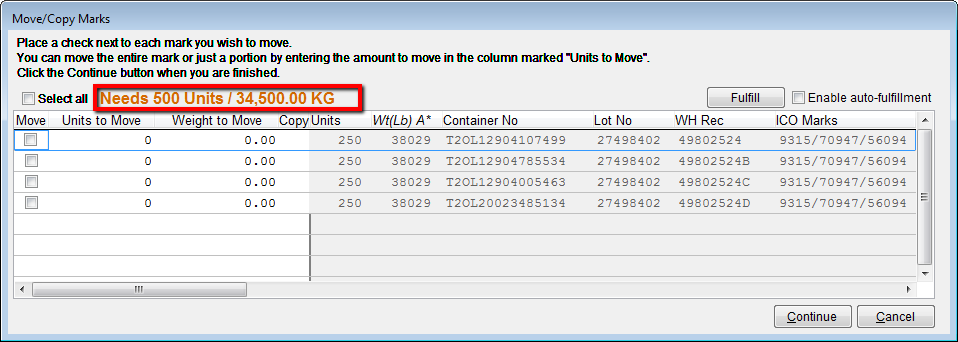
Acima está uma imagem de um seletor de marcas sem nenhuma marca selecionada para mover para a nova tela. Você pode fazer com que o CATS escolha automaticamente as marcas para você clicando no botão Preencher.
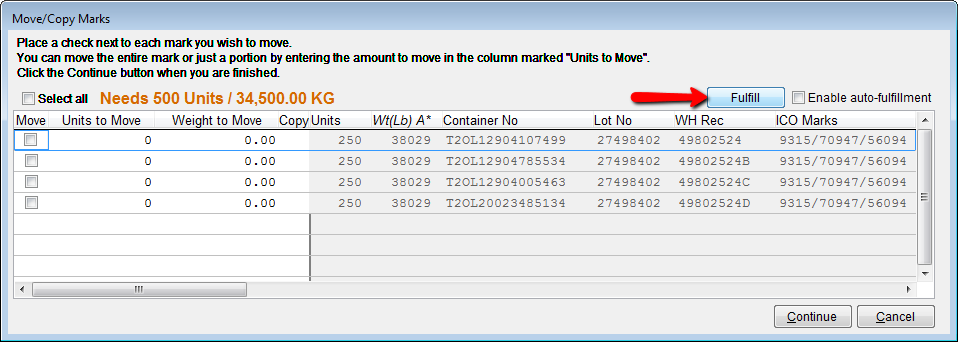
O CATS escolherá:
- Marcas com a maior quantidade de unidades, depois
- Marcas na ordem em que são exibidas nesta lista.
até que as unidades das marcas correspondam às unidades na tela de localização.
Se você escolher Cancelar ou clicar fora da tela e fechar a janela, NENHUMA MARCA será movida e todas as marcas permanecerão na tela de tráfego original, resultando em um No de marcas incorreto.
Subdivisão por Marcas
Na tela de localização, selecione Marcas no menu.
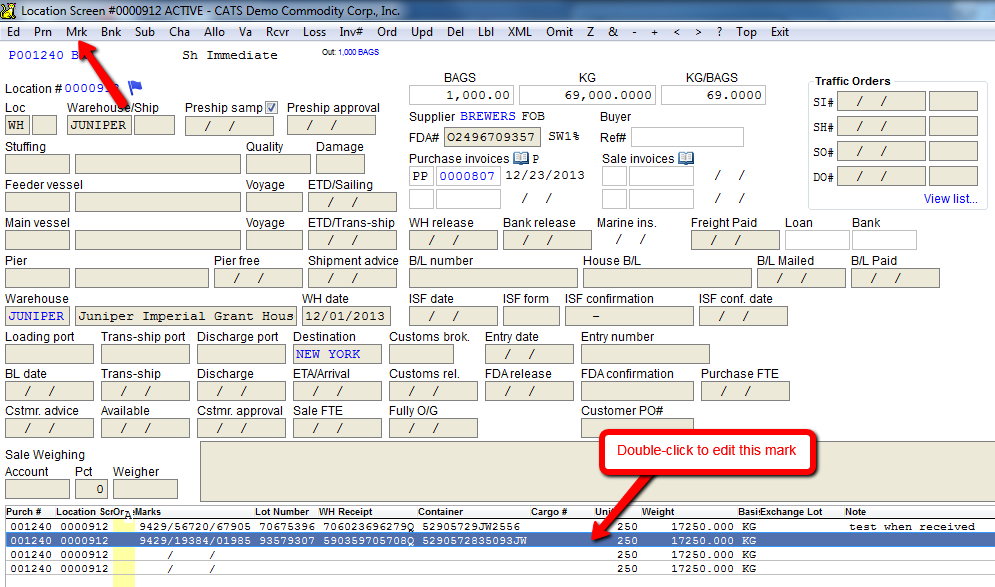
Em seguida, selecione Subdividir no menu de varredura de marcas.

Selecione uma ou mais marcas da tela atual para mover para a nova tela e clique em Continuar.
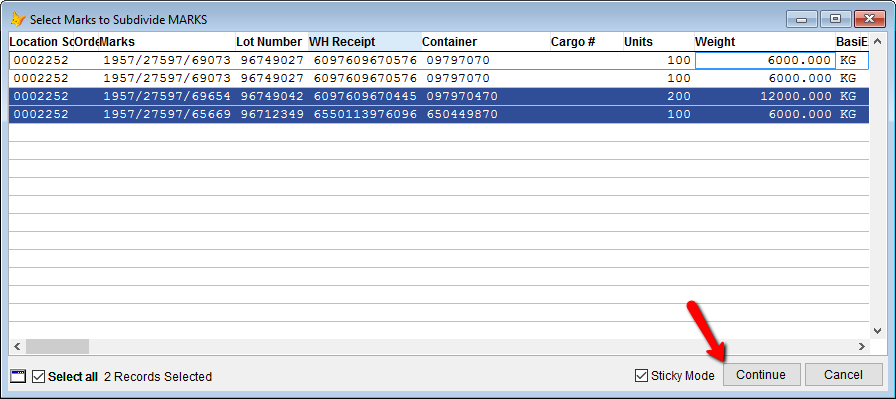
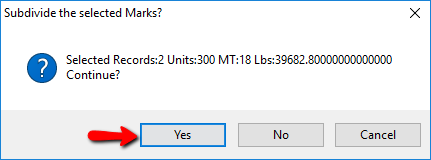
Você será solicitado a confirmar a subdivisão e verá o total de unidades e peso da nova tela. Escolha Sim para continuar ou Não para cancelar.
O CATS agora exibirá a lista de marcas. Escolha Sair para ver a tela recém-criada.

O CATS calculará o peso total e as unidades da nova tela a partir das marcas selecionadas.
