Varredura de Tráfego
Este é um guia passo a passo para usar a opção de varredura de tráfego no sistema.
Passos do Guia Rápido
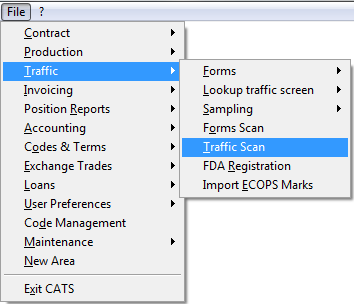
- No menu principal, vá em Tráfego > Varredura de Tráfego.
- Escolha sua opção de menu: Editar, Ordem, Pesquisar, Filtro ou Ferramentas.
- Editar leva você à tela de localização. A partir daqui, você pode realizar as funções normais da tela de localização.
- Ordem na barra de menu superior permite ordenar a página de varredura de tráfego.
- Pesquisar na barra de menu superior encontrará uma seleção específica de tráfego. O sistema encontrará o primeiro registro na lista que corresponde aos critérios de pesquisa.
- Use Filtro para filtrar as varreduras.
- Use a opção Ferramentas para mostrar marcas, lotes de bolsa ou alterar seleções.
- Para modificar uma varredura a partir da varredura de tráfego, vá em Ponto de Interrogação (?) > Modificar Varredura.
- Escolha Sair para retornar ao menu principal.
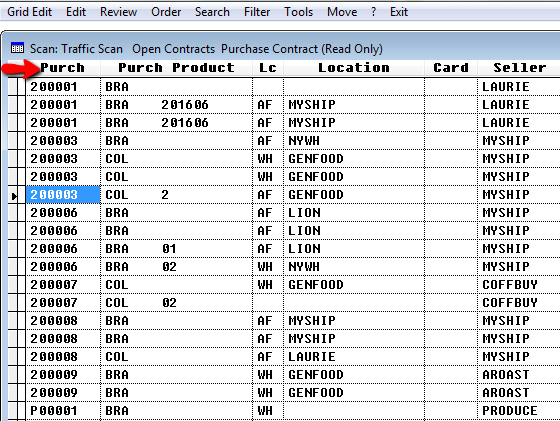
Varrendo Telas de Tráfego
Use a varredura de tráfego para visualizar tudo de uma só vez em vez de varreduras individuais. Vá em Tráfego > Varredura de Tráfego para varrer as telas de tráfego.
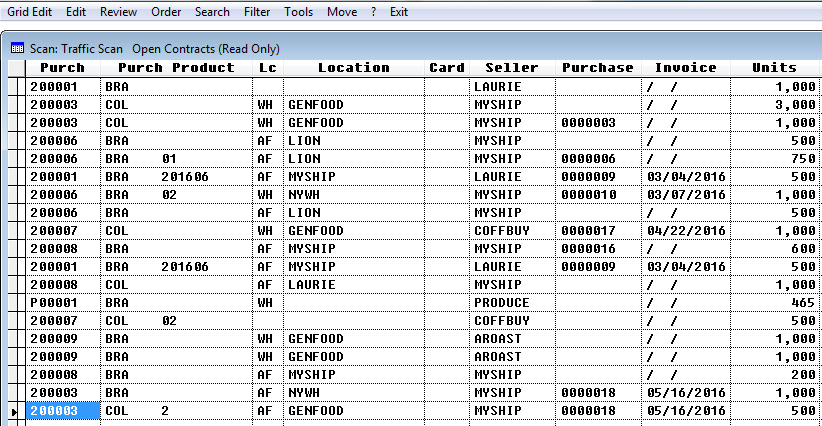
A varredura de contratos abertos será exibida.
Opções de Menu
As opções de menu para a varredura de tráfego são:
- Editar
- Ordem
- Pesquisar
- Filtro
- Ferramentas
Editar
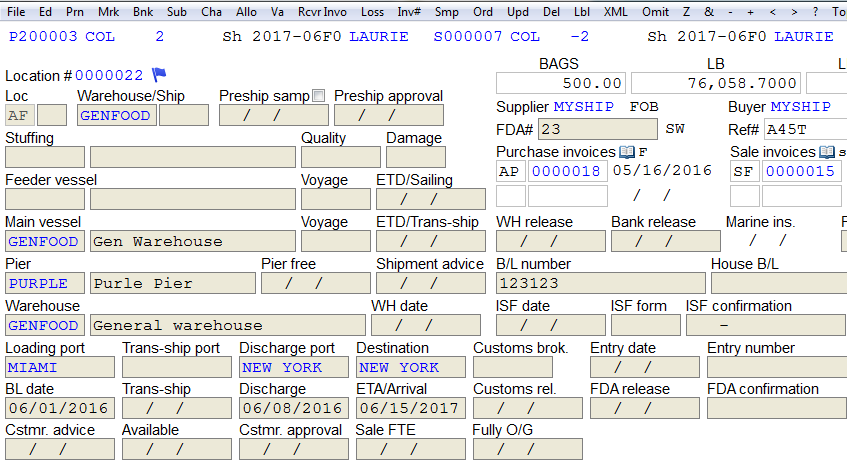
Editar na barra de menu superior leva você à tela de localização.

A partir daqui, você pode realizar as funções normais na tela de localização.
Ordem
Ordem na barra de menu superior permite ordenar a página de varredura de tráfego.
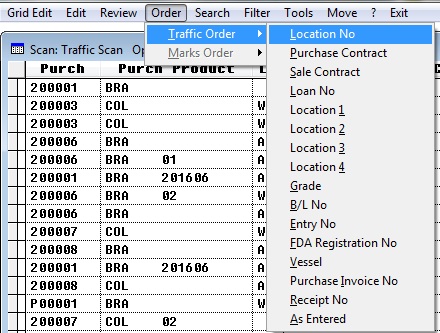
Você pode ordenar a página por qualquer um dos seguintes critérios: Número de Localização Contrato de Compra Contrato de Venda Número de Empréstimo Localização 1 Localização 2 Localização 3 Localização 4 Qualidade Número de Conhecimento de Embarque Número de Entrada Número de Registro na agência sanitária Navio Número da Fatura de Compra Número do Recibo Conforme Inserido
Por exemplo, escolha Ordem > Ordem de Tráfego > Contrato de compra. Insira o número do contrato de compra e pressione Aplicar. O sistema listará a varredura de tráfego por número de compra.
Pesquisar
Pesquisar na barra de menu superior encontrará uma seleção específica de tráfego. O sistema encontrará o primeiro registro na lista que corresponde aos critérios. Você pode pesquisar por qualquer um dos critérios listados acima na seção de Ordem.
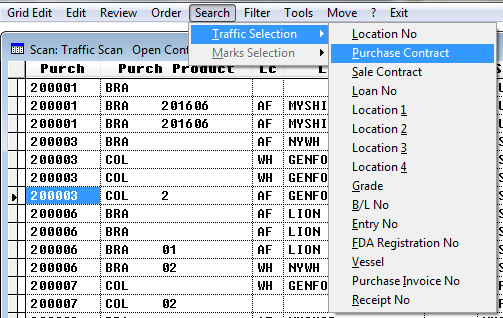
Por exemplo, escolha Pesquisar > Seleção de tráfego > Contrato de compra.
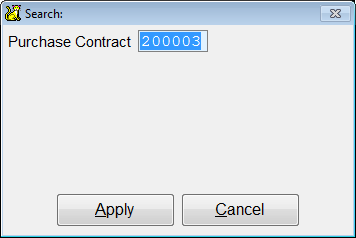
Insira o número do contrato de compra e pressione Aplicar.
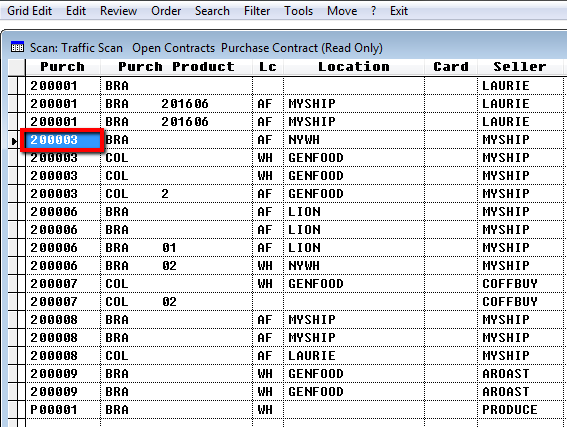
O contrato de compra ficará destacado na página.
Filtro
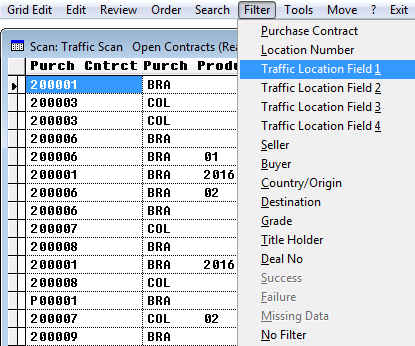
Use Filtro para filtrar as varreduras. Você pode filtrar por: Contrato de Compra Número de Localização Campo de Localização de Tráfego 1 Campo de Localização de Tráfego 2 Campo de Localização de Tráfego 3 Campo de Localização de Tráfego 4 Vendedor Comprador País ou Origem Destino Qualidade Detentor do Título Número do Negócio Sem Filtro
Por exemplo, escolha Filtro > Campo de Localização de Tráfego 1.
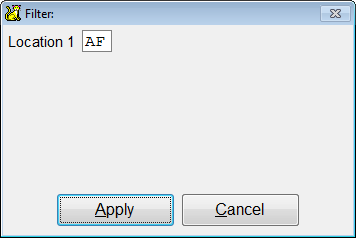
Insira a localização do tráfego e pressione Aplicar.
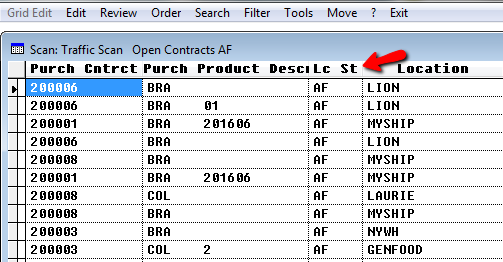
A varredura será modificada para incluir apenas o filtro escolhido.
A opção Sem Filtro mostrará tudo como estava antes de adicionar um filtro.
Ferramentas
Use a opção Ferramentas para mostrar marcas, lotes de bolsa ou alterar seleções.
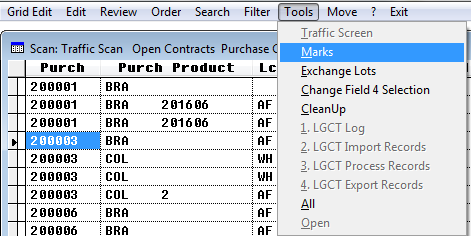
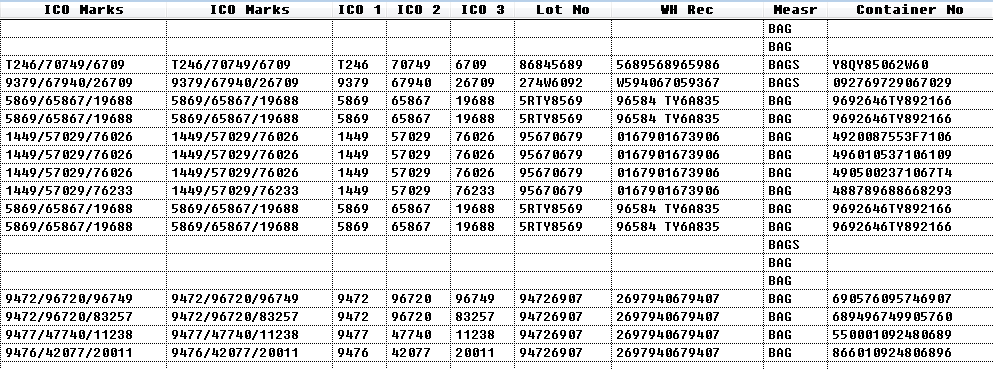
Vá em Ferramentas > Marcas para mostrar todas as marcas destas telas de tráfego.
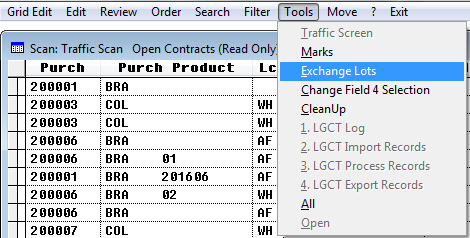
Vá em Ferramentas > Lotes de Bolsa para mostrar os lotes com colunas específicas.
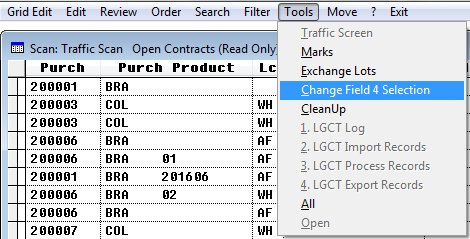
Vá em Ferramentas > Alterar seleções do campo 4 para mudar a seleção neste campo.
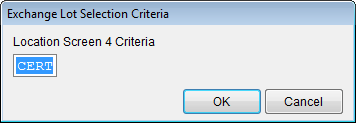
Insira os critérios para o campo 4 e pressione OK.
Limpeza
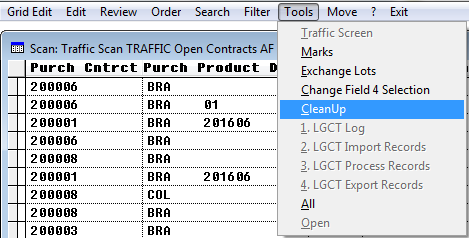
Entre em contato com o suporte técnico antes de usar o comando de Limpeza. Esta função excluirá registros.
A limpeza remove telas de tráfego órfãs e marcas da varredura de tráfego. Se o sistema encontrar telas de tráfego com números de contrato que não existem, elas serão excluídas. O mesmo se aplica às marcas de tráfego.
Pressione Sair para retornar ao menu principal.
Modificar Varredura
Para modificar uma varredura a partir da varredura de tráfego, vá em Ponto de Interrogação (?) > Modificar Varredura.
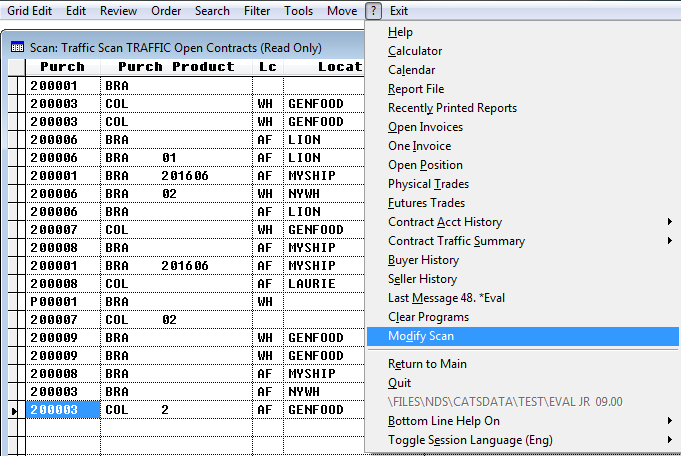
Para saber mais sobre como alterar colunas e modificar uma varredura, consulte a página do wiki sobre como alterar colunas em uma varredura.