Criando e Modificando Documentos de Tráfego
Documentos de tráfego, também chamados de ordens ou formulários de tráfego, podem ser gerados e impressos a partir do CATS.
Lista de Tipos de Documentos de Tráfego
A seguir, uma lista de tipos de documentos de tráfego, informações especiais sobre esses tipos e seu uso no CATS.
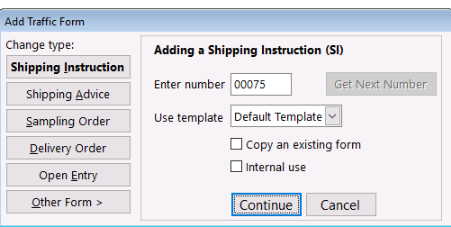
- DO - Ordem de Entrega - As ordens de entrega são enviadas a clientes, armazéns ou empresas de transporte para permitir a transferência de material.
- SO - Ordem de Amostragem - As ordens de amostragem são usadas para solicitar amostras de vendedores em nome de sua empresa ou de um cliente.
- SH - Aviso de Embarque - Os Avisos de Embarque permitem que você notifique uma contraparte (geralmente um armazém ou cliente) sobre uma remessa de entrada.
- SI - Instrução de Embarque - As Instruções de Embarque são notas enviadas a uma empresa de transporte sobre qual material está sendo enviado e quaisquer necessidades especiais para esta remessa.
- IR - Importador de Registro -
- NN - Recibo Não Negociável - Um Recibo Não Negociável é usado para fornecer prova de propriedade do material. Um Recibo de Armazém é considerado negociável, a menos que esteja marcado como não negociável.
- PC - Notificação de Pré-Reclamação - Notificação enviada antes de fazer uma reclamação ao seguro para o material.
- SB - Entrega de Conhecimento de Embarque e Frete - Este documento é usado para solicitar a entrega de documentos de conhecimento de embarque e do frete da carga.
- BR - Liberação Bancária - Envie uma Liberação Bancária para mostrar que você (ou uma contraparte) tem permissão para retirar o material.
- VS - Folha de Navio -
- PE - Entrada Proforma -
- FE - Entrada Final -
- TE - Transporte e Exportação - Um formulário de Transporte e Exportação é enviado à alfândega.
- EW - Solicitação de Recibo de Armazém Eletrônico -
- SD - Declaração de Embarque -
- FV - Aviso de Embarque de Navio Alimentador - Um Aviso de Embarque criado para o navio alimentador em vez do navio principal.
- RO - Ordem de Recondicionamento -
- PO - Ordem de Produção - Um documento enviado à casa de produção (também chamada de processamento) para informá-los a processar um material específico.
- WR - Liberação de Armazém - Envie uma Liberação de Armazém para informar a um armazém que o material pode ser liberado para uma contraparte em uma data específica.
Depois de criar um contrato e uma tela de localização, você pode criar qualquer formulário a qualquer momento. No entanto, você pode preferir esperar até ter as informações necessárias preenchidas na tela de localização.
A tela de localização mostrará os documentos de tráfego.
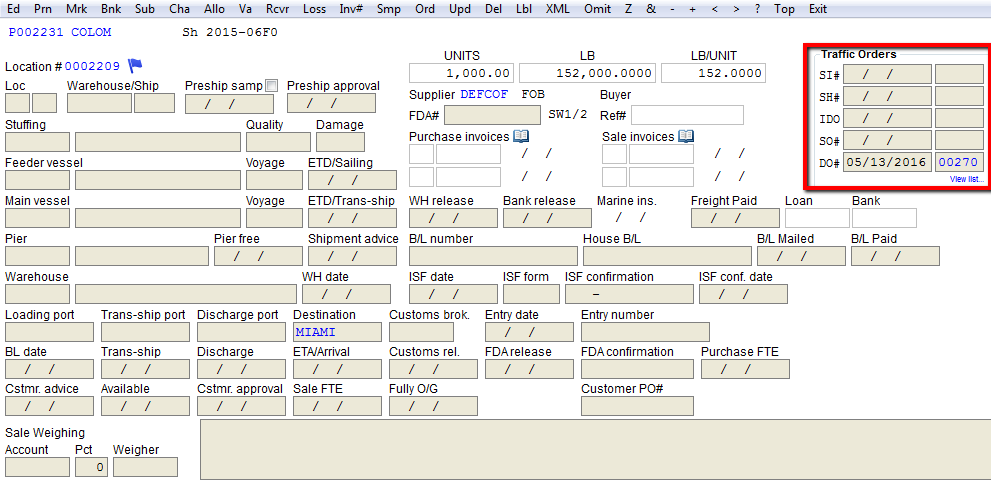
Adicionando um Formulário a partir de uma Tela de Localização
Para adicionar um formulário, primeiro navegue até uma tela de localização usando qualquer método.
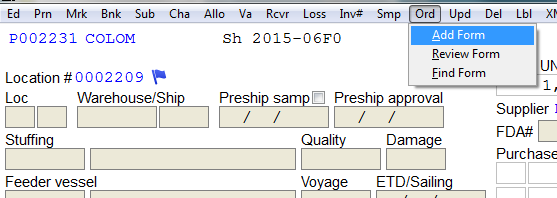
Uma vez selecionada a tela de localização, vá para Ordens > Adicionar formulário na barra de menu.
Selecione um tipo de formulário de tráfego.
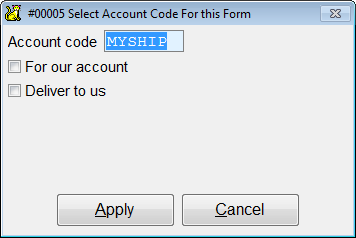
Selecione o código da conta para este formulário.
Um alerta da tela de localização pode aparecer. Responda Sim.
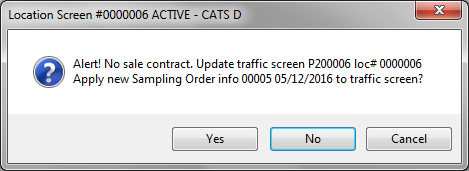
Adicionando um Formulário a partir do Menu Principal
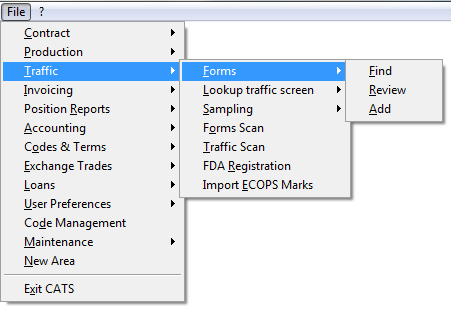
Outra forma de adicionar um formulário é pelo menu principal. Vá para Tráfego > Formulários > Adicionar.
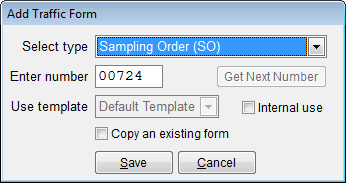
Selecione um tipo de formulário de tráfego. Pressione Salvar.
Selecione o código da conta para este formulário. Pressione Aplicar para continuar.
Opções de Menu em um formulário de tráfego
Uma vez criado o formulário de tráfego, existem opções de menu.
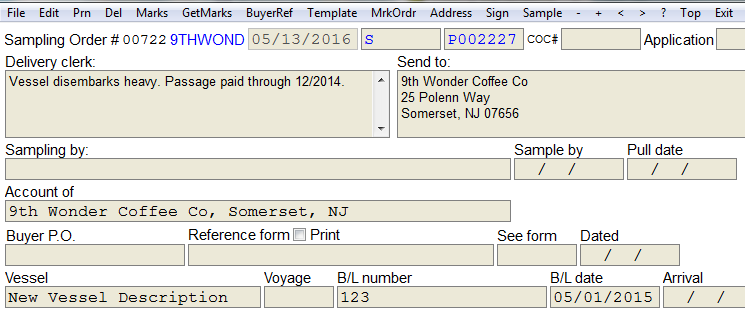
Editar - Permite ao usuário fazer alterações no formulário de tráfego. Imprimir - Veja abaixo a seção de Impressão de Formulários. Excluir - Exclui marcas existentes. Marcar - Veja abaixo a seção Adicionando e Editando Marcas. Obter Marcas - Veja abaixo a seção Obter Marcas. Referência do Comprador - Modelo - Cria um novo modelo ou modifica um existente. Ordenar Marcas - Ordena marcas por certos critérios. Endereço - Permite ao usuário editar o despachante de entrega, para quem liberar, para quem entregar e por conta de quem. Assinar - Anexa uma assinatura digital a um documento. Amostra - Esta opção está disponível apenas em uma ordem de amostragem. Permite ao usuário adicionar amostras à ordem.
Editando e Adicionando Marcas
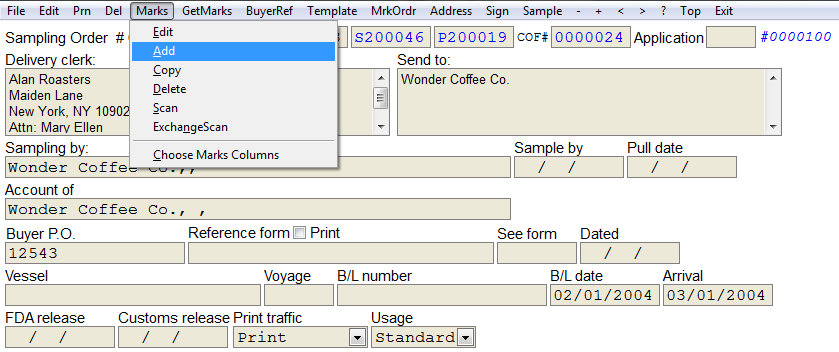
Depois de criar um formulário de ordem, você pode adicionar, editar, copiar, excluir ou consultar marcas. Se você escolher Marcas > Adicionar na barra de menu superior, você inserirá manualmente as informações pertinentes a esta ordem.
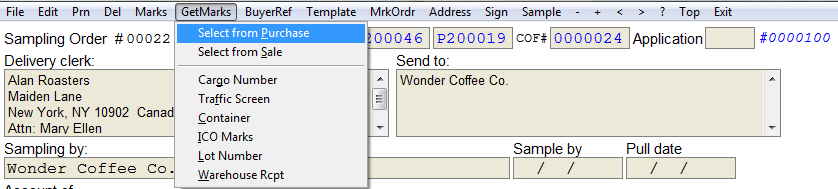
Em vez de inserir as informações manualmente, você pode optar por selecionar marcas de uma ordem de compra. Vá para Obter Marcas > Selecionar da Compra.
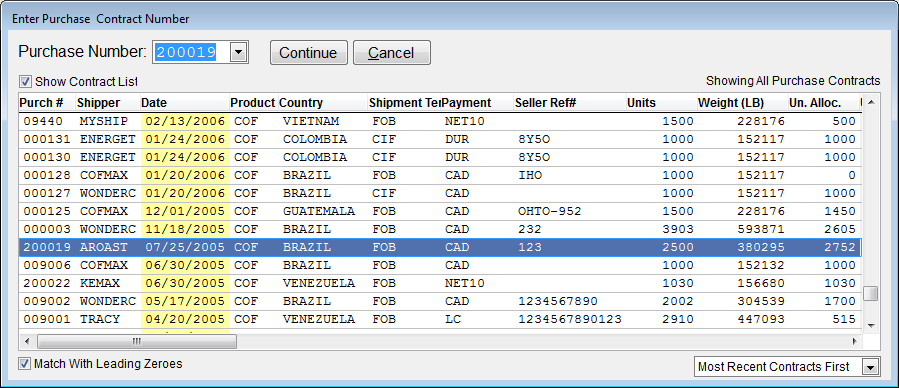
Escolha a ordem de compra. Pressione Continuar.
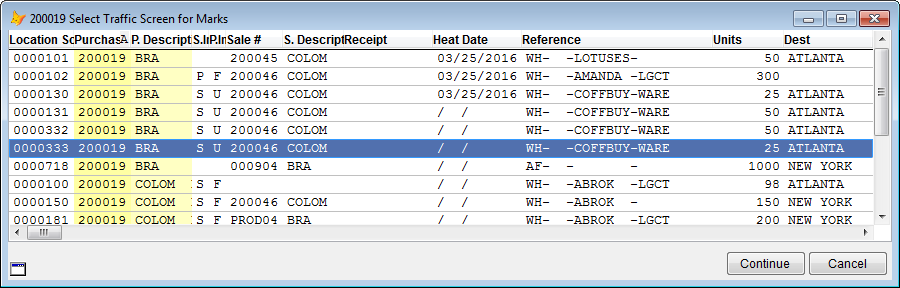
Selecione a tela de tráfego para as marcas. Pressione Continuar.
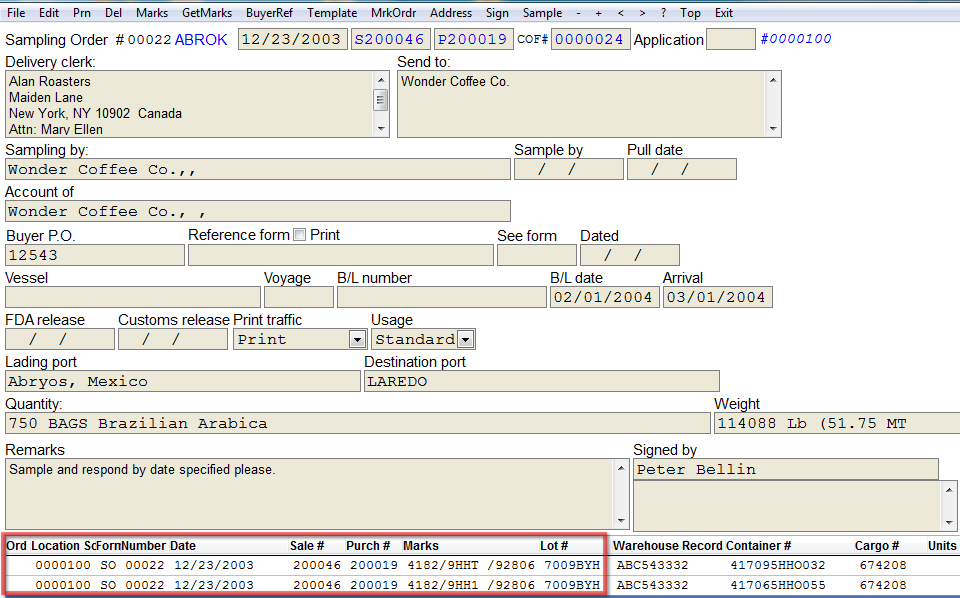
As marcas aparecerão na parte inferior do formulário de tráfego.
Imprimindo Formulários
Vá para Imprimir.

Escolha o método de impressão desejado.

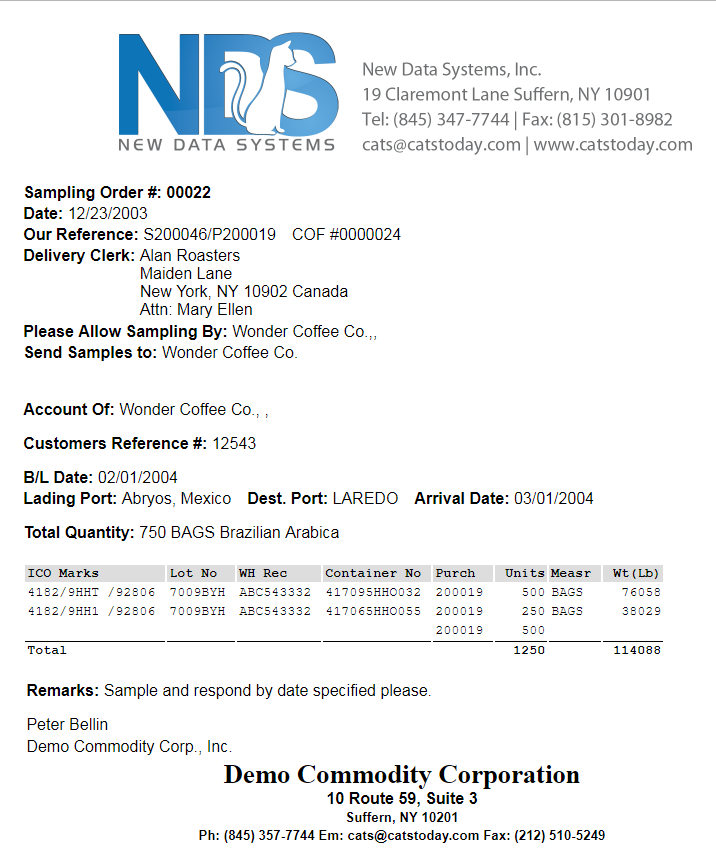
Abaixo está uma Ordem de Amostragem.
Alterando Colunas Impressas
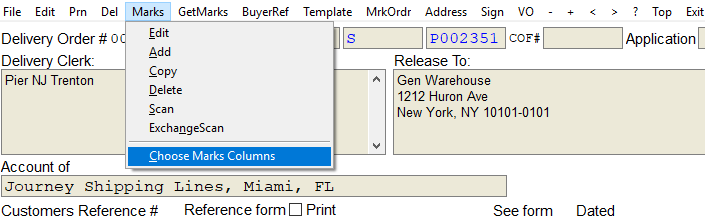
As configurações de coluna controlam quais colunas aparecem e em que ordem para todas as consultas no CATS. Para alterar as colunas padrão que são impressas para qualquer tipo de formulário, consulte a wiki sobre colunas exibidas. Para alterar os Modelos de Coluna de Marcas em um único formulário de tráfego, vá para Marcas > Escolher Coluna de Marcas.
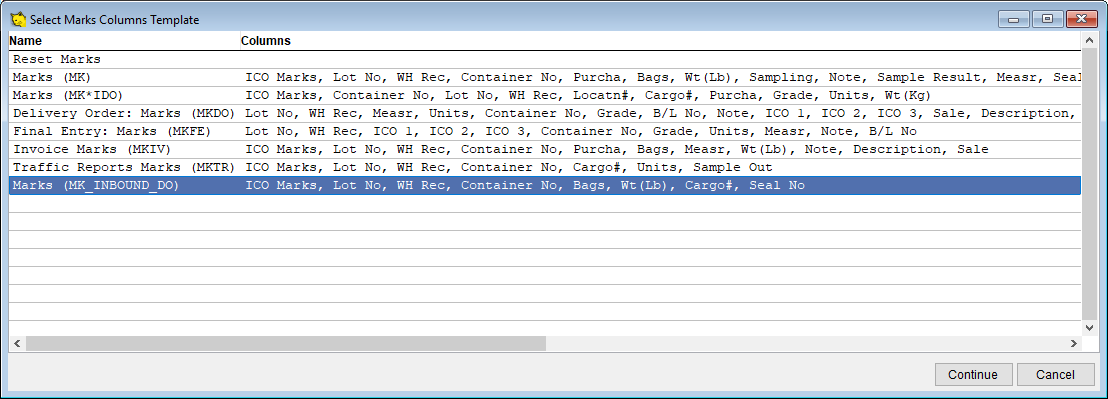
Estes são modelos que existem apenas neste formulário de tráfego. Escolha o modelo e pressione Continuar.
Continue a imprimir normalmente.