Listagem e Edição em Lote de Telas de Tráfego
O módulo de Tráfego em Lote pode ser usado para fazer alterações em várias telas de localização de uma só vez. Você pode alterar um ou qualquer No de campos na tela de localização. Você também pode ver uma lista de marcas que correspondem a vários critérios.
Acessando o Módulo de Tráfego em Lote
Existem duas maneiras de exibir e alterar uma lista de telas de tráfego.
- A partir da Listagem de Tráfego em Lote na tela inicial.
- A partir do Módulo de Edição de Tráfego em Lote usando Arquivo > Tráfego > Edição de Tráfego em Lote.
Listagem de Tráfego em Lote
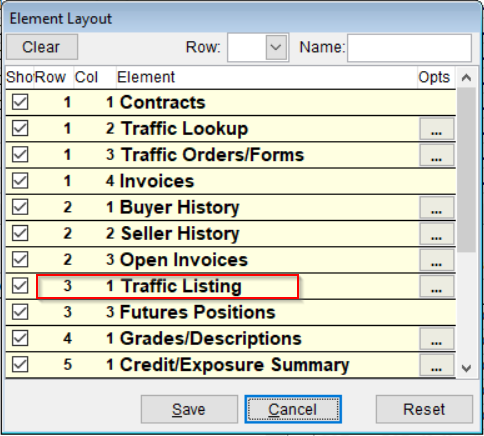
Na tela inicial do CATS, você pode procurar uma lista de telas de tráfego com base em um sistema de múltiplos filtros. Esta ferramenta permite exibir todas as telas que atendem a certos critérios. Ative esta opção clicando no botão Layout, escolhendo “Listagem de Tráfego” e clicando na marca de seleção à esquerda.
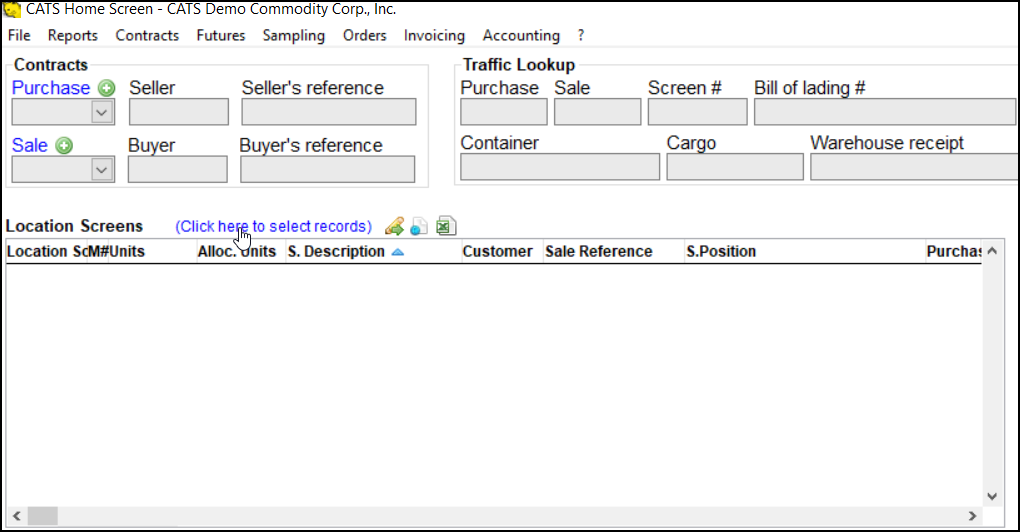
Clique no link “Clique aqui para selecionar registros” para alterar os filtros aplicados.
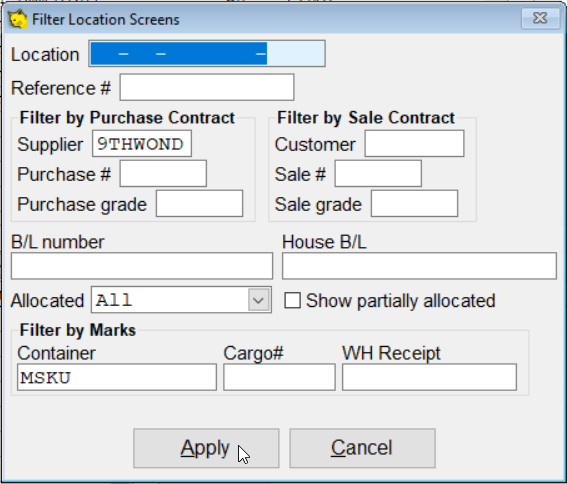
Insira alguns filtros e clique no botão Aplicar para ver os registros que correspondem a esses filtros.
O CATS exibirá a lista de telas de tráfego que correspondem a esses filtros.
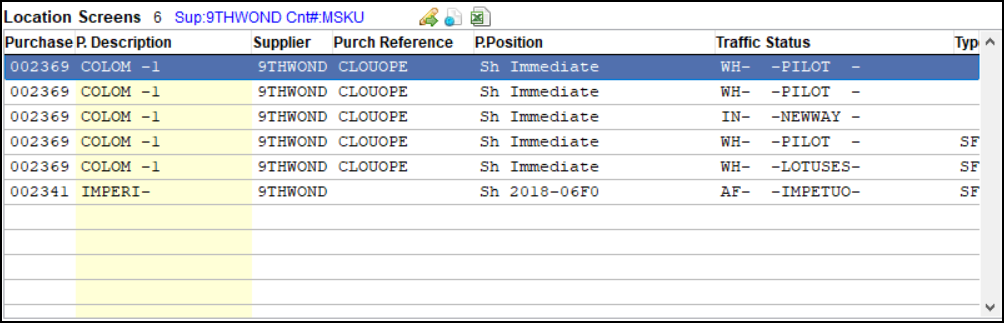
Os filtros são cumulativos, o que significa que escolher um e depois outro aplicará ambos os filtros à lista de telas de tráfego.
Para códigos, são necessárias correspondências exatas, caso contrário a lista ficará em branco. Ou seja, inserir ''9THWON'' não trará nenhum registro, mas ''9THWOND'' encontrará os itens corretos. Para outros campos, como "Conhecimento de Embarque", apenas correspondências parciais são necessárias.
Estes são os ícones, da esquerda para a direita:
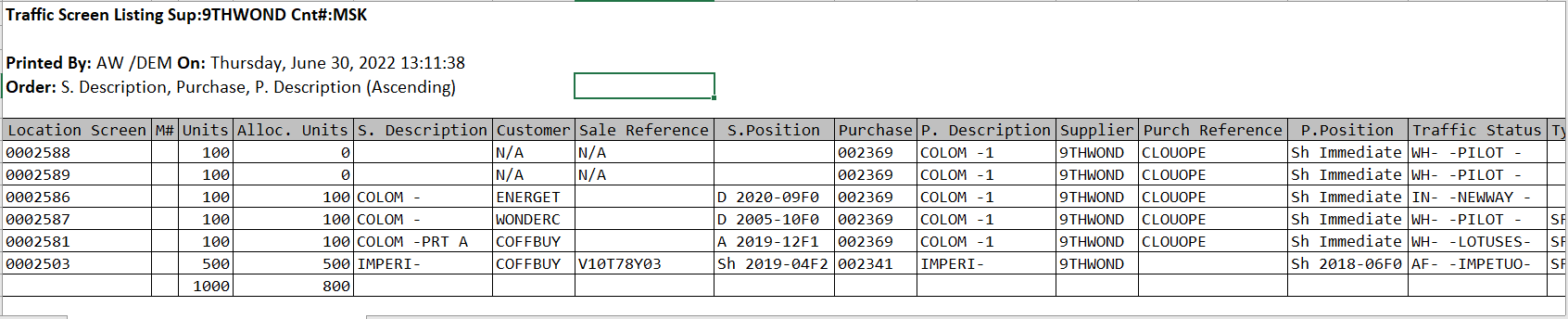
- Lápis e seta verde: Abre a tela de edição em lote (veja a seção abaixo para mais informações).
- Navegador (papel com bola azul): Imprime a lista em HTML.
- Planilha Excel (Excel x e papel): Abre a lista como uma planilha.
Edição em Lote de Telas de Tráfego
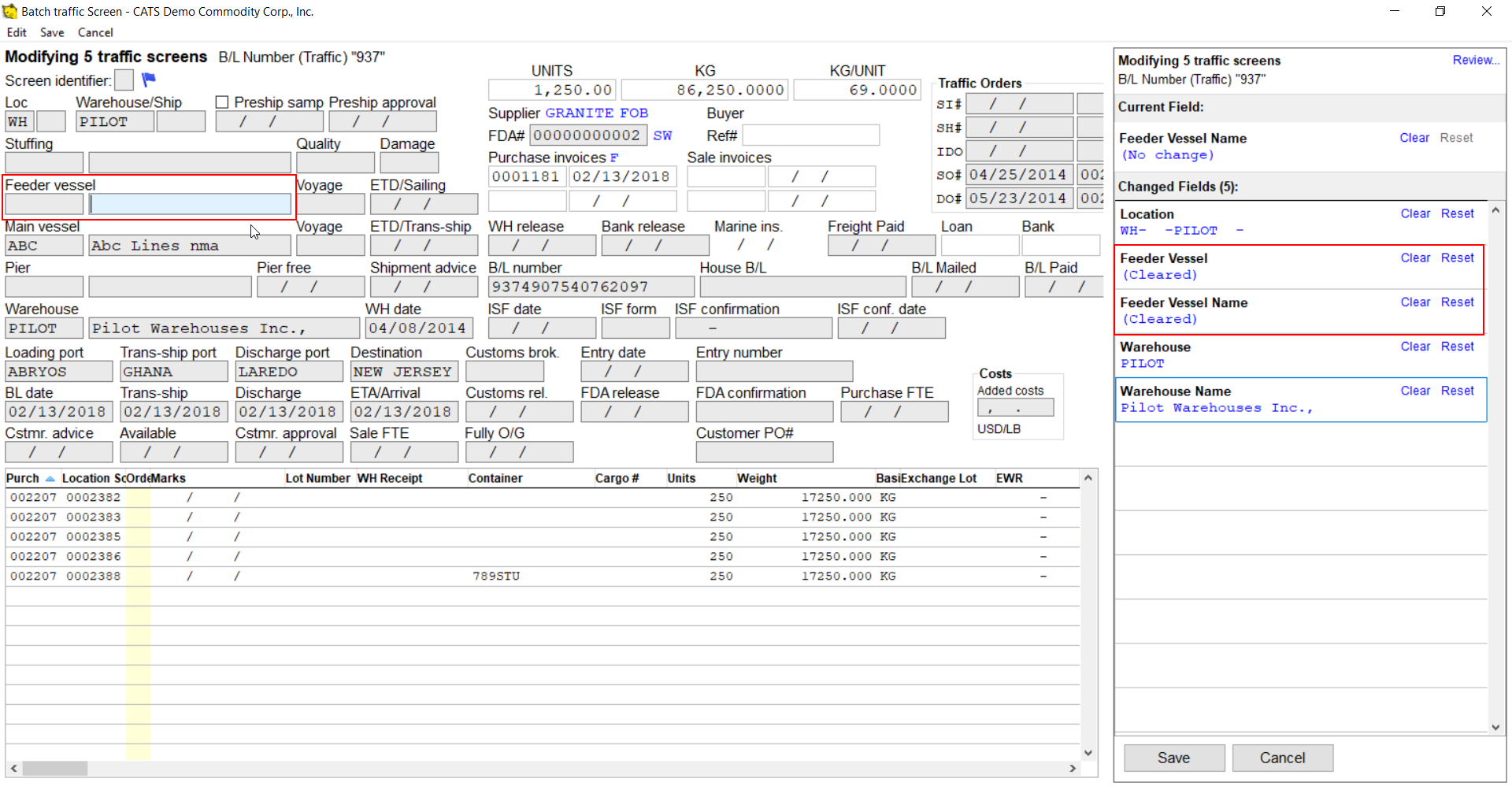
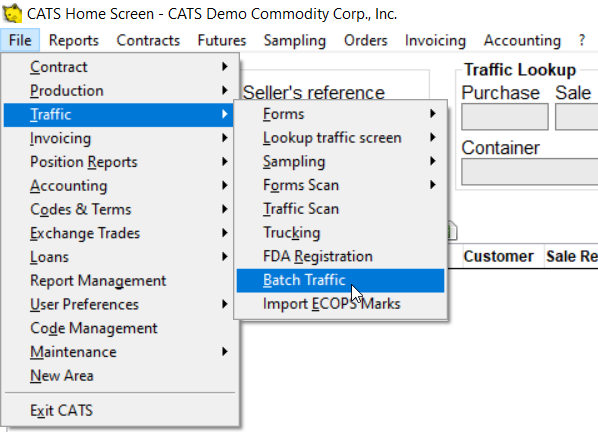
Você pode ver uma lista de telas que atendem a critérios específicos e editar os campos nessas telas e/ou criar uma ordem de tráfego a partir de uma lista de marcas associadas a essas telas. Para acessar esta área, escolha Arquivo > Tráfego > Tráfego em Lote no menu principal.
Selecione na lista de filtros disponíveis usando o link Alterar Filtro.
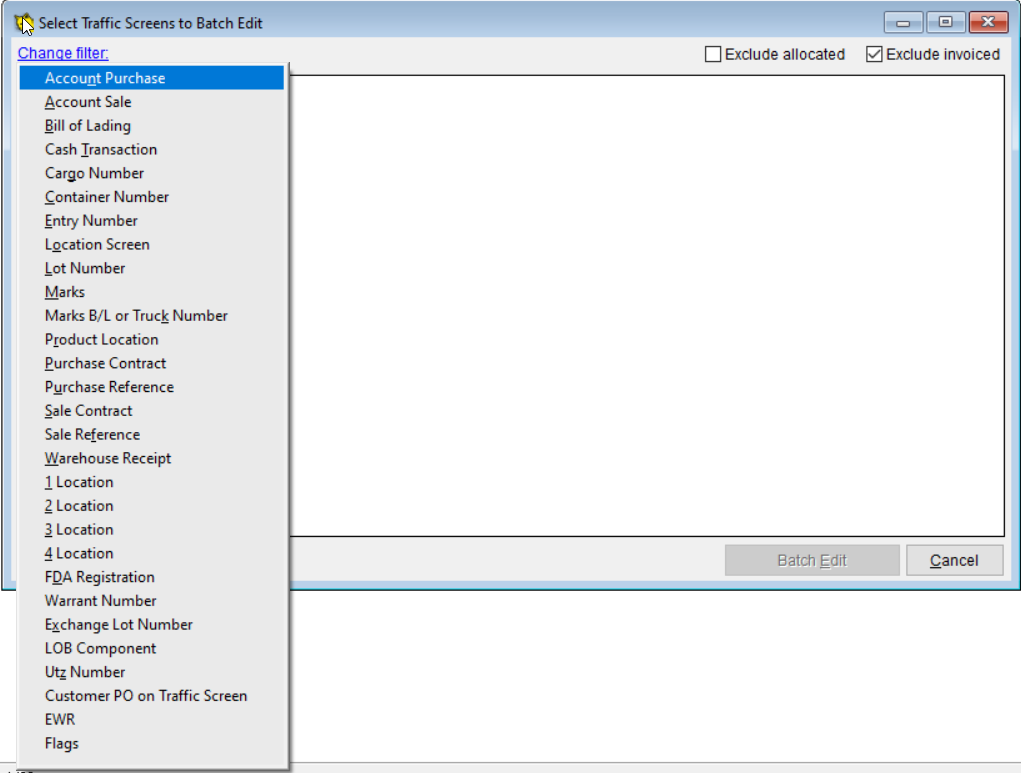
Insira um valor para o filtro e escolha Aplicar.
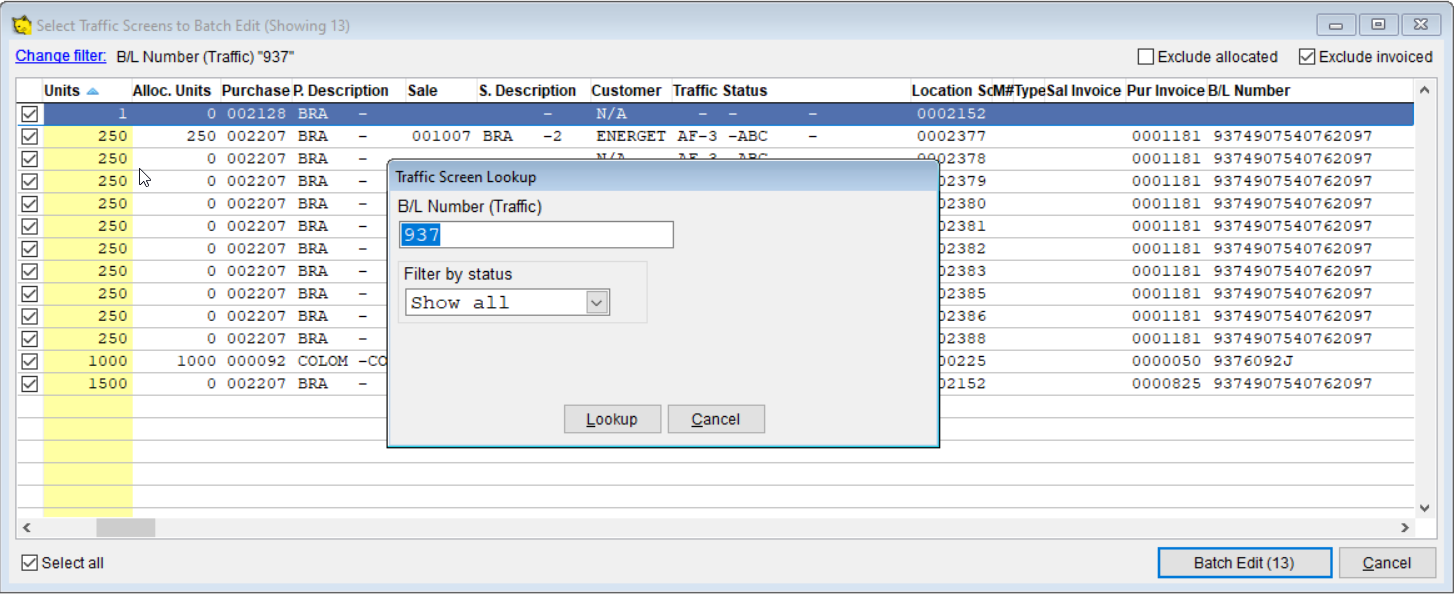
Você pode incluir/excluir telas faturadas de venda ou alocadas marcando e desmarcando as caixas fornecidas.
Para códigos, são necessárias correspondências exatas, caso contrário a lista ficará em branco. Ou seja, inserir ''9THWON'' não trará nenhum registro, mas ''9THWOND'' encontrará os itens corretos. Para outros campos, como "Conhecimento de Embarque", apenas correspondências parciais são necessárias.
Os filtros são singulares, o que significa que escolher um e depois outro aplicará apenas o ÚLTIMO filtro inserido à lista de telas de tráfego.
Uma lista de telas correspondentes aparecerá. Clique no botão Edição em Lote para alterar os valores nas telas e ver uma lista de marcas.
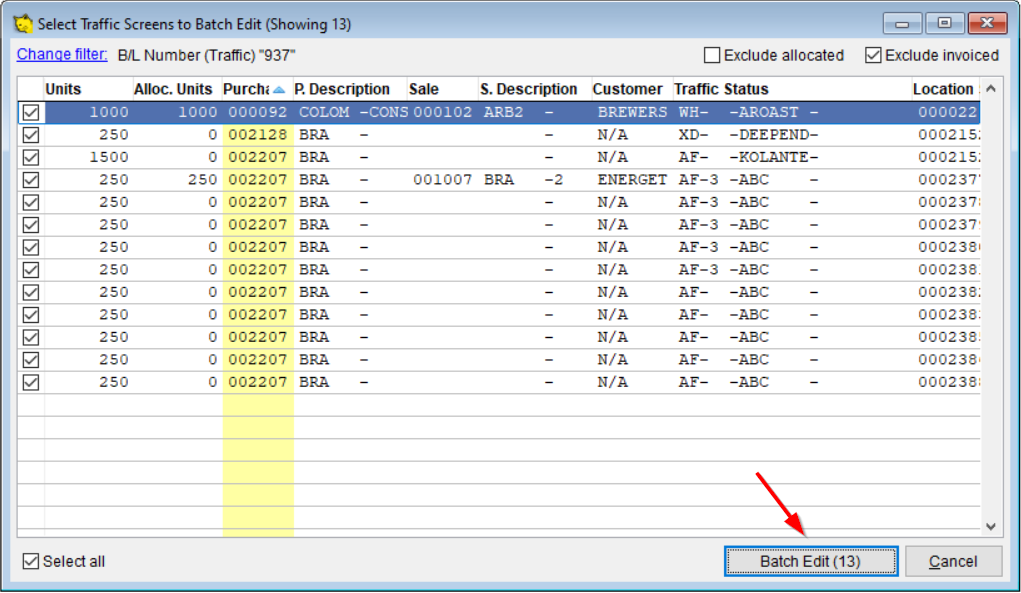
Uma tela de tráfego típica será exibida. Todos os campos com múltiplos
valores exibirão xxxxxxx para indicar isso. Se um valor for exibido,
isso significa que todas as telas de tráfego têm o mesmo valor. Para ver
um detalhamento dos valores ou filtrar a lista de telas por um valor
específico, clique nesse campo.
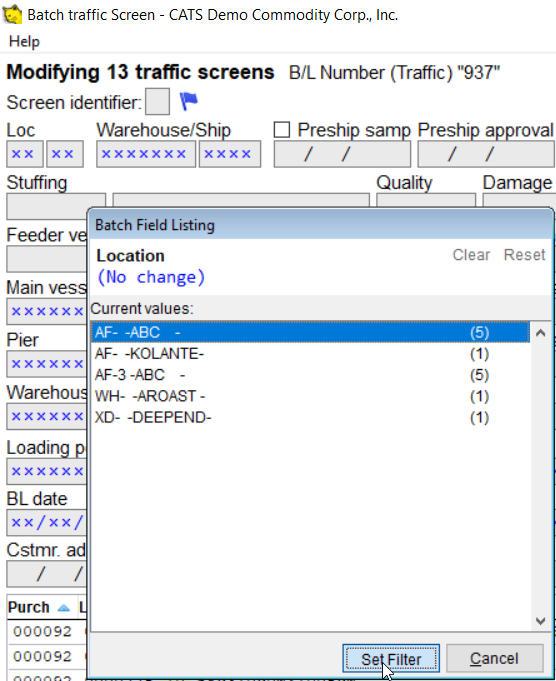
Selecione um valor dessa lista e escolha “Definir Filtro”.
Agora estamos filtrando apenas pelas telas que são AF. Escolha
“Editar” no menu para alterar os valores na tela.
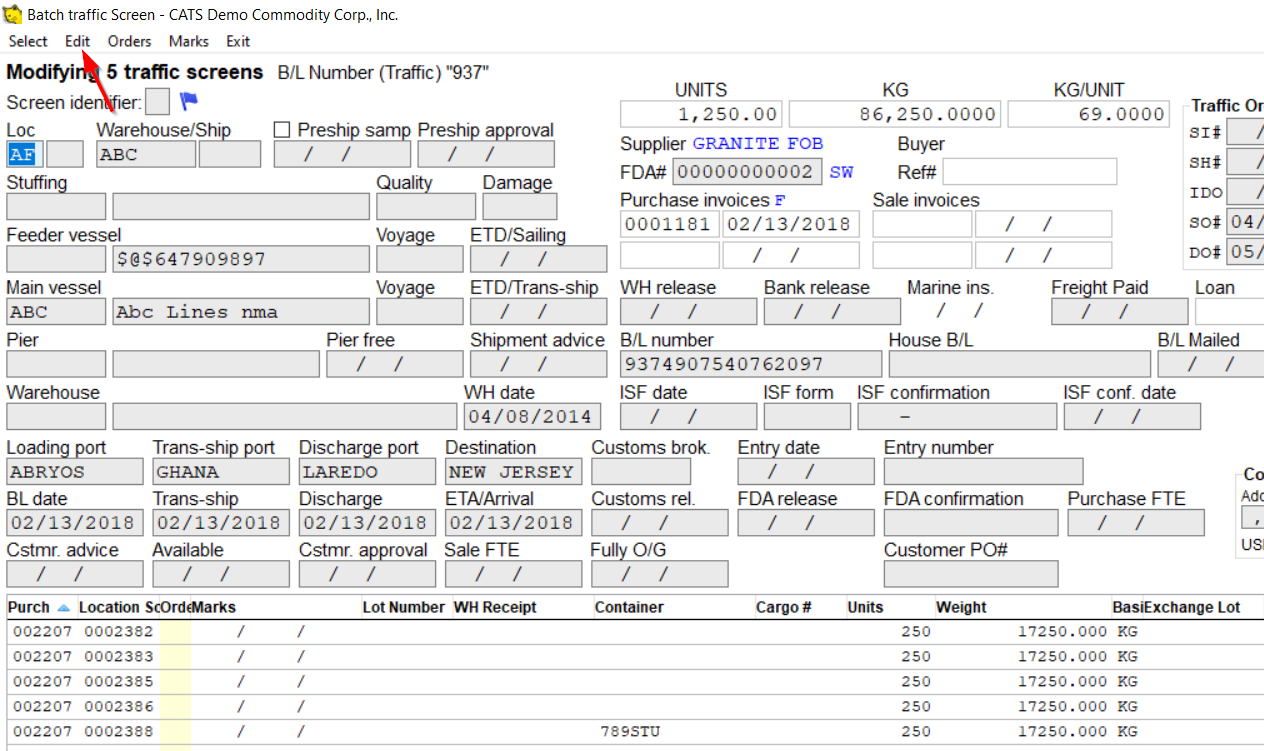
Faça todas as alterações que desejar nesta tela. À direita, você verá uma lista de alterações que o CATS fará.
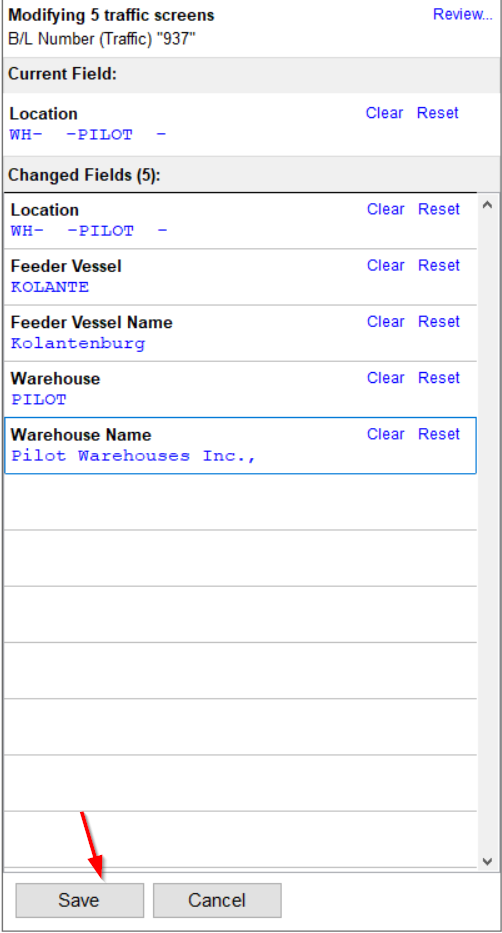
Selecione o botão Salvar para prosseguir com as alterações listadas.
- Para limpar um campo, selecione “Limpar” ao lado desse valor.
- Para retornar um campo ao seu valor anterior, escolha “Redefinir”.