Alocando a partir de uma Tela de Localização
Para iniciar este processo, navegue até a tela de localização que deseja alocar. Em seguida, escolha Aloc no menu [1].

Isso abrirá a caixa de diálogo que mostra o status de alocação da tela de localização e uma lista das alocações.
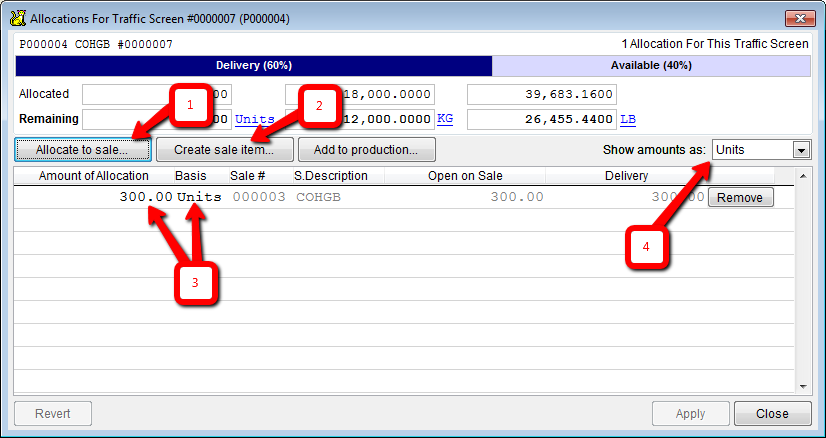
Você pode usar esta caixa de diálogo para ajustar as alocações existentes, adicionar uma nova alocação a um item de venda existente ou a um novo item de venda, ou criar uma nova execução de produção com material da tela de localização.
Você pode ajustar o montante da alocação alterando o valor inserido na coluna “Quantidade da Alocação” [3]. Você pode alterar a exibição da base para cada item individual ou para toda a caixa de diálogo [4]. Você pode alterar a quantidade e a base da alocação ou remover a alocação inteiramente a qualquer momento, embora não possa ter menos material alocado do que o que consta na entrega.
Para alocar a um contrato de venda existente, clique no botão rotulado como “Alocar para venda…” [1]. Em seguida, insira as informações para identificar o item de venda que deseja alocar. Veja esta página para informações sobre como criar uma nova venda.
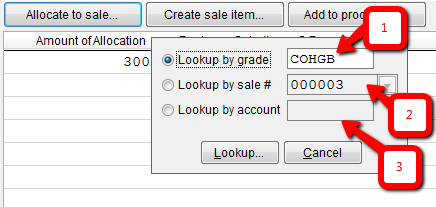
Você pode selecionar o item de venda usando um código de qualidade [1], o número do contrato de venda [2] ou um código de conta [3]. O sistema solicitará que você selecione o registro exato do item de venda e a alocação será criada.
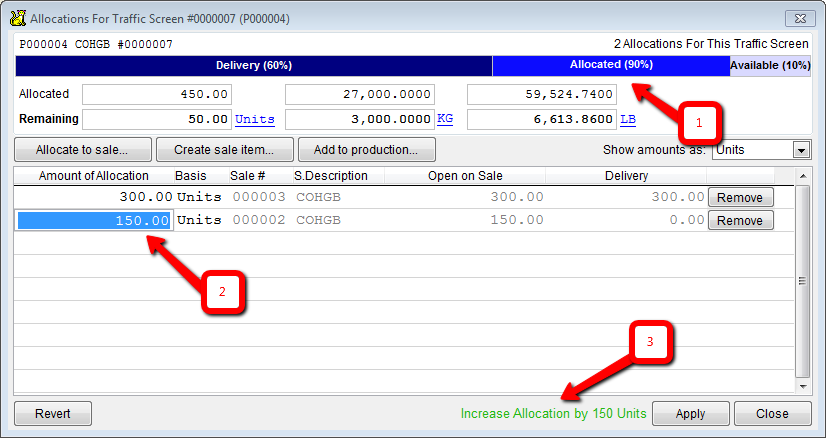
Por padrão, o sistema criará uma alocação com o mínimo das unidades não alocadas na tela de localização e as unidades não alocadas no item de venda. Se a venda ou a tela de localização não tiverem unidades não alocadas, a alocação será criada com zero unidades. Neste exemplo, a tela de localização tem 300 unidades não alocadas, mas o item de venda tem apenas 150 unidades não alocadas, então a nova alocação é criada com 150 unidades para corresponder à venda [2].
A mudança geral na alocação é exibida na parte inferior da caixa de diálogo [3]. Clique no botão rotulado como “Aplicar” para salvar todas as alterações em suas alocações.
Clique em “Reverter” para desfazer todas as alterações desde o último salvamento ou desde que a caixa de diálogo foi aberta.
Clique em “Fechar” para fechar o formulário. Se você tiver alterações não aplicadas, o sistema solicitará que você as salve ao fechar a caixa de diálogo.

A tela de localização é atualizada para mostrar as alocações recém-criadas.