Alocando a partir de uma Venda
Para alocar a partir da venda, navegue até a tela principal do contrato de venda.

Selecione Aloc no menu [1]. Se você tiver múltiplos itens de venda no contrato, será solicitado que selecione o item deste contrato que deseja alocar.
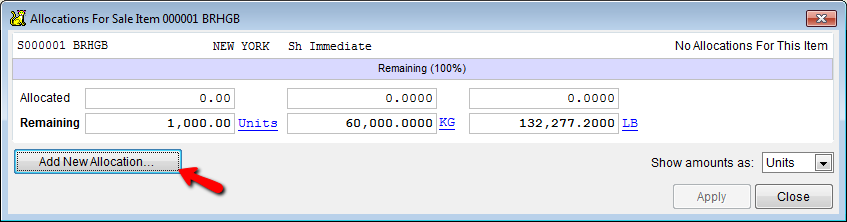
Para adicionar uma alocação, clique no botão rotulado como “Adicionar nova alocação…”. Em seguida, insira as informações para identificar ou pesquisar a tela de localização.
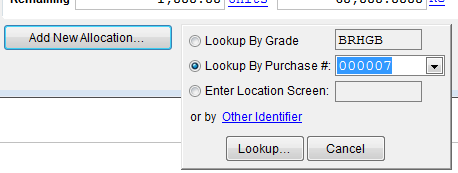
Você pode pesquisar a tela de localização por código de qualidade (grade code), número do contrato de compra ou número da tela de localização. Você também pode usar vários outros identificadores de tráfego (incluindo campos nas marcas) clicando no link “Outro Identificador”.
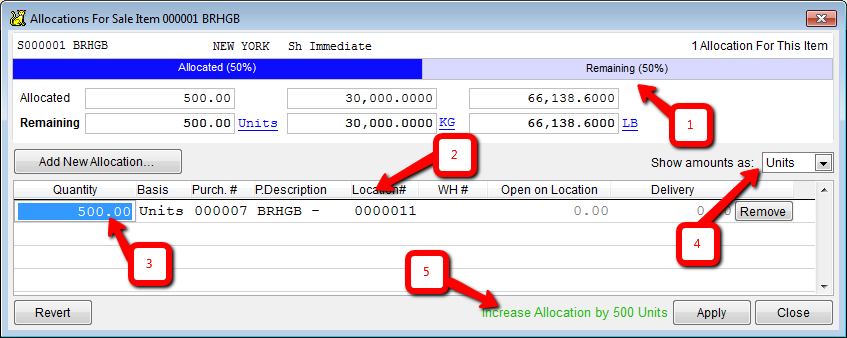
Quando você seleciona a tela de localização, uma nova alocação será criada. Por padrão, o CATS usa o mínimo das unidades não alocadas no item de venda e das unidades não alocadas na tela de localização para a alocação. Se não houver material não alocado nem na tela de venda nem na tela de localização, a alocação será criada com zero unidades.
A caixa de diálogo de alocação exibe o status de alocação do item de venda [1], bem como uma lista das telas de localização às quais ele está alocado [2]. Você pode modificar as alocações alterando o valor na coluna “quantidade” [3]. Você também pode alterar a base exibida em cada item ou em todos os itens [4].
A mudança geral na alocação para este item de venda é exibida na parte inferior da caixa de diálogo [5]. Clique no botão rotulado como “Aplicar” para salvar as alterações. Clique no botão rotulado como “Fechar” para fechar a caixa de diálogo e retornar à tela principal do contrato de venda.
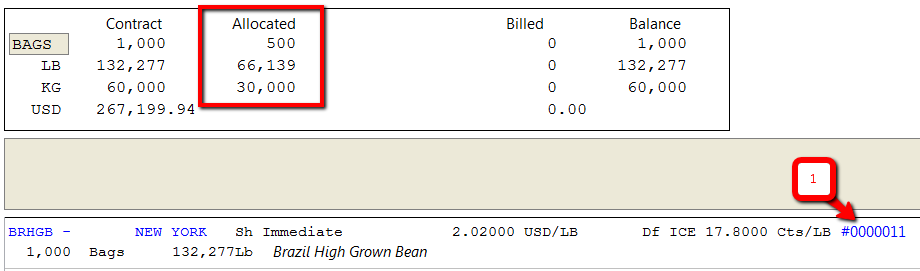
A tela do contrato de venda é atualizada para exibir as novas informações de alocação. O item exibe um link para a tela de localização alocada. Se você alocou um item para múltiplas localizações, clicar no link abrirá uma lista.