Alocando Compras para Vendas
O processo de conectar material de compra a uma venda no CATS é chamado de “alocação”. As compras são alocadas às vendas conectando uma tela de localização a um item de contrato de venda.
Dependendo do fluxo de trabalho específico da sua empresa, você pode alocar a partir de um contrato de venda para uma tela de localização ou da tela de localização para uma venda.
Você também pode criar um novo contrato de venda ou item de venda a partir da caixa de diálogo de alocação na tela de localização OU usando o recurso Loja, que permite selecionar várias telas de localização de qualquer número de compras e criar uma venda com os itens de venda correspondentes.
Se o número de unidades ou o peso na tela de localização for maior que o número de unidades ou peso no item de venda, o CATS subdividirá a tela de localização, a menos que você esteja usando uma reserva.
Alocando a partir do Contrato de Venda
Na Tela Principal do Contrato de Venda selecione Aloc no menu para abrir a caixa de diálogo de alocação.

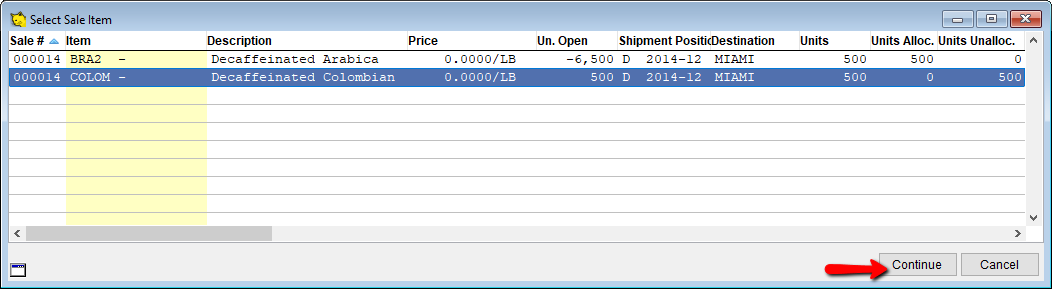
Se houver vários itens não alocados no contrato, será solicitado que você escolha um da lista. Destaque o item que deseja alocar e selecione Continuar.
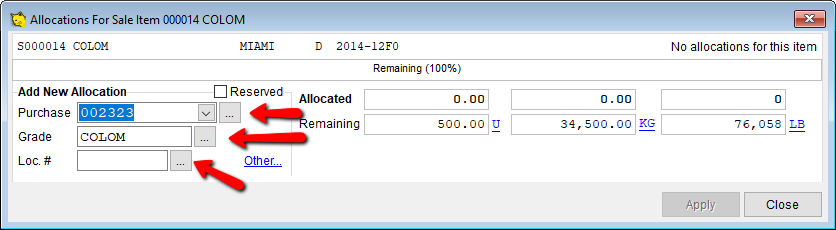
Uma caixa será exibida mostrando alguns detalhes sobre o item de venda, bem como seu status geral de alocação. Quaisquer alocações existentes para o item de venda serão mostradas na lista. Você pode procurar uma tela de localização para alocar por:
Número do contrato de compra
Código de classificação
Número da tela de localização
Digite um valor em qualquer um desses campos e pressione a tecla [Enter] ou clique no botão … para iniciar a busca. Você também pode usar uma variety de outras informações de trânsito clicando no link Outro Identificador e selecionando o tipo no menu suspenso.
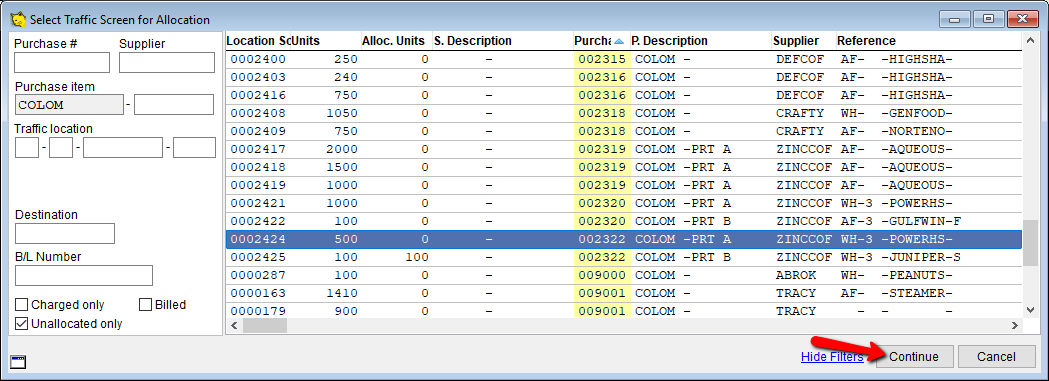
Telas de trânsito sem faturas de compra lançadas não aparecerão nesta lista, a menos que você altere as configurações padrão deste seletor.
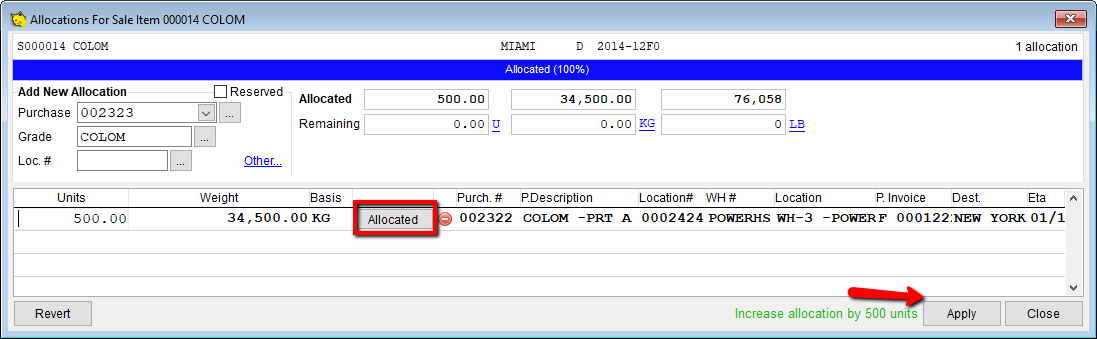
O número de unidades a serem alocadas será definido automaticamente como as unidades do item de venda ou as unidades da tela de localização. Você pode especificar manualmente a quantidade da alocação alterando o valor na grade.
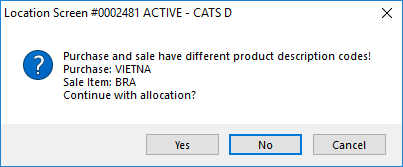
Se o item de compra tiver uma descrição de produto diferente, aparecerá uma janela informando isso. Pressione Sim para continuar.
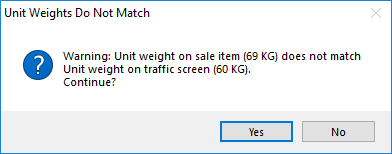
Se os pesos das unidades não corresponderem entre os itens de compra e venda, você verá a seguinte mensagem.
Clique em Aplicar para criar a alocação.
Se houver mais material na tela de localização do que no item de venda, dividimos a localização em um processo chamado "subdivisão". O material a ser alocado é movido para uma nova tela duplicada exatamente do tamanho da alocação. Veja o wiki sobre [[cats:procedures:traffic:subdividingscreens|subdivisão]] para mais informações.
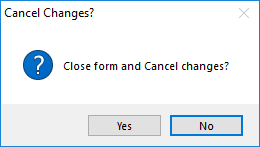
Se você clicar em Fechar, terá a opção de fechar o formulário e as alterações não serão salvas.
Alocando a partir da Tela de Localização da Compra
Em qualquer tela de localização não alocada, selecione Aloc no menu da barra de ferramentas.

A mesma caixa de opções aparecerá como mostrado no procedimento de alocação a partir de uma venda. Escolha procurar o contrato de venda por:
Número do Contrato de Venda
Conta de Venda
Classificação do Item de Venda
Digite um valor em uma dessas caixas e clique no botão … ou pressione
a tecla [Enter].
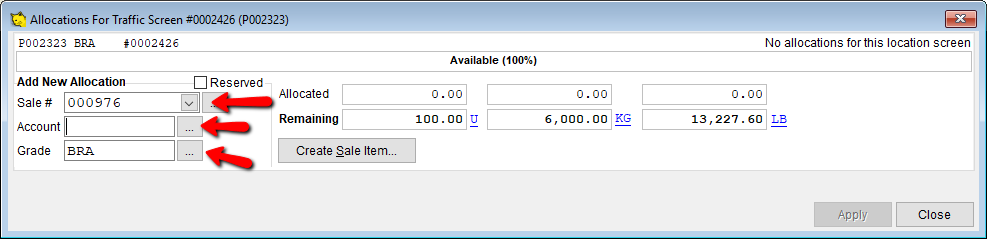
Se mais de um item de venda corresponder aos critérios, você terá que destacar o que deseja na lista e selecionar Continuar.
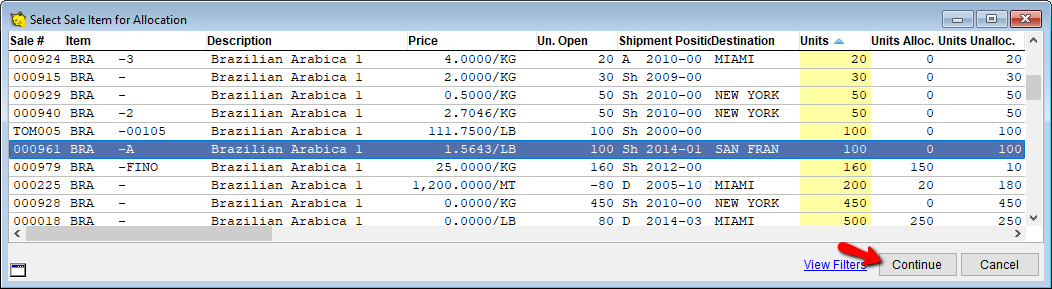
O número de unidades a serem alocadas será definido automaticamente como as unidades do item de venda ou as unidades da tela de localização. Você pode especificar manualmente a quantidade da alocação alterando o valor na grade.
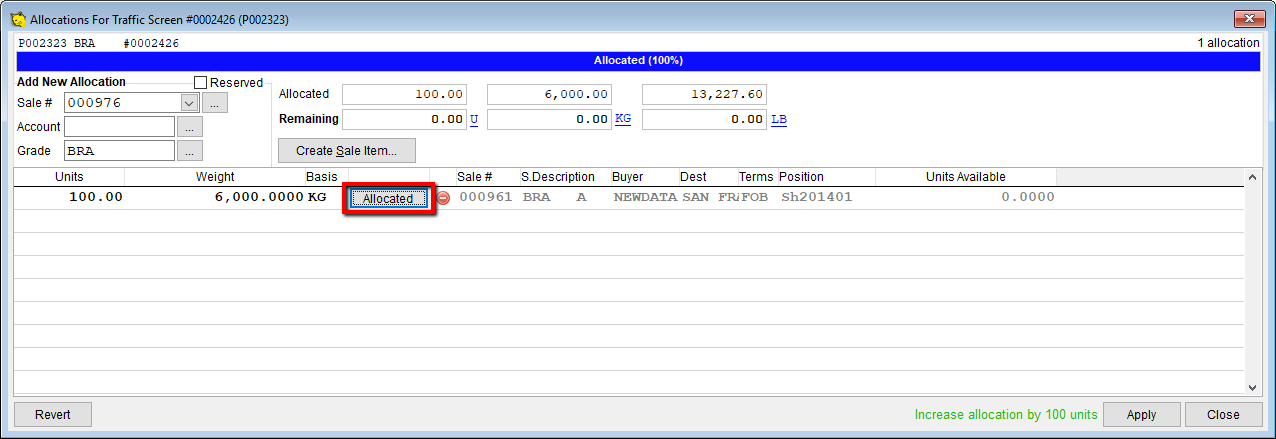
Clique em Aplicar para criar a alocação.
Se você clicar em Fechar, terá a opção de fechar o formulário e as alterações não serão salvas.
Alocar para uma Nova Venda ou Item de Venda
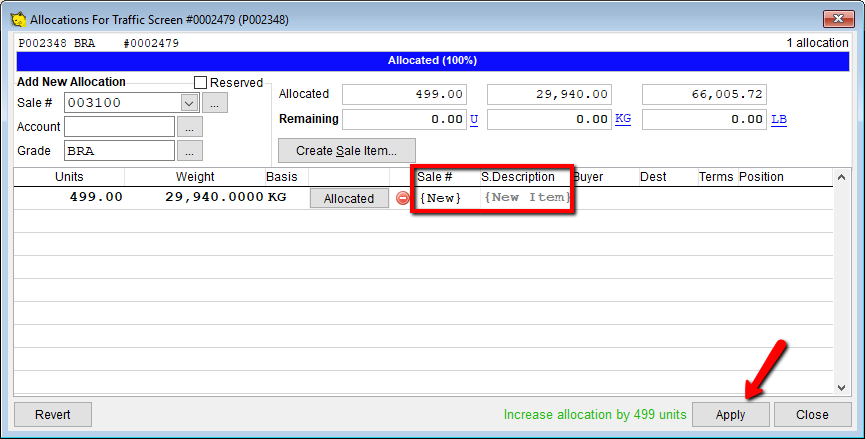
Ao alocar a partir de uma tela de localização você também pode clicar no botão Criar Item de Venda para criar um novo contrato de venda ou item de contrato de venda.
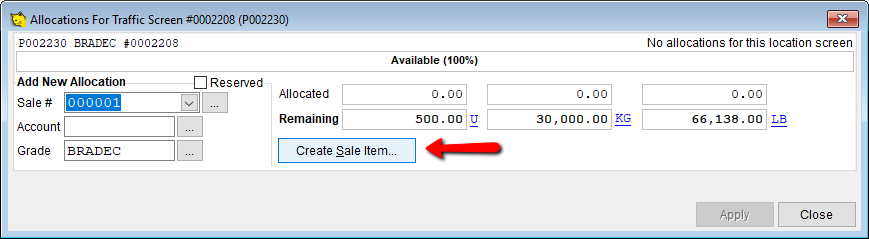
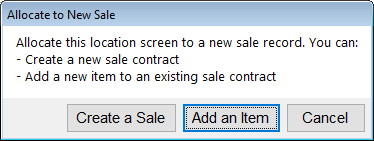
Para alocar esta tela de localização a um novo registro de venda, pressione Criar uma Venda.
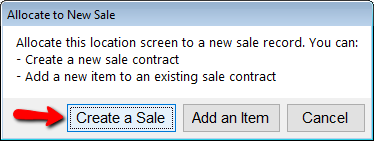
Na próxima tela, pressione Aplicar para poder adicionar o número e a descrição da venda.
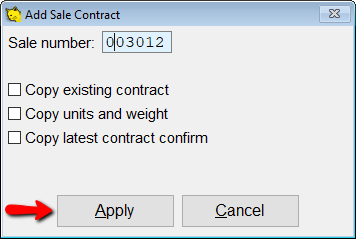
Adicione o número do contrato de venda e pressione Aplicar.
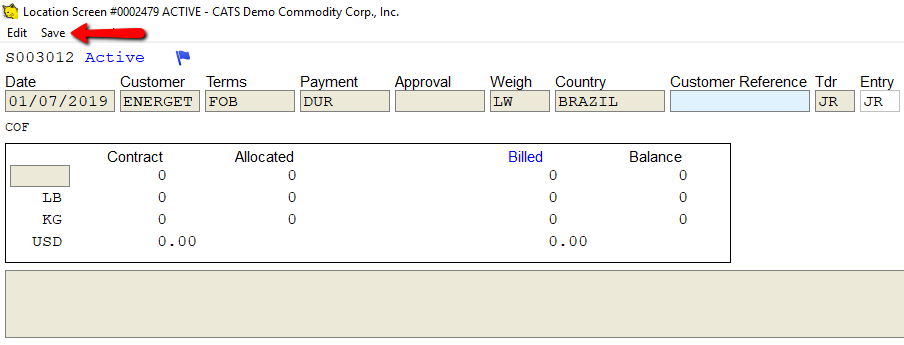
Preencha todos os campos obrigatórios e pressione Salvar.
Você também pode adicionar um item a um contrato de venda existente. Após selecionar Alocar, clique no botão Criar Item de Venda.
Em seguida, clique no botão Adicionar um Item.
Na lista de contratos de venda, escolha o contrato de venda ao qual você adicionará o item e pressione Continuar.
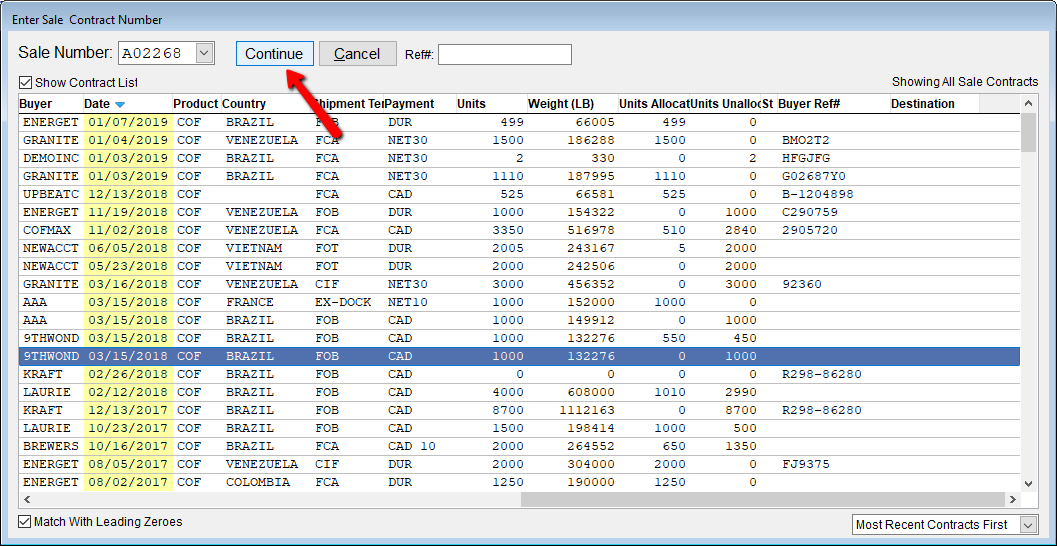
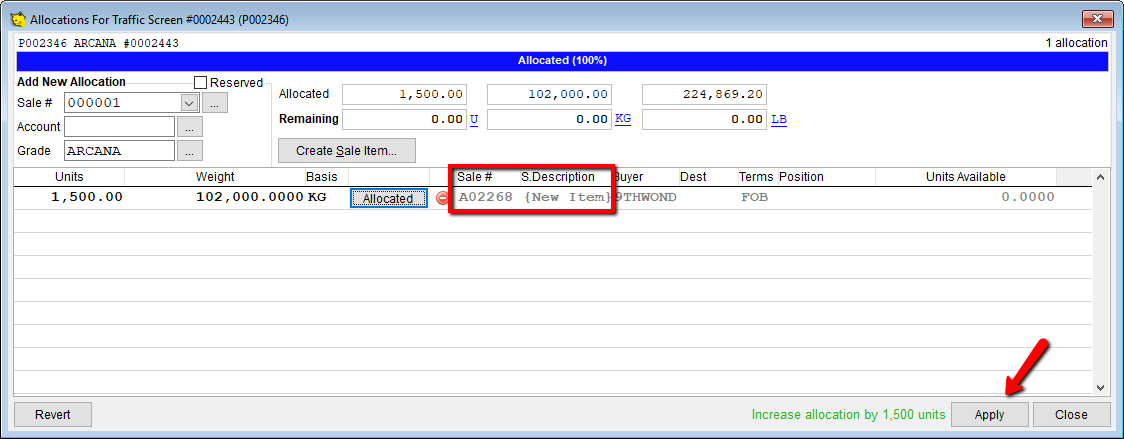
Nesta tela, o número da venda já estará preenchido. Clique Aplicar para continuar e adicionar a descrição do item.
A classificação já estará preenchida com base no contrato de venda que você escolheu. Pressione Aplicar para continuar.
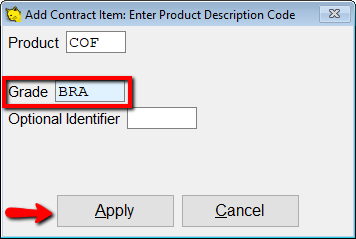
Faça alterações na classificação se necessário e então continue para adicionar o item normalmente. Veja o wiki sobre entrada de dados de itens para mais informações.
Você também pode criar um novo item de venda usando a opção de menu Loja na tela principal do contrato de venda. Veja o wiki sobre o uso de listas de compras no CATS para mais informações.
Reserva
Ao entrar para alocar, você pode escolher reservar. Isso fará uma alocação sem marcar uma venda específica.
Para começar como reserva, clique na caixa de seleção ao lado de Reservado. A barra de alocação ficará verde em vez do azul habitual. Digite as unidades a reservar na coluna Unidades e selecione Aplicar.
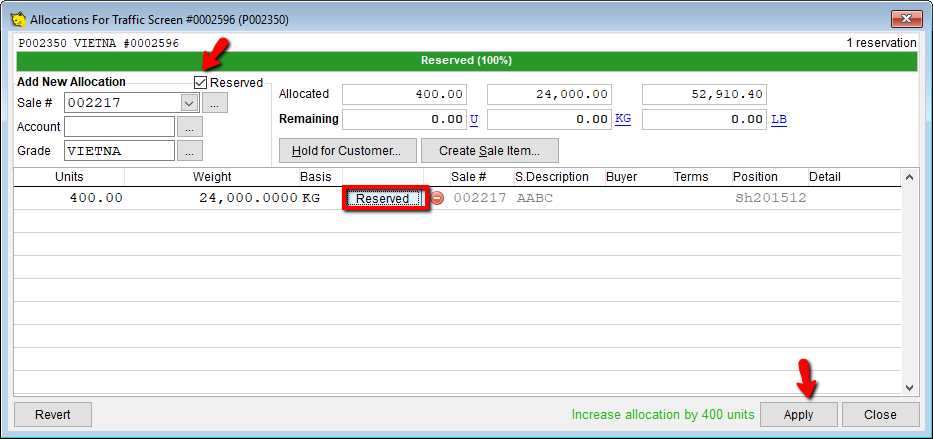
Se você não tiver feito a etapa acima, basta clicar na caixa Subdividir para alterá-la para Reservado e selecionar o botão Aplicar para continuar.
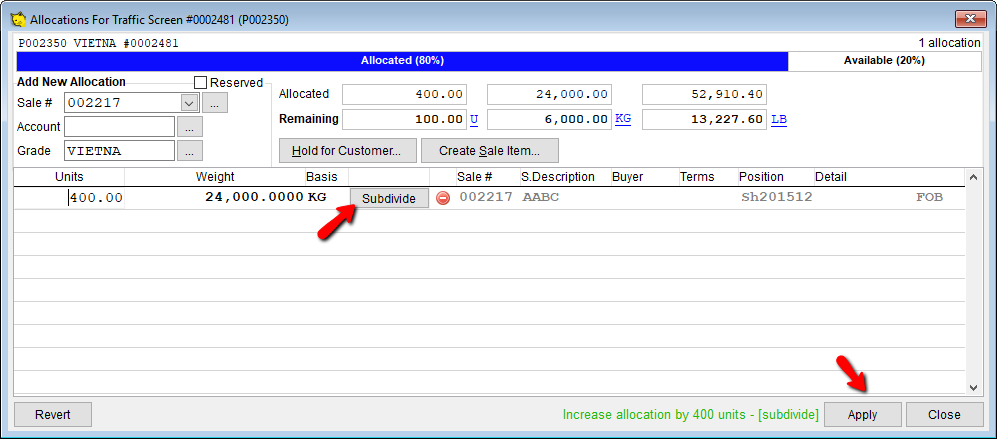
Agora você pode sair e voltar para a tela de localização. A quantidade reservada aparecerá na tela de localização. Mostrará quantas unidades estão alocadas, mas não exibirá uma venda específica.

Quando quiser executar a reserva, clique em Aloc novamente e clique na caixa Reservado para mudar para Subdividir.
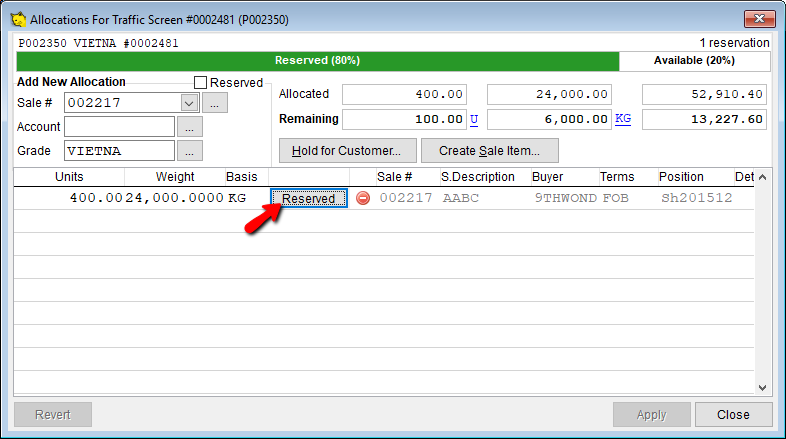
Depois clique em Aplicar para executar a alocação.
Será perguntado quais marcas devem ser movidas para a nova tela. Clique nas caixas das marcas que deseja mover ou altere as unidades de cada marca listada e selecione Aplicar para continuar.
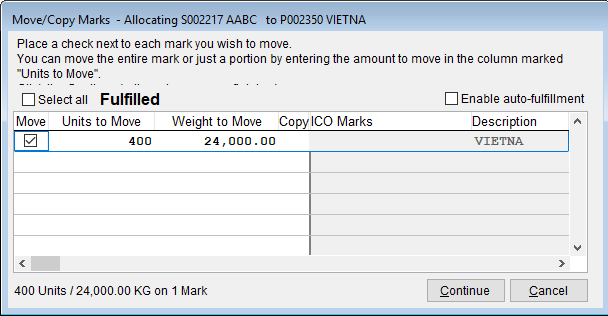
Agora você será levado de volta à tela antiga onde criou a alocação. Selecione Sair para ir à lista de telas e entre na nova tela que você criou. Lá você poderá ver a alocação normalmente.
Função de Retenção
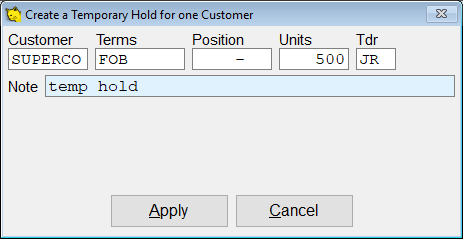
Ao entrar para alocar, você pode escolher colocar unidades em retenção. Esse recurso criará uma retenção para uma conta específica, sem criar uma venda. Clique em Reter para Cliente para começar.
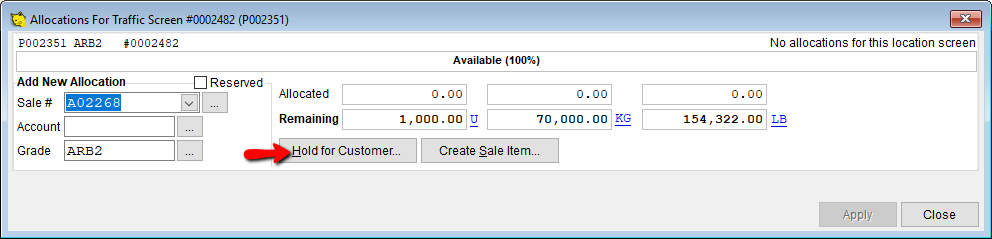
Digite os termos e as unidades para criar uma retenção temporária para um cliente. Pressione Aplicar para continuar.
A retenção foi criada. Pressione Aplicar para continuar.
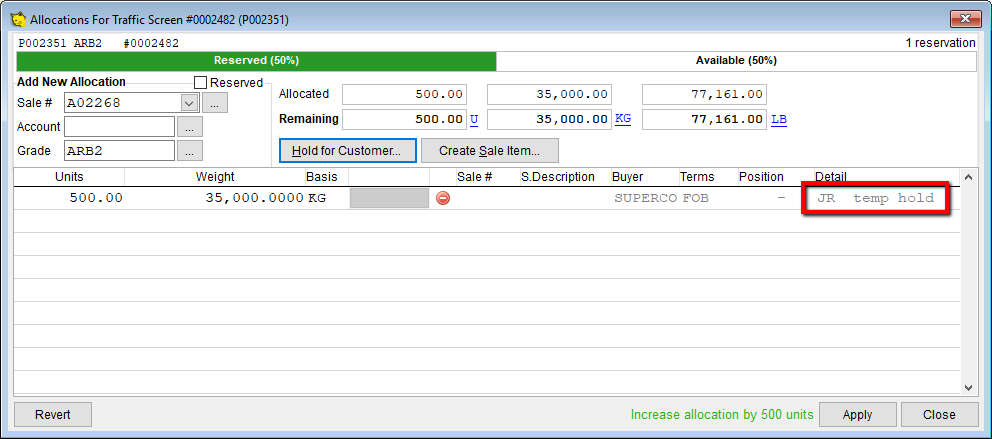
Na tela de localização, você poderá ver que existe uma retenção.

Visualizando a Alocação
Você pode ver se um contrato está alocado ou não na tela principal, na tela de localização ou na tela do item. Você também pode usar a coluna Unidades Alocadas na maioria dos relatórios ou listas.
Na Tela Principal do Contrato
Para ver quantas unidades estão alocadas em um contrato, vá até a tela principal do contrato e observe a coluna Alocado. Isso mostrará as unidades alocadas para todo o contrato.
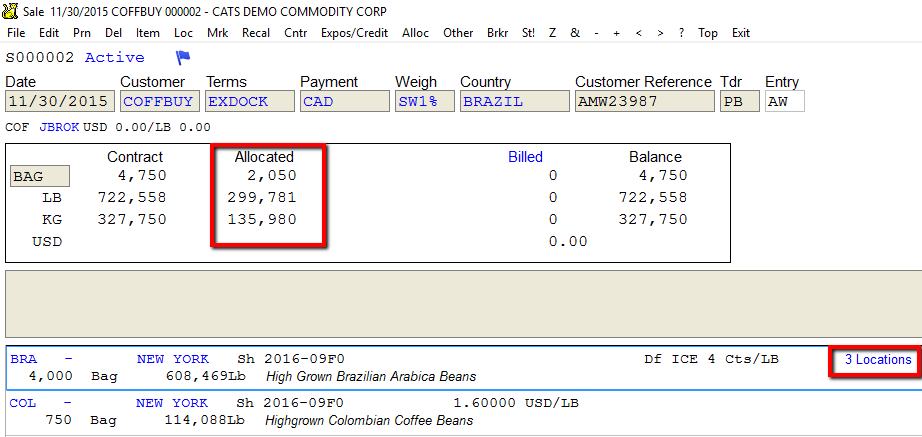
A lista de itens também pode exibir para cada item um link para o contrato alocado ou um link para uma lista de telas de localização ou contratos se o item estiver alocado para mais de um. Isso é mostrado acima ao lado do item de venda, no link 3 Localizações.
Na Tela de Localização
Na tela de localização, os números dos contratos de venda alocados serão mostrados na parte superior.

Selecione Sair para retornar ao contrato.