Criando e Trabalhando com uma Ordem de Amostragem
Esta seção contém informações sobre como criar uma Ordem de Amostragem (também chamada de SO) a partir de uma entrada de amostra e sobre como adicionar amostras à ordem.
Se você não estiver usando o sistema de amostragem no CATS, mas quiser criar uma Ordem de Amostragem de qualquer maneira, você pode adicionar uma SO como faria com qualquer outro formulário de tráfego. [[cats:procedures:traffic:orders|Consulte a wiki sobre como trabalhar com documentos de tráfego para mais informações]].
Criando uma Ordem de Amostragem a partir de uma Amostra
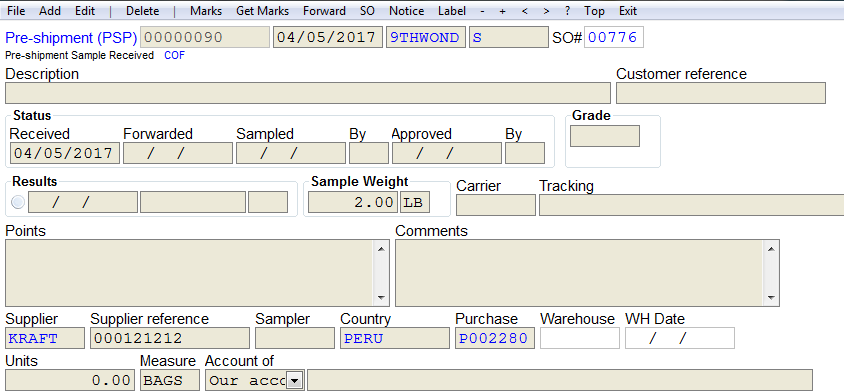
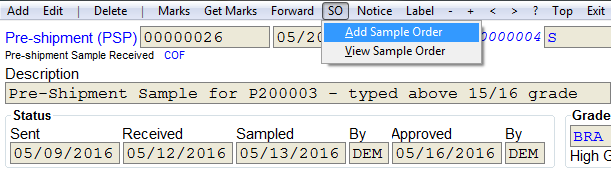
Para criar uma ordem de amostragem, abra a amostra para a qual você deseja criar uma ordem. Assim que a tela da amostra estiver aberta, vá em SO na barra de menu superior e escolha Adicionar Ordem de Amostra.
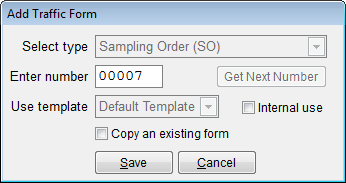
Insira um número de ordem e pressione Salvar.
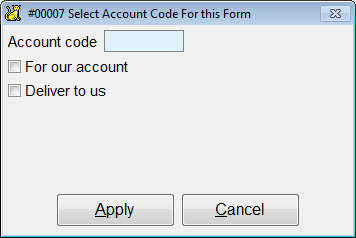
Insira um código de conta e pressione Aplicar.
A ordem de amostragem está concluída. Vá em Imp na barra de menu superior para escolher uma opção de impressão.
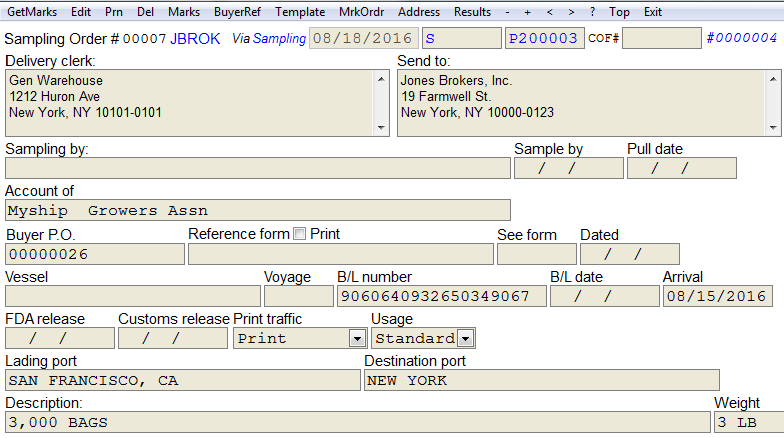
Adicionando uma Amostra à Ordem de Amostragem
Assim que um formulário de tráfego (SO) for criado, você pode adicionar uma amostra à ordem. Vá em Amostra na barra de menu superior.
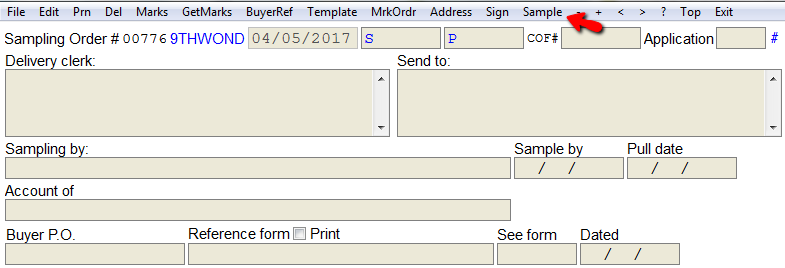
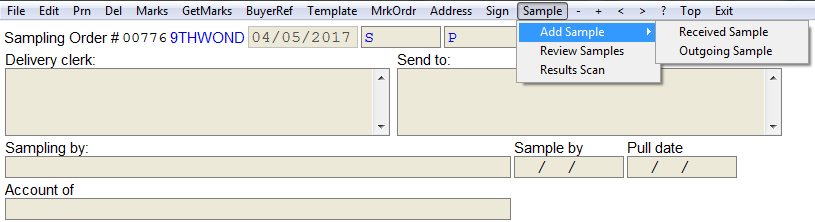
Escolha adicionar uma amostra recebida ou enviada.
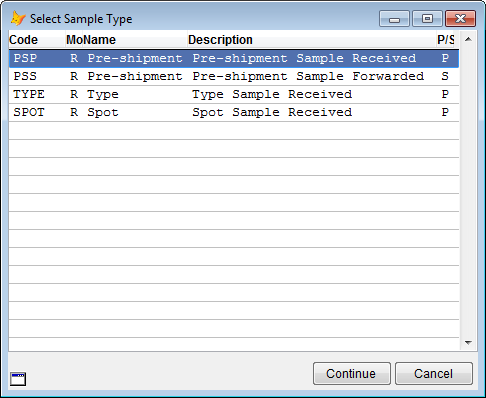
Selecione o tipo de amostra e, em seguida, escolha Continuar para prosseguir. Clique aqui para mais informações sobre tipos de amostra e como configurá-los no CATS.
Em seguida, adicione os detalhes à entrada da amostra. Pressione Aplicar para continuar.
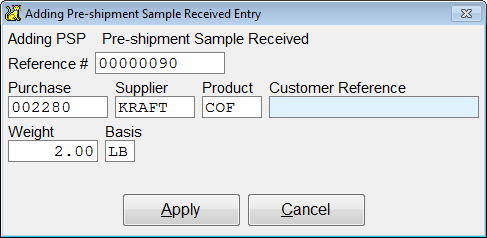
A amostra foi criada. Pressione Sair para retornar ao formulário de tráfego.