Relatórios de Exceção
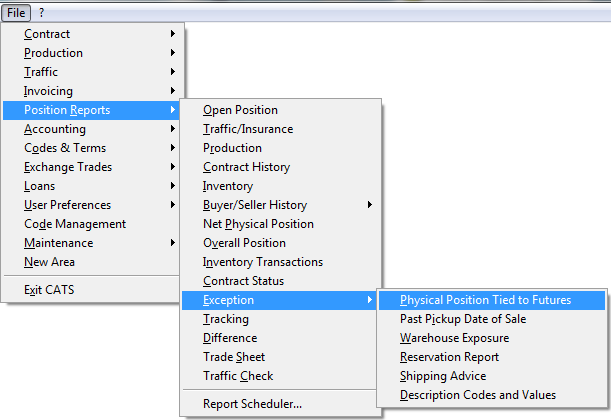
Para acessar os relatórios de exceção, vá em Relatórios de Posição > Exceção. Role a lista e destaque o relatório desejado. Os tipos de relatórios de exceção são:
- Posição Física Vinculada a Futuros
- Data de Retirada de Venda Vencida
- Exposição de Armazém
- Relatório de Reserva
- Aviso de Embarque
- Códigos de Descrição e Valores
Posição Física Vinculada a Futuros
Data de Retirada de Venda Vencida
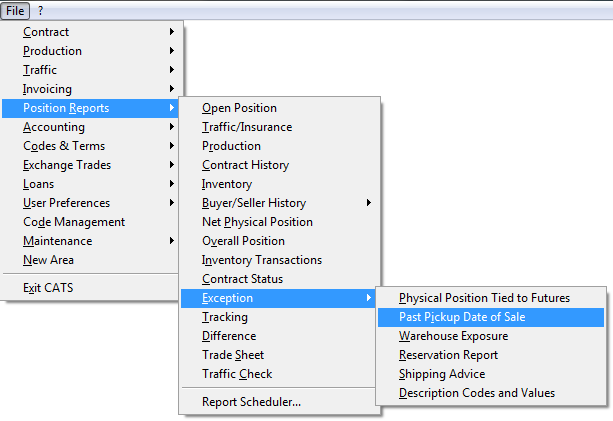
Vá em Relatórios de Posição > Exceção > Data de Retirada de Venda Vencida.
Insira as informações que deseja exibir neste relatório. Data de Entrega Anterior a - Insira a data Contas - Todas, Uma Conta, Intervalo de Contas
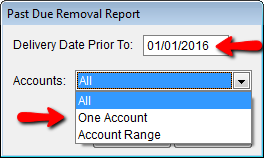
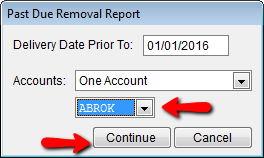
Escolha Todas as contas, Uma Conta ou Intervalo de Contas.
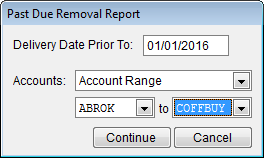
Insira a data e as informações da conta e pressione Continuar.
Exposição de Armazém
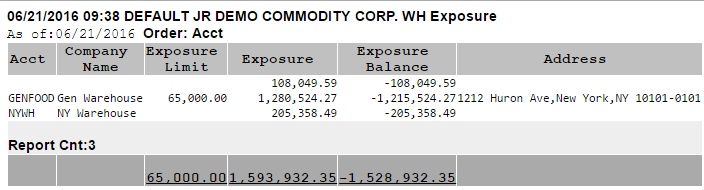
Um relatório que calcula o valor do material armazenado em cada código de armazém ou conta e determina sua exposição com base nesse valor. Somente se o saldo de exposição for negativo, ele aparecerá neste relatório. Vá em Relatórios de Posição > Exceção > Exposição de Armazém. Este é um relatório padrão sem opções adicionais. Você irá diretamente para a tela de impressão.
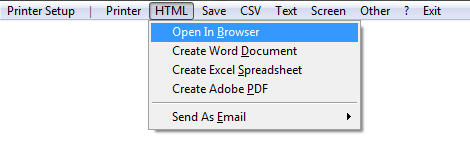
O sistema solicitará que você salve o relatório. Aqui está um exemplo de relatório de exceção de Exposição de Armazém.
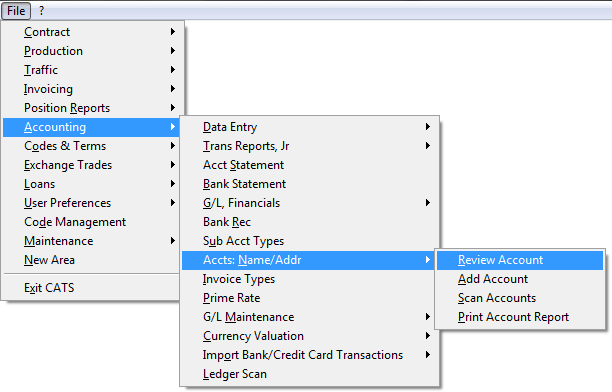
Para verificar o limite de exposição, você pode ir em Contabilidade > Contas: Nome e Endereço > Revisar Conta.
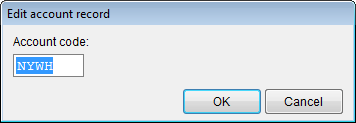
A caixa Editar registro de conta aparecerá. Insira o registro da conta que deseja verificar os limites.
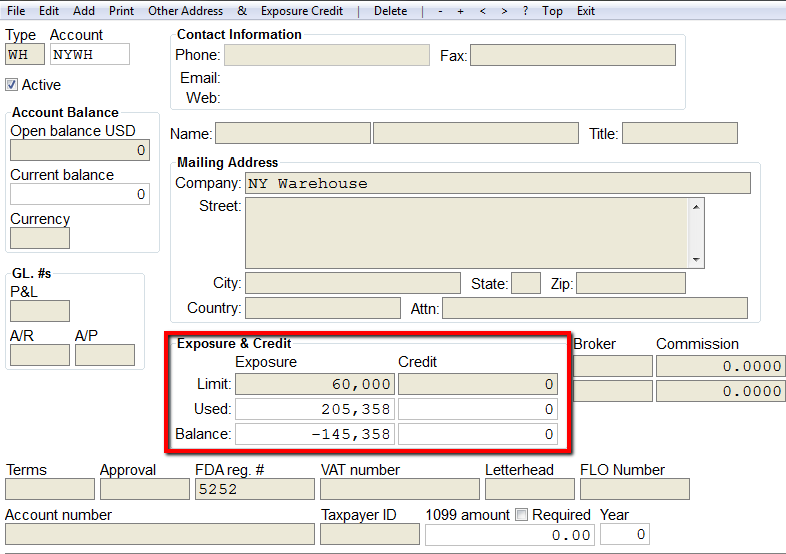
A tela de revisão de conta será exibida. Aqui você pode visualizar os limites de exposição existentes. Você pode alterar os limites de exposição escolhendo Editar na barra de menu superior e digitando na caixa de limite de exposição.
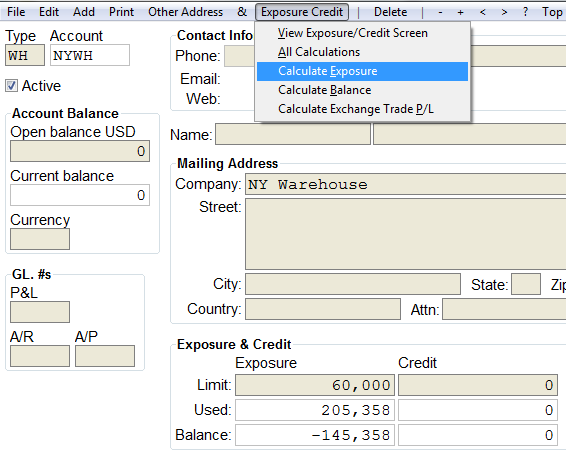
Você também pode escolher Crédito de Exposição > Calcular Exposição na barra de menu superior.
Relatório de Reserva
Aviso de Embarque
Códigos de Descrição e Valores
Os códigos de qualidade indicam o tipo de material que está sendo comprado ou vendido. As qualidades são o menor nível de material, abaixo de categoria e subcategoria. Cada qualidade pode usar um diferencial de mercado diferente. Vá em Relatórios de Posição > Exceção > Códigos de Descrição e Valores. Selecione o relatório que deseja gerar e clique em Modificar. Você também pode imprimir diretamente desta página pressionando Imprimir.
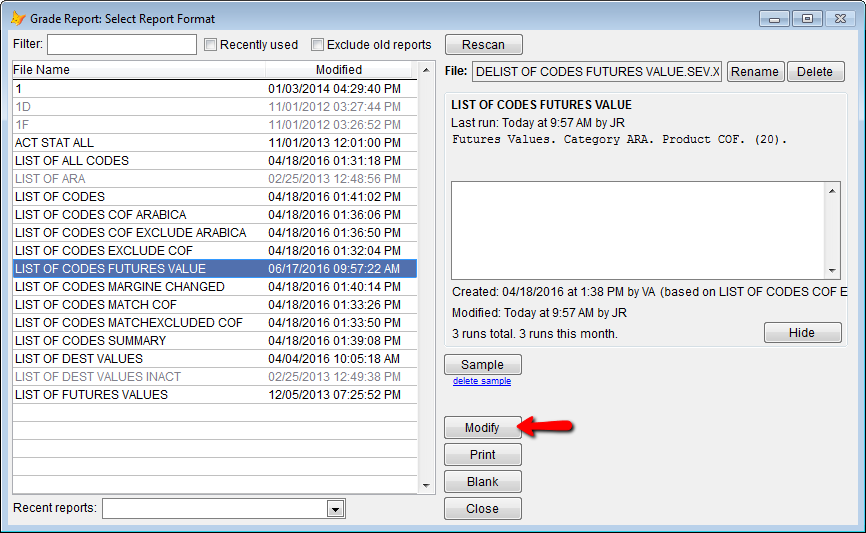
Códigos e Valores
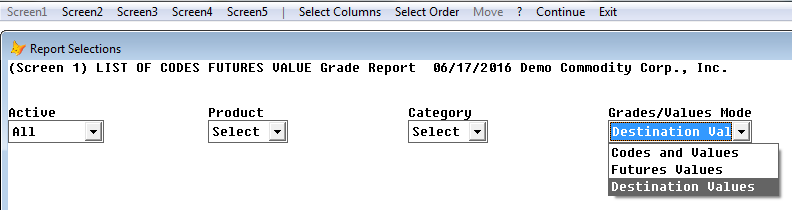
Escolha o seu Modo de Qualidade e Valores:
- Códigos e Valores
- Valores de Futuros
- Valores de Destino
Pressione Selecionar Colunas no menu superior para escolher as colunas que deseja neste relatório.
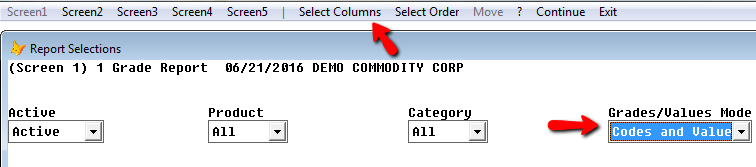
Escolha a ordem e as colunas como de costume. Clique em Continuar para imprimir. Escolha como deseja imprimir o relatório.
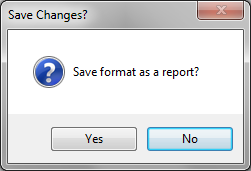
O sistema solicitará que você salve seu relatório.
Valores de Futuros
Siga as etapas listadas acima e, em vez disso, escolha o modo de qualidades Valores de Futuros.
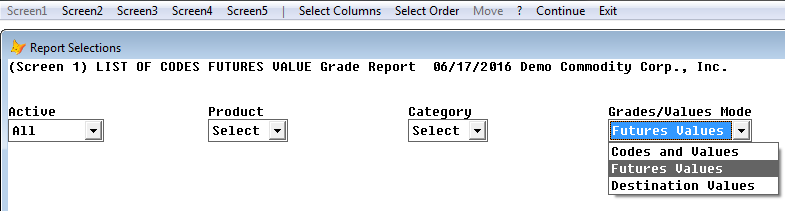
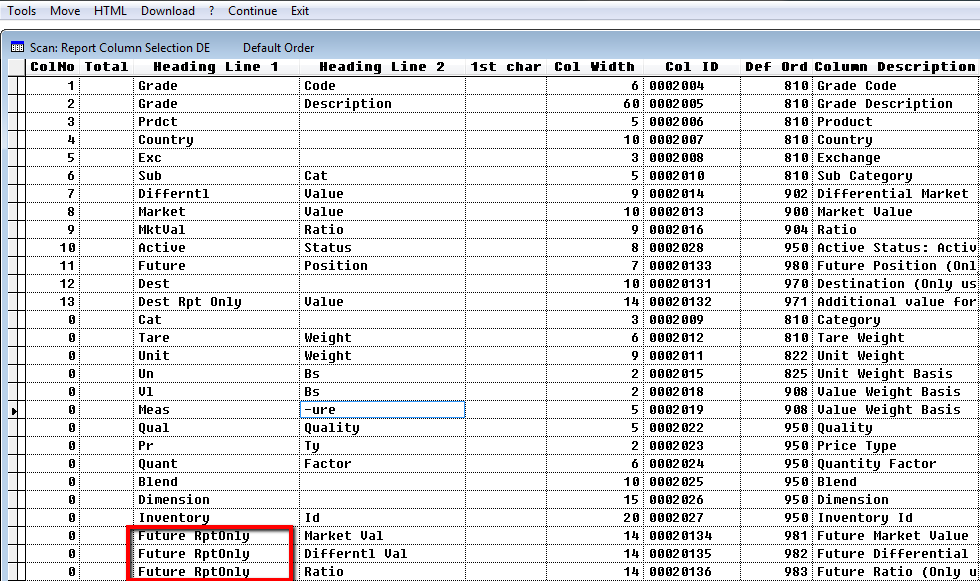
Modifique as colunas para este relatório. Certifique-se de que as colunas exclusivas para o relatório de futuros estejam selecionadas. Prossiga normalmente para imprimir e salvar seu relatório.
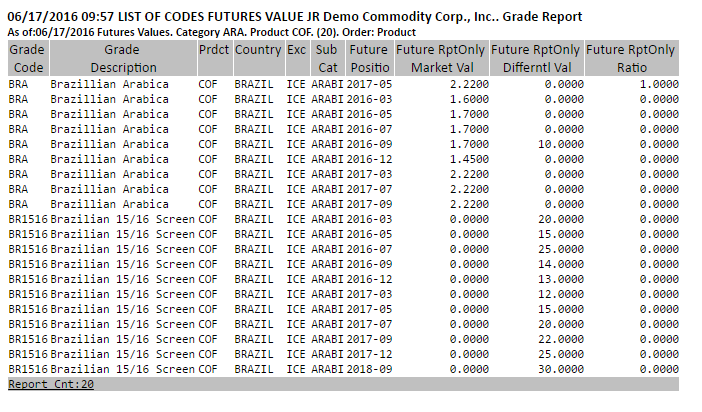
Um exemplo de relatório de valores de futuros impresso em HTML.
Valores de Destino
Você pode seguir as etapas listadas acima e escolher o modo de qualidades Valor de Destino.
Modifique as colunas para este relatório. Certifique-se de que as colunas exclusivas para o relatório de destino estejam selecionadas. Prossiga normalmente para imprimir e salvar seu relatório.
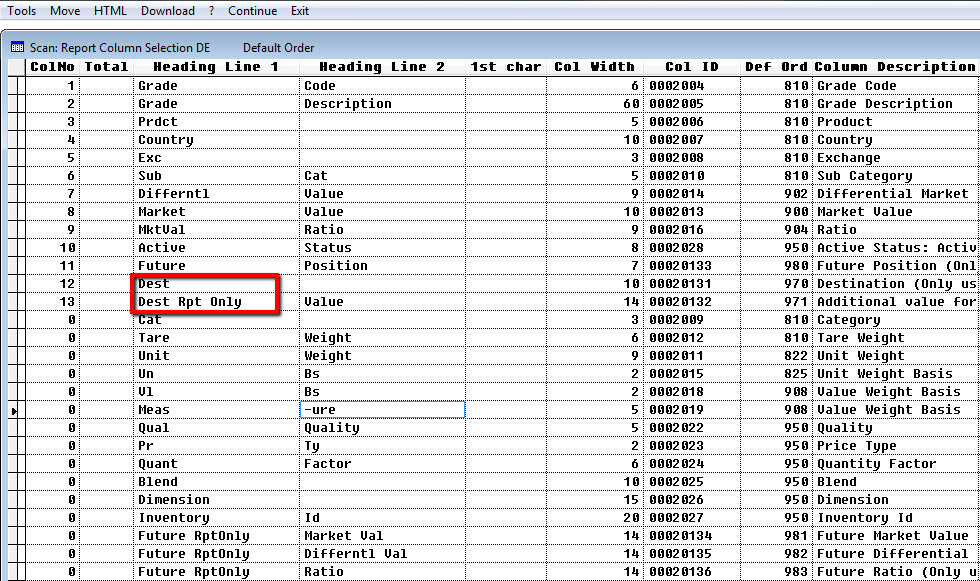
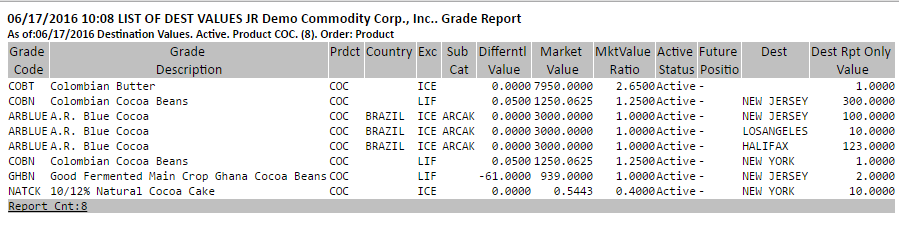
Um exemplo de relatório de valores de destino de qualidade impresso em HTML.