Relatórios de Diferença
Relatórios de diferença utilizam versões salvas de um formato de relatório para calcular a diferença em registros entre duas versões do mesmo relatório impressas em momentos distintos. Cada item de linha representa um registro que teve alteração na quantidade de uma versão do relatório para a outra.
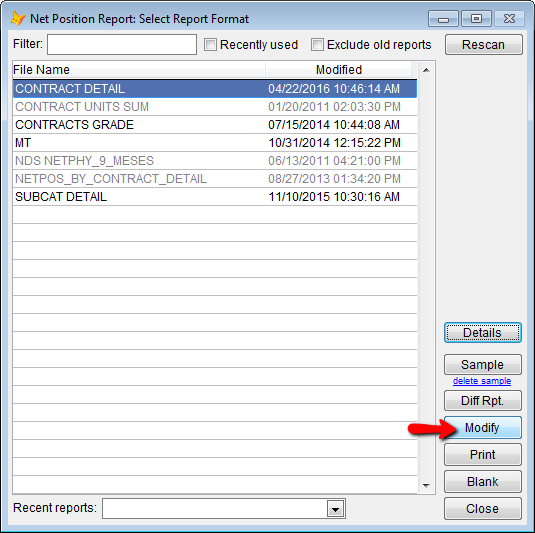
Para ser possível gerar um relatório de diferença, os relatórios catalogados anteriormente devem ter a opção SIM selecionada no filtro de relatório de diferença na tela 5. Escolha um relatório e pressione Modificar.
Vá para a Tela 5 na barra de menu superior. Certifique-se de que a opção para Relatório de Diferença esteja configurada como SIM.
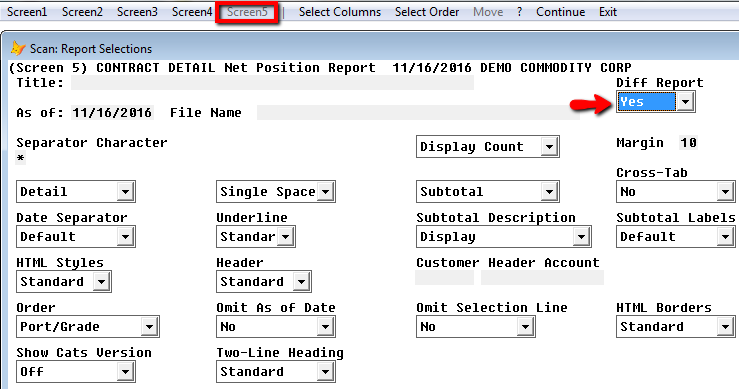
Assim que você salvar um arquivo de relatório com o filtro de Relatório de Diferença como Sim, o sistema começará a rastrear as versões.
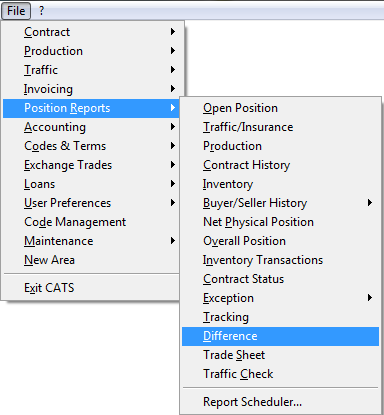
Vá em Relatórios de Posição > Diferença.
Selecione a categoria de relatório para a qual deseja executar a comparação e clique em Continuar.
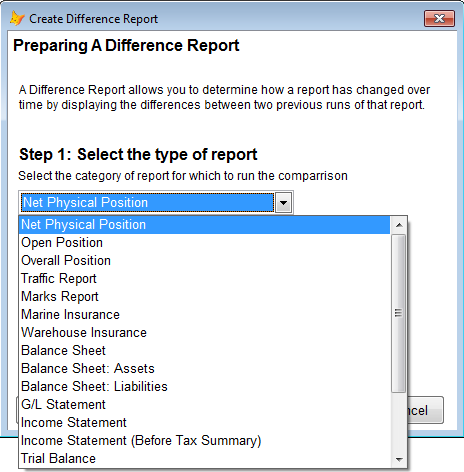
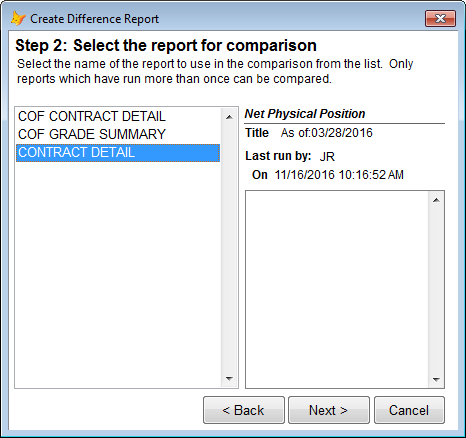
Selecione na lista o nome do relatório a ser usado na comparação. Apenas relatórios que foram gerados mais de uma vez podem ser comparados. Em seguida, pressione Próximo.
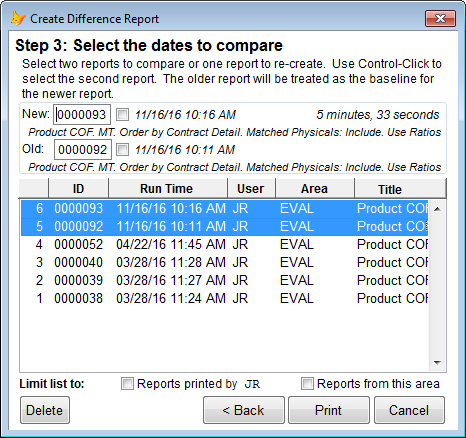
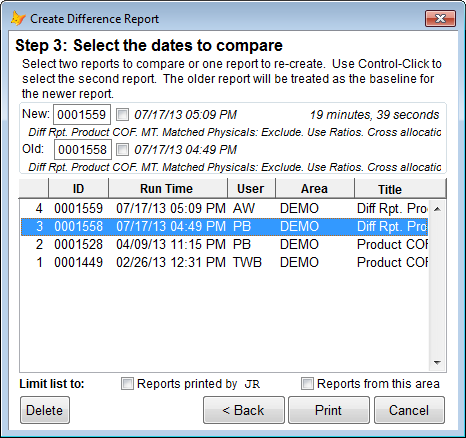
Selecione duas datas para comparar. Você precisará selecionar a partir de uma lista de versões salvas do relatório. Selecione usando a tecla [Ctrl] e clicando em duas linhas diferentes na lista. O relatório mais antigo será tratado como a base para o relatório mais novo. Em seguida, escolha Imprimir.
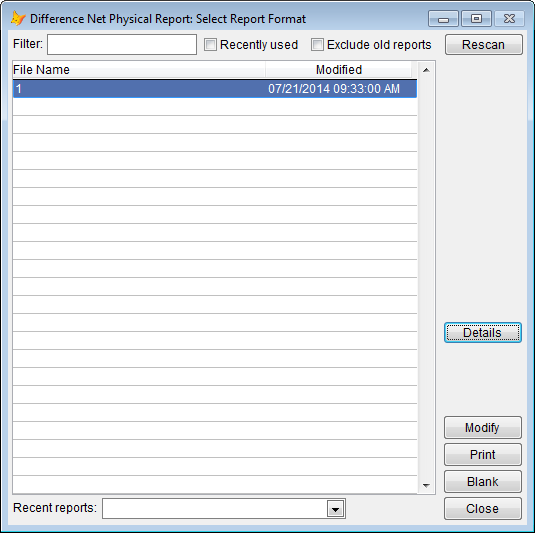
Você será solicitado a criar ou escolher um formato para o relatório de diferença. Observe que isso não substitui o formato do relatório original (por exemplo, o de Posição Física Líquida) que você está usando; este formato de Relatório de Diferença permite escolher como exibir os dados no próprio relatório de diferença. Selecione um relatório e continue para Imprimir como de costume.
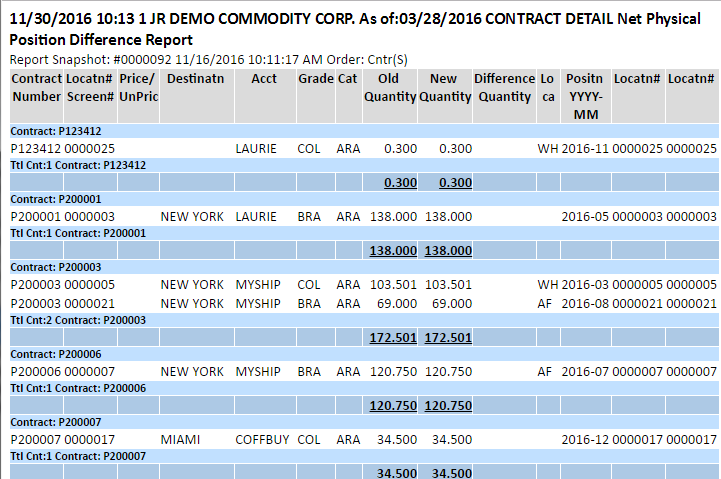
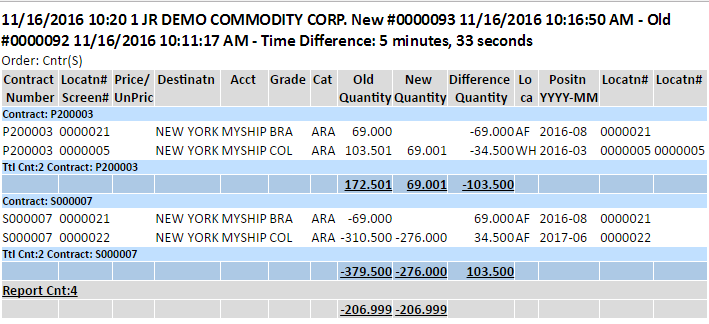
Você verá uma lista dos itens que possuem quantidades divergentes de um relatório para outro.
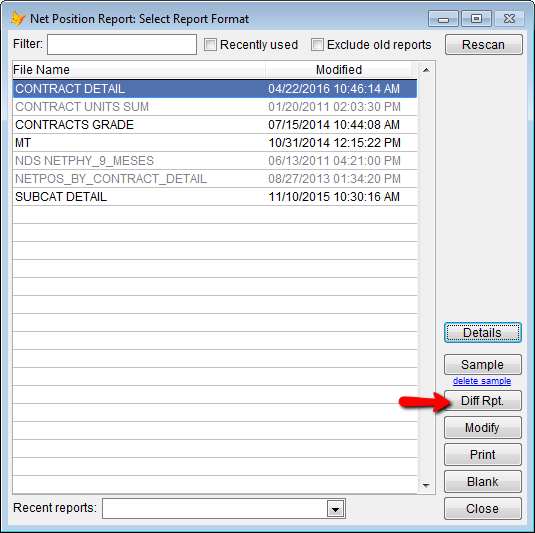
Em vez de navegar até a área de Relatórios de Diferença, sempre que vir o botão Relatório de Diferença em um arquivo de relatório salvo, você pode escolher esse botão diretamente.
Relatório de Diferença Instantâneo
Um relatório instantâneo contém tudo o que está no relatório original. Ele possui o formato de um relatório de diferença, mas mostrará as datas originais. Vá em Relatórios de Posição > Diferença.
Selecione o tipo de relatório e clique em Continuar.
Selecione o relatório para comparação. Em seguida, pressione Próximo.
Para um relatório instantâneo, escolha apenas uma data e pressione Imprimir.
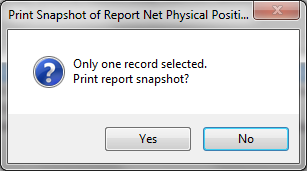
Você receberá uma mensagem solicitando a confirmação de que está selecionando um registro. Pressione Sim para continuar e depois imprima normalmente.
Exemplo de relatório instantâneo.