Usando a Produção para Converter Material
O módulo de produção pode ser usado para modelar um processo que converte um ou mais tipos de material em uma ou mais saídas. Vamos percorrer o processo de geração de uma solicitação de produção, inserção de um item de produção e, em seguida, a criação e modificação do contrato de saída. Este exemplo é para filtragem de café cru, mas o módulo de produção é flexível o suficiente para ser usado para quase qualquer produto.
Para criar a solicitação de produção, no menu principal, selecione Produção > Adicionar.
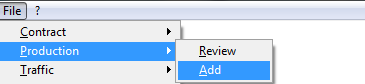
Adicionando uma Solicitação de Produção
Cada solicitação de produção possui um identificador exclusivo que a referencia no sistema. O sistema sugerirá um número, mas você pode inserir qualquer informação de identificação que faça sentido para esta solicitação.
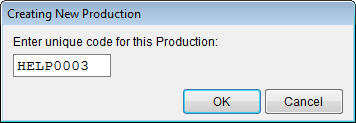
A solicitação de produção pode ser usada para coordenar vários lotes de produção independentes. A saída de cada lote será mesclada em um único contrato e, uma vez concluída, uma fatura de produção para toda a operação poderá ser gerada.

Insira o Número do Contrato de Compra para o material de saída. Este pode ser um novo número de contrato, que encerrará o contrato de compra original de entrada e criará um novo contrato de compra. Sugerimos que você use um sistema de numeração que diferencie os contratos de saída das compras padrão.
Você também pode usar um número de contrato de compra existente para colocar material em um contrato atual como um novo item de contrato.
Insira a Conta que atuará como agente comprador para a saída da produção. Esta pode ser uma conta fictícia configurada especificamente para este fim, ou a conta do fornecedor do contrato original.
Finalmente, insira os Termos de embarque para o contrato de saída.
Se você planeja rastrear custos de produção, também pode especificar informações de fatura para a fatura de produção. Aqui você pode inserir o número da fatura, o código da conta da instalação e a data da fatura.
Clique em Salvar no menu (ou pressione F2) para continuar a criação de um novo lote de produção.
Nota: você sempre pode retornar para modificar essas informações a qualquer momento antes que o material de saída seja criado.
Inserindo um Novo Lote
A janela de lote de produção exibe as entradas e saídas, bem como o status geral do lote atual. Lotes de produção recém-criados começam com uma única entrada e uma única saída (em branco). Todos os lotes precisam de pelo menos uma entrada alocada e pelo menos uma saída definida antes que o contrato de produção possa ser concluído. Você pode adicionar quantas entradas ou saídas precisar.
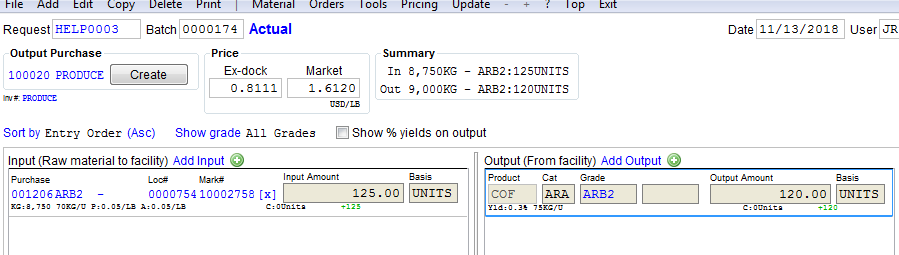
A tela de lote de produção mostra uma variedade de informações de resumo:
- [1] Contrato de saída: Uma vez que o contrato tenha sido criado, você pode clicar no link para visualizá-lo.
- [2] Preço por libra: O sistema calculará o preço por libra das entradas e das saídas, fornecendo uma ideia geral da lucratividade deste lote de produção.
- [3] Estimado versus Real: O sistema rastreia tanto os resultados estimados quanto os reais. Antes da criação do contrato, o sistema opera no modo “Estimado”. Clique neste link para alternar entre os estados.
- [4] Resumo da produção: exibe o peso do material de entrada e os vários pesos do material de saída. Pode exibir tanto valores estimados quanto reais.
Ao adicionar um novo lote de produção, você começa com esta tela no modo de edição.
Abaixo do resumo, o sistema exibe o material de entrada e saída que compõe este lote.
Material de Entrada
O material de entrada é exibido na coluna da esquerda. Cada entrada
nesta lista representa um insumo de produção específico. Você pode ter
quantas entradas precisar. Para adicionar uma nova entrada, clique no
link Adicionar Entrada, selecione o ícone de Copiar em uma
entrada existente ou selecione Material > Adicionar Material >
Entrada no menu.
Insira o código de qualidade e a quantidade total do material a ser
usado como entrada. (O peso pode ser inserido em libras, quilos,
toneladas métricas ou unidades.) Se você já tiver material que gostaria
de usar como entrada, clique no link [selecionar marca] ou
selecione Alocar no menu. O sistema solicitará a busca do material
e, em seguida, adicionará o material como entrada para a produção.
Se você deseja rastrear ou contabilizar o custo de produção em seu material de saída, você pode inserir esses custos aqui. Dependendo do processo, você pode pagar com base no material de entrada ou no material de saída. O sistema permite ambas as opções.

Material de Saída
A inserção de saídas funciona de forma semelhante. Novamente, você pode ter uma ou mais saídas em cada lote de produção. Insira a qualidade (junto com o identificador opcional para o item de saída) e a quantidade. Você pode inserir os custos de produção e também alterar o peso unitário do item de saída.

Tanto na entrada quanto na saída, o sistema exibe a alteração não realizada na quantidade do item em verde (para aumentos) ou vermelho (para diminuições). Isso ajuda a entender como seus ajustes afetarão o contrato de saída.
Observe que você pode inserir a quantidade como um rendimento percentual ou como um valor fixo. Use a caixa de seleção "Mostrar rendimentos % na saída" para controlar o tipo de entrada que está fazendo. O sistema rastreia ambos e os manterá atualizados conforme você trabalha.
Nosso lote de produção está todo configurado e pronto para gerar o contrato de saída.
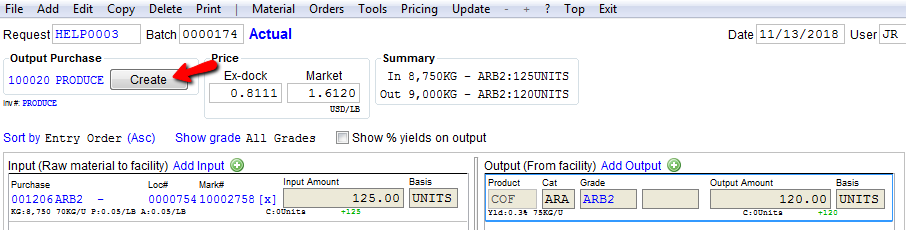
Gerando o Contrato de Saída
O próximo passo é criar o contrato. Clique no botão Criar na área de Compra de Saída ou selecione Atualizar no menu.
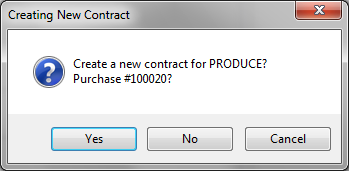
Dependendo das configurações da sua empresa, pode ser necessário ter uma Ordem de Entrega ou um Recebimento de Lote antes de criar o contrato. Se for o caso, crie o documento clicando em Ordens na barra de menu superior ou no ícone + ao lado dos documentos.
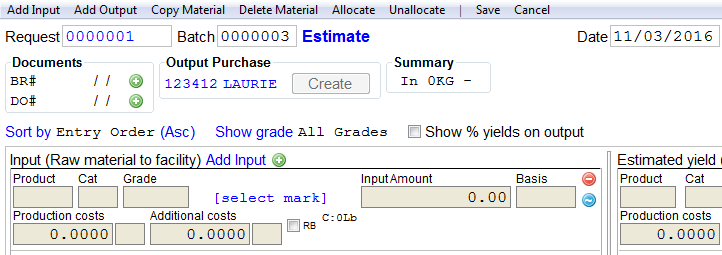
O sistema gerará o contrato de saída. Para cada qualidade distinta no lote de produção, um item de contrato de compra será criado no contrato de saída. O sistema tenta combinar itens semelhantes sempre que possível. Se você deseja gerar várias marcas em um único contrato, pode fazer isso inserindo itens de saída distintos com a mesma qualidade.
Assim que o contrato for criado, o lote de produção mudará de “Estimado” para “Real”. Você pode ver que o contrato foi criado observando os itens de saída. Cada saída mostra links para a compra, item de compra, localização e marcas que foram criadas.
Clicando no link para o contrato de saída, podemos ver o contrato recém-gerado.
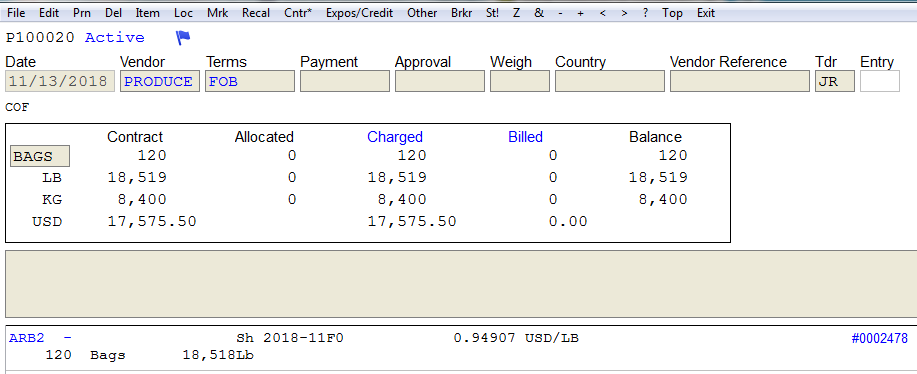
Observe que o material aparece como Lançado (o sistema também marcará o material como em armazém). Você pode começar a trabalhar com este material de saída imediatamente.
Enquanto isso, o material que usamos como entrada foi removido completamente do inventário.
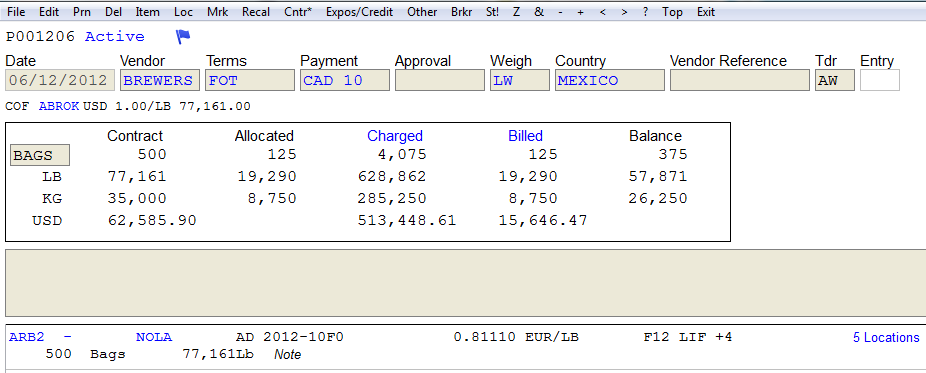
Ajustando o Lote
Independentemente de como seja o seu processo de produção, é comum que as estimativas iniciais não sejam perfeitamente precisas. Em algum momento, você receberá uma confirmação da sua instalação de produção detalhando exatamente quanto material foi usado como entrada e exatamente quanto material de saída foi gerado. Nesse momento, você pode atualizar o lote de produção para refletir os resultados reais.
Retornando à tela do lote de produção, a primeira coisa a fazer é desmarcar a opção “Mostrar rendimentos % na saída”. Isso exibirá a saída como um valor fixo.
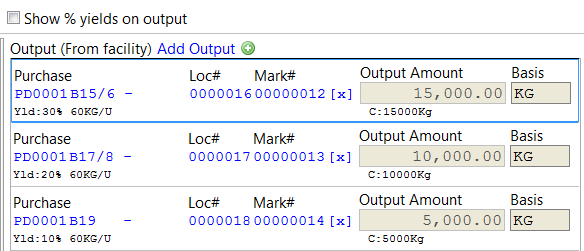
Agora podemos inserir a saída exata que a unidade de processamento relatou (você pode fazer o mesmo no lado da entrada).
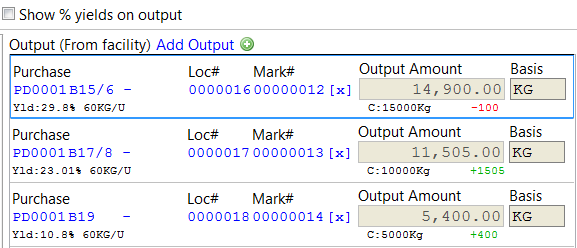
Nota: também é possível que algumas outras qualidades tenham sido geradas (ou algumas qualidades que estimamos não apareceram). Assim como você pode ajustar as quantidades, pode adicionar e remover itens inteiros da produção e o sistema atualizará tudo adequadamente.
Conforme ajustamos os valores “Reais” de produção, o sistema atualizará as informações de resumo do lote para mostrar a comparação entre os valores estimados e reais. Ele também mostrará um preço de mercado atualizado refletindo quaisquer alterações nas saídas.

Finalmente, precisamos aplicar as alterações inseridas aos contratos subjacentes. Clique no botão Atualizar ou selecione Atualizar no menu para aplicar as mudanças aos contratos.