Como Criar e Editar Observações (Remarks)
Observações são notas ou textos salvos que você pode inserir em qualquer campo de nota. Campos de nota podem ser encontrados na tela principal de contrato, ordens de tráfego, faturas, etc. Existem muitas maneiras de criar notas ou editar notas salvas.
Criar uma Observação a partir da Manutenção
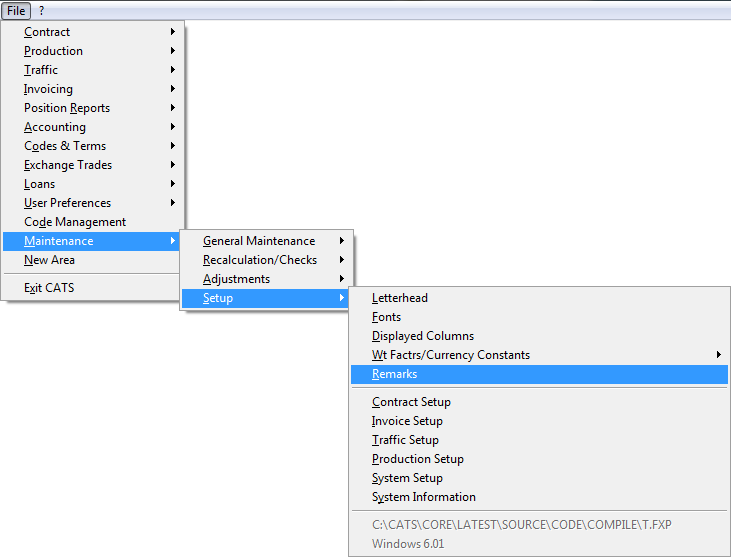
Você pode ir em Manutenção > Configuração > Observações.
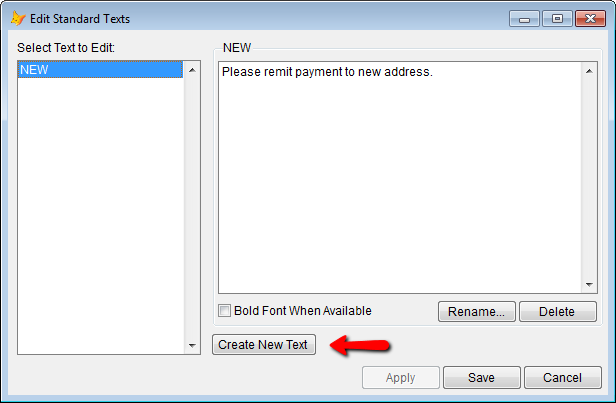
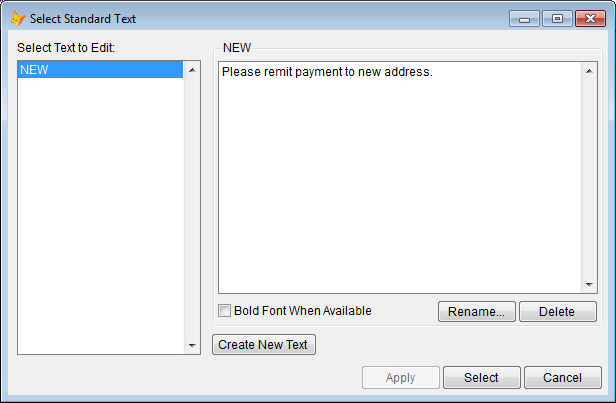
A caixa de edição de textos padrão aparecerá. Clique no botão Criar Novo Texto para criar um novo texto padrão. Clicar em Fonte em Negrito Quando Disponível imprimirá na impressora em negrito, se estiver disponível.
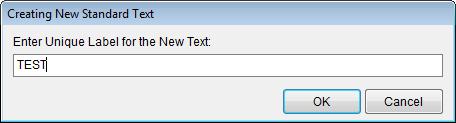
Insira um nome para esta observação e clique em OK.
Você retornará à caixa de edição de texto. Insira o texto para esta observação na caixa grande à direita e clique em Aplicar.
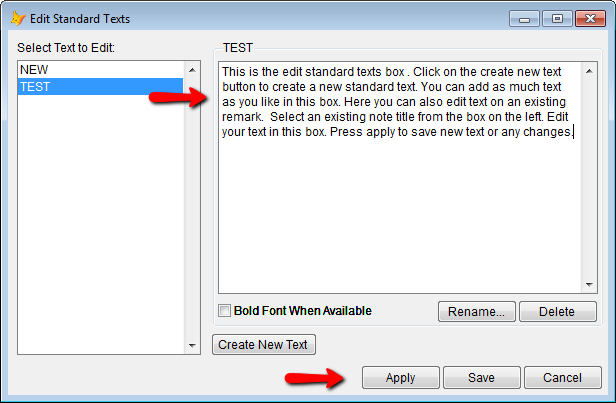
Você também pode editar uma observação existente. Na caixa de edição de textos padrão, selecione o título de uma nota para editar uma observação existente.
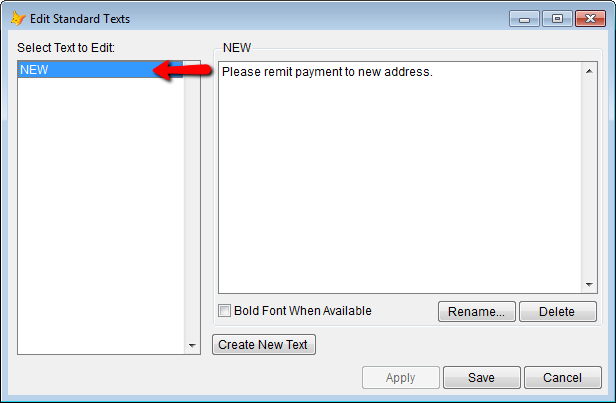
Edite a observação existente na caixa grande à direita e clique em Aplicar.
Instruções de Pagamento Padrão
Se você criar uma observação com o nome de PAYMENT, o texto dessa
observação será puxado automaticamente para o campo de Instruções de
Pagamento em uma fatura de venda quando a fatura for criada.
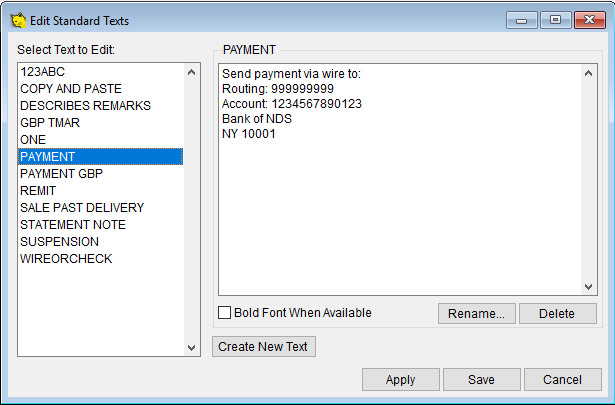
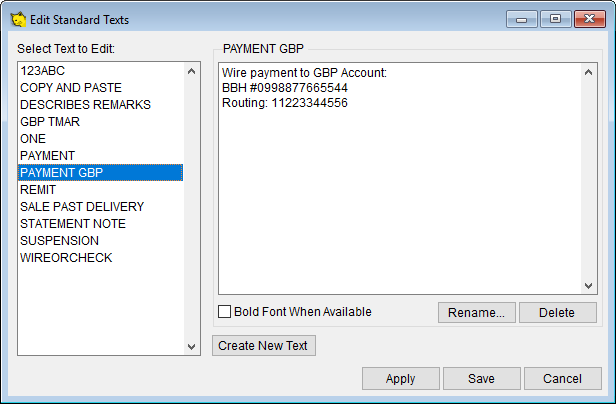
Você também pode criar observações padrão para outras moedas que estiver
usando no sistema, chamando-as de PAYMENT ZZZ, onde ZZZ
corresponde ao código da moeda no sistema. Então, se a fatura estiver em
GBP, a observação chamada PAYMENT GBP será puxada para o campo de
Instruções de Pagamento.
Se nenhuma marca relacionada à moeda for encontrada, o CATS NÃO puxará a observação PAYMENT padrão para a fatura.
Inserindo Observações
Observações podem ser chamadas em qualquer campo de nota através de alguns métodos diferentes.
Lupa
Vá em Editar no menu superior.
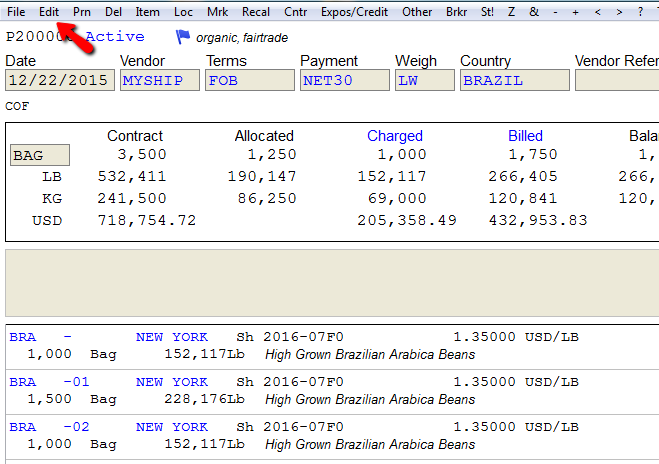
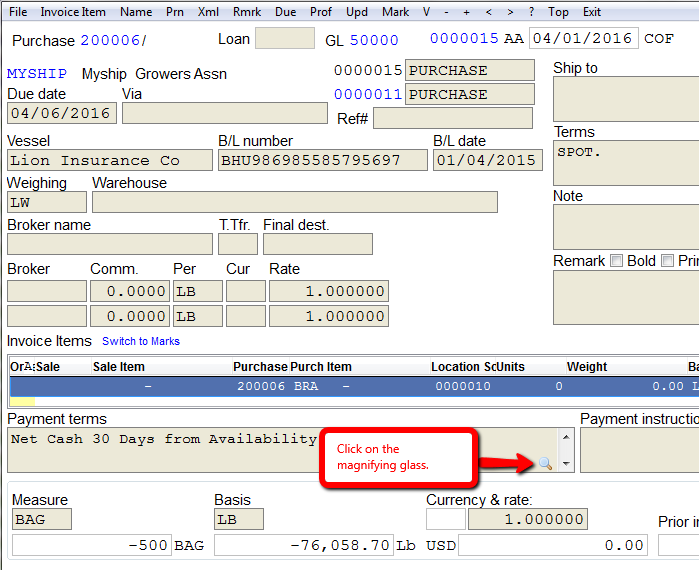
Agora você pode clicar em qualquer campo de nota e clicar na lupa no canto inferior direito do campo.
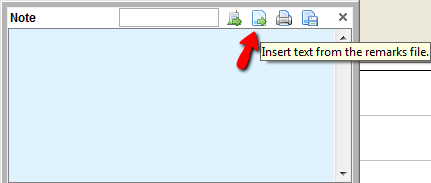
A caixa de nota aparecerá. Clique em inserir texto do arquivo de observações.
A caixa de seleção de texto padrão aparecerá. Prossiga para selecionar, editar ou criar um novo texto.
Shift e F3
Vá em Editar no menu superior.
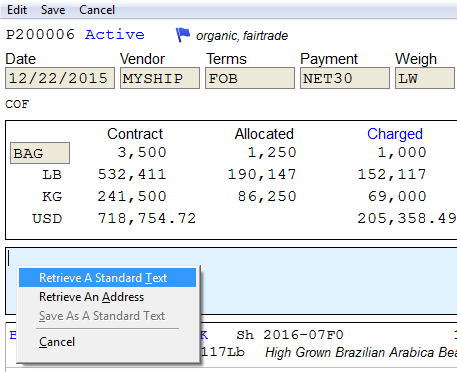
Agora você pode clicar em qualquer campo de nota e pressionar as teclas [Shift] e [F3] ao mesmo tempo. Clique em Recuperar um Texto Padrão no pop-up.
Então, prossiga a partir da caixa de textos padrão.
Editar e Depois Clicar com o Botão Direito
Vá em Editar no menu superior.
Agora, a partir de qualquer campo de nota, você pode clicar com o botão direito do mouse para abrir o campo de nota.
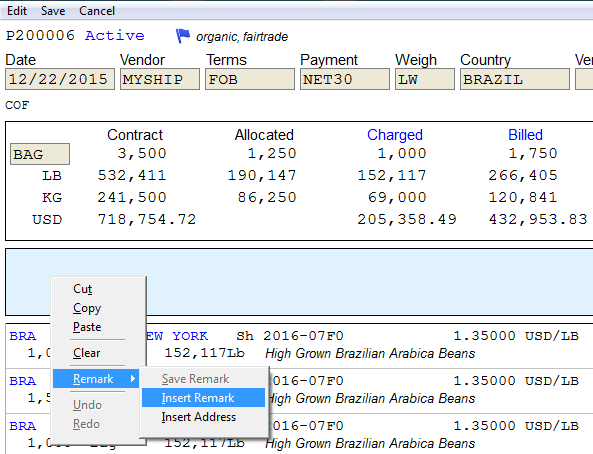
Escolha Observação > Inserir Observação. Então, prossiga a partir da caixa de textos padrão.
Símbolo de E Comercial (&)
Navegue até o seu contrato de compra ou tela de localização. Clique no símbolo ** & ** (E comercial) no menu superior. Isso abrirá a caixa de nota. Clique em inserir texto do arquivo de observações.
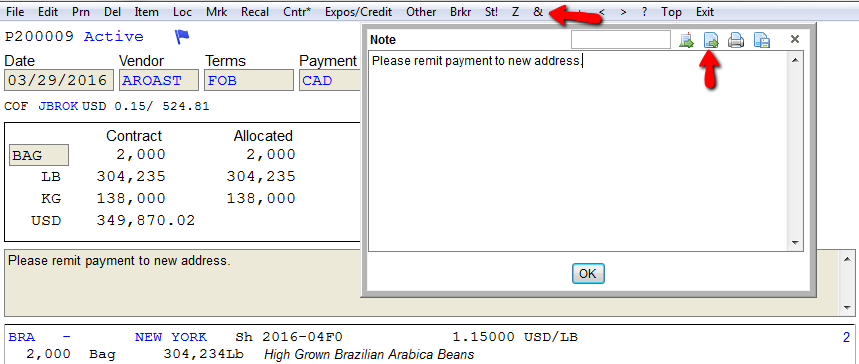
Então, prossiga a partir da caixa de textos padrão.