Empréstimos/Garantias
Os empréstimos no CATS geralmente funcionam selecionando telas de tráfego específicas para usar como garantia ou, caso contrário, inserindo um valor de empréstimo sem mostrar a garantia.
Adicionando um Empréstimo
Para criar um novo empréstimo, escolha Empréstimos > Adicionar/Revisar Empréstimos no menu principal.
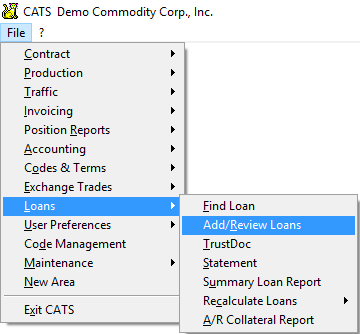
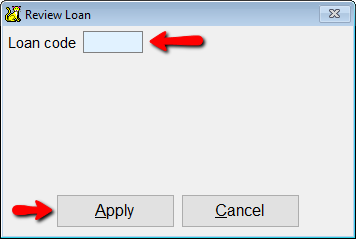
Se você souber o número do empréstimo, também pode encontrar um empréstimo selecionando Localizar Empréstimo e inserindo o número no espaço fornecido, escolhendo então Aplicar para continuar. Se você não inserir um número correto, será solicitado que escolha o número em um seletor.
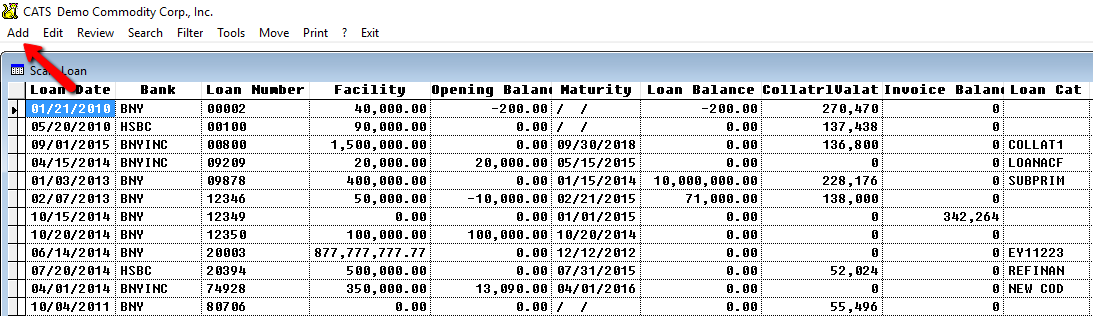
Uma lista de empréstimos será mostrada na varredura. Escolha Adicionar no menu para criar um novo empréstimo.
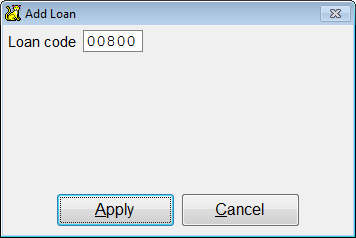
Você será solicitado a inserir um novo número de empréstimo. Digite o número e pressione Aplicar para continuar.
Preencha os detalhes apropriados e escolha Aplicar para continuar adicionando o empréstimo com esses detalhes. Os mais importantes são Data, Facilidade, e Data de Vencimento.
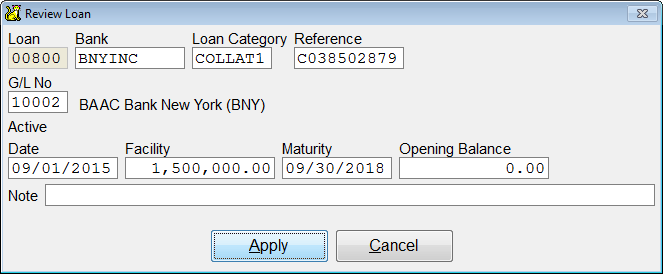
Você verá a tela de revisão do empréstimo. No momento, ela não possui informações além das que você inseriu ao adicionar o empréstimo.
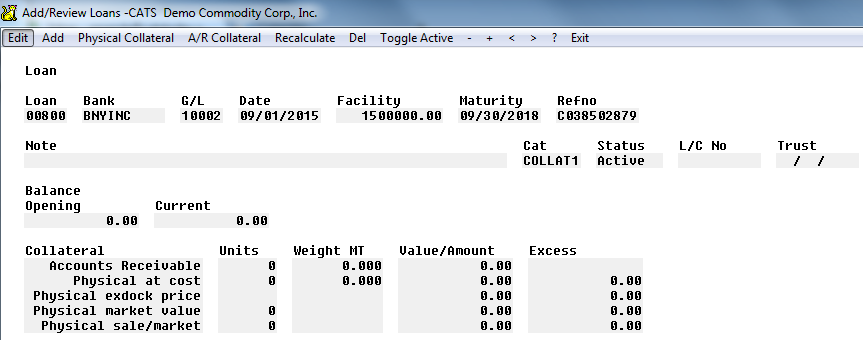
Se você não for usar Garantia, pode simplesmente clicar em Sair nesta tela e começar a adicionar itens ao empréstimo.
Atribuindo Garantia a um Empréstimo
Para começar a usar garantia, escolha Garantia Física > Anexar Garantia à Tela de Tráfego > Telas de Tráfego no menu.
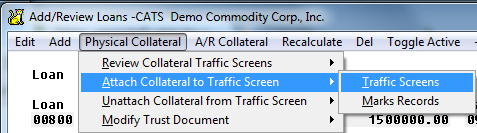
Você também pode usar a opção de Registros de Marcas se desejar anexar garantia a marcas específicas.
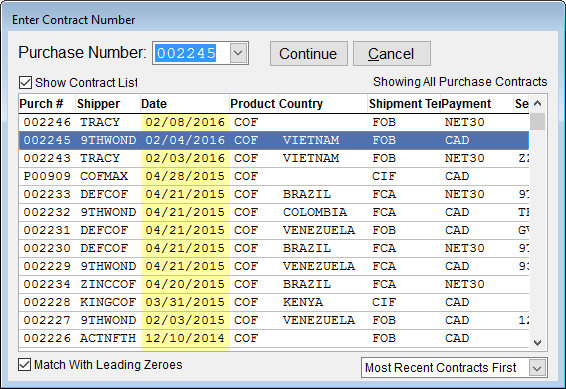
Primeiro, escolha um contrato de compra no seletor de contratos e selecione Continuar.
Em seguida, escolha uma tela de localização no seletor e clique em Continuar para atribuir a garantia a este empréstimo.
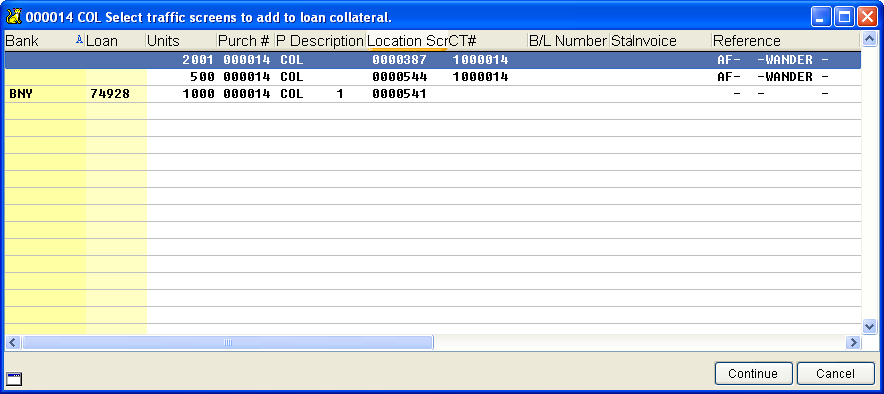
Você tem a opção de usar uma série de Documentos de Confiança para verificar a garantia que você coloca em um empréstimo.
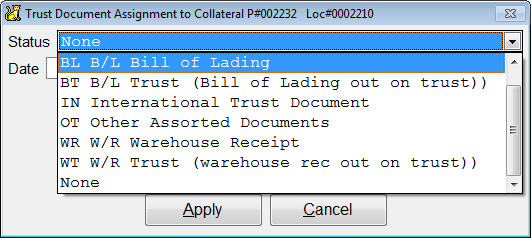
Você será solicitado a especificar para cada tela de tráfego o documento de confiança fornecido ao banco para verificar a garantia. Selecione um Documento de Confiança (ou deixe como Nenhum) para mostrar o status e a data do material. Clique no botão Aplicar.
O seletor de contrato retornará. Continue selecionando garantias até estar satisfeito com as garantias no empréstimo e, em seguida, escolha Cancelar no seletor para retornar à tela de detalhes do empréstimo, onde as garantias agora serão exibidas.
A tabela de detalhes da garantia mostra as Unidades, Peso e Valor/Montante de cada tipo de