Como Deslançar uma Fatura
O sistema permite deslançar faturas do razão geral que estejam datadas dentro do ano fiscal atual. Isso não exclui a fatura, apenas remove o registro lançado do razão geral. Se a mesma fatura for lançada novamente no arquivo, geralmente todos os pagamentos contra esta fatura podem ser reaplicados.
Geralmente, apenas supervisores têm acesso ao recurso de deslançar faturas.
Use o cancelamento do lançamento de faturas apenas para alterações que não afetem o valor, unidades ou peso, ou para faturas que não tenham sido enviadas a um cliente. Nunca exclua faturas deslançadas que possuam transações contra elas, a menos que você possa excluir (não estornar, mas excluir) essas mesmas transações.
O Procedimento para Deslançar
Para deslançar uma fatura do ano atual, vá em Manutenção > Ajustes > Ajustes de Fatura > Deslançamento de Fatura.
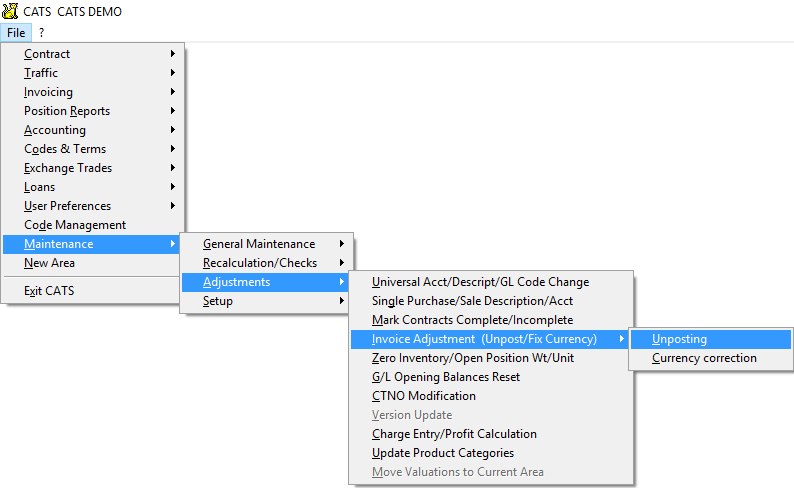
Você pode visualizar este menu em vez do anterior: Manutenção > Ajustes > Deslançamento de Fatura. Isso depende da sua versão do sistema.
Pode ser solicitado que você insira a senha padrão do sistema 1. Peça essa senha ao seu supervisor. Insira a senha e pressione a tecla [Enter] no seu teclado para prosseguir.

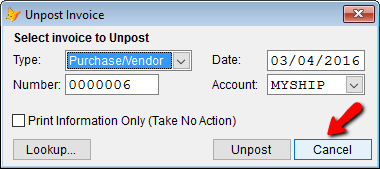
Você verá uma tela solicitando detalhes sobre a fatura a ser deslançada.
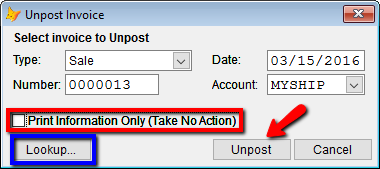
Você pode optar por inserir todos os detalhes manualmente ou usar o
botão Pesquisar… para procurar em uma lista de faturas de uma
conta.
Inserindo Detalhes da Fatura
Para deslançar uma fatura sem usar a função de pesquisa, insira os detalhes precisos desta fatura:
- Tipo - Compra/Fornecedor ou Venda
- Data - Insira a data da fatura.
- Número - O número da fatura.
- Conta - Selecione a conta na caixa suspensa.
Quando terminar, desmarque a opção rotulada como Apenas Imprimir Informações (Não Executar Ação) e escolha Deslançar.
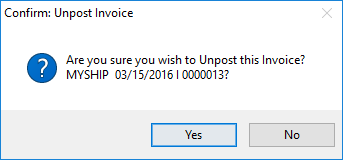
O sistema solicitará que você confirme o deslançamento desta fatura. Selecione Sim para prosseguir ou Não para cancelar.
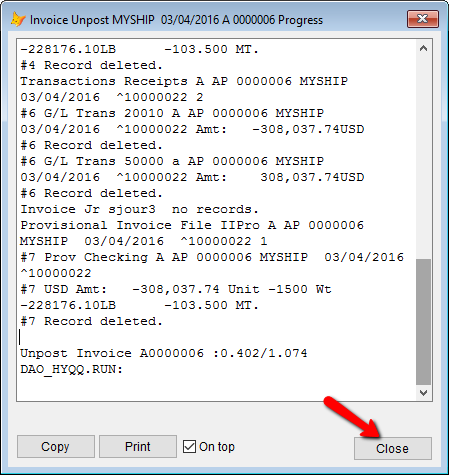
Um relatório de progresso na tela será exibido, mostrando o número de itens removidos do razão. Quando terminar, selecione Fechar para continuar.
Ao finalizar o deslançamento, clique no botão Cancelar na tela de detalhes para retornar ao menu principal.
Usando o Recurso de Pesquisa
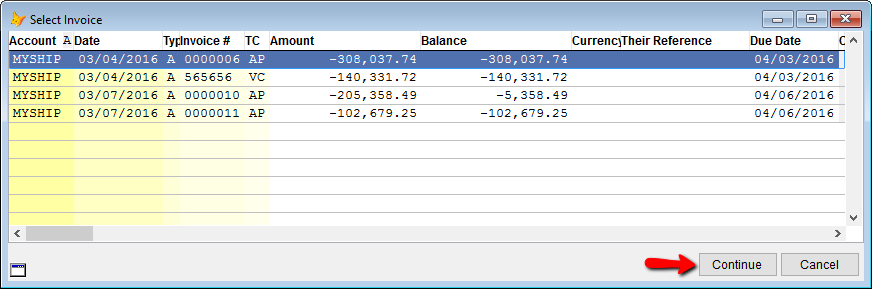
Em vez de inserir todos os detalhes, você pode optar por escolher uma
conta para filtrar e clicar no botão Pesquisar… para ver uma lista
de todas as faturas lançadas para aquela conta.
Escolha uma fatura da lista e selecione Continuar para retornar à tela de detalhes de deslançamento.
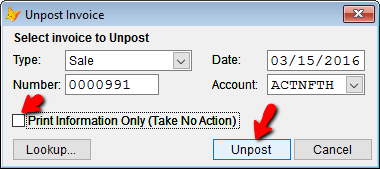
Desmarque a opção rotulada como Apenas Imprimir Informações (Não Executar Ação) e escolha Deslançar.
Você verá uma caixa de progresso que rolará na tela. Quando terminar, selecione Fechar para retornar à tela de detalhes da fatura.
Ao finalizar o deslançamento, clique no botão Cancelar na tela de detalhes para retornar ao menu principal.
Deslançando Faturas de Comissão
Se suas configurações permitirem criar e lançar faturas de comissão automáticas, você poderá deslançá-las da mesma forma que as faturas regulares. Basta usar a conta do corretor em vez da conta principal da fatura.
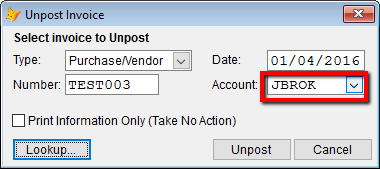
Você pode até usar o recurso de pesquisa para encontrar a fatura do corretor. Você verá que a maioria dos tipos será as ou ac, ou o código de fatura de corretor da sua empresa.
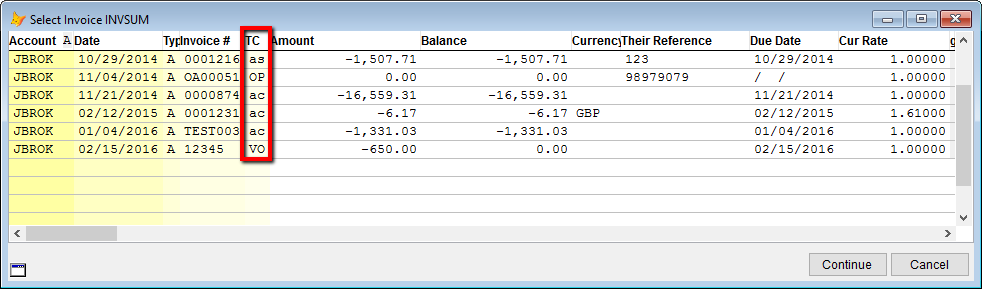
Siga as instruções na seção acima para deslançar a fatura normalmente.
Se você pretende alterar a comissão na fatura de inventário, precisará deslançar essa fatura também.
Depois, você pode atualizar a comissão na fatura de inventário (compra ou venda regular) à qual esta fatura de comissão estava vinculada.
Se você deslançar uma fatura regular com uma fatura de corretor anexada, poderá ser solicitado a lançar novamente a comissão do corretor. Se você NÃO deslançou a comissão do corretor, não responda Sim a esta pergunta. Caso contrário, você terá uma fatura duplicada.
Recalculando Informações de Pagamento
O sistema tenta recalcular todas as informações de pagamento quando as faturas são deslançadas e lançadas novamente. Às vezes, ele não consegue recalcular o saldo em uma fatura lançada novamente e uma Recalculação Contábil precisaria ser executada.
Se você imprimiu uma fatura, lançou e depois registrou um pagamento contra ela, ao deslançá-la, a fatura impressa agora refletirá esse pagamento. Ou seja, se a fatura original dizia Devido a Você: $500.000 e você pagou $480.000, a fatura reimpressa e lançada novamente agora dirá: Fatura: $500.000 Pagamento: $480.000 Devido a Você: $20.000
Isso pode ser ajustado usando a opção de menu Prof em uma fatura deslançada para remover as informações de pagamento exibidas ali.