Gerenciando Modelos de Fatura
Os modelos de fatura podem ser usados para fornecer formatação especializada, recursos de internacionalização e texto personalizado ao criar uma fatura.
Adicionando ou Modificando Modelos de Fatura
Para criar um modelo de fatura ou visualizar um existente, selecione Contabilidade > Modelos de Fatura no menu Arquivo.
O sistema exibirá uma lista de todos os modelos de fatura que foram inseridos no sistema.
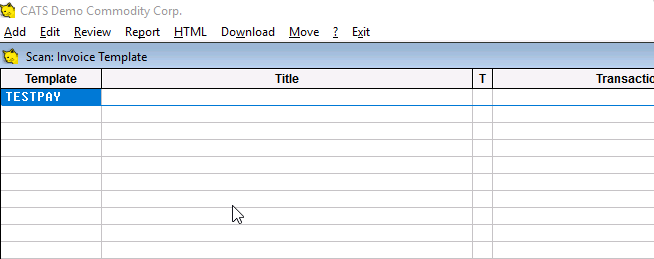
A partir daqui, você pode realizar as seguintes ações selecionando no menu:
- Adicionar - Adicionar um novo modelo de fatura
- Editar - Editar o modelo selecionado no momento
- HTML - Imprimir esta lista de modelos
- Baixar - Salvar esta lista de modelos como um arquivo CSV
Adicionando um Modelo de Fatura
Para adicionar um novo modelo de fatura, selecione Adicionar no menu.
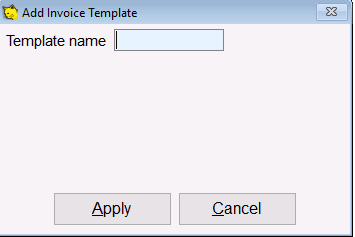
Nomeie o modelo e pressione Aplicar para criar um novo. Este nome deve ser exclusivo e será usado para identificar o modelo ao criar uma nova fatura.
Modificando o Modelo de Fatura
Após criar um modelo ou se editar um existente, você poderá modificar os detalhes do modelo.
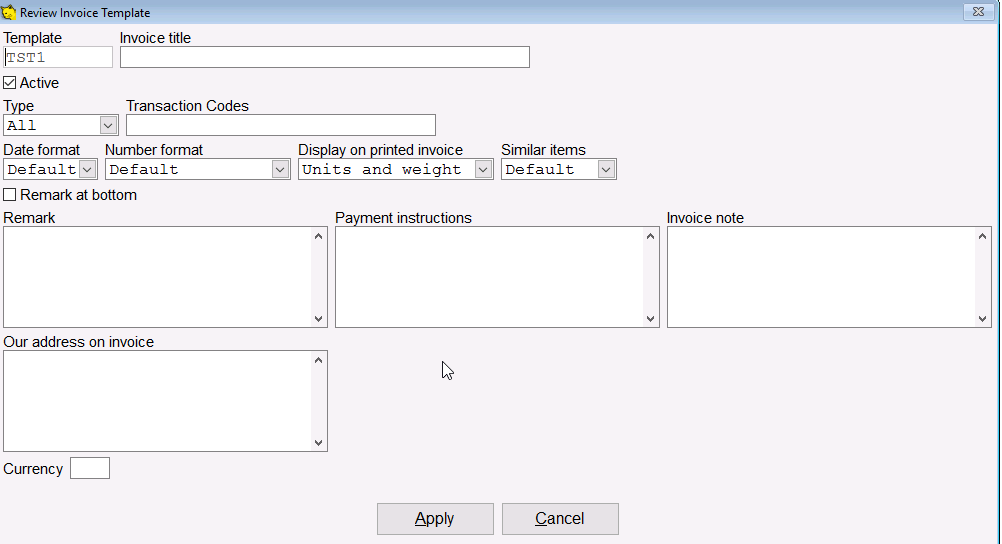
Preencha as informações necessárias para este modelo.
O modelo de fatura pode ser usado para controlar e personalizar a aparência da exibição da fatura impressa, juntamente com textos especializados específicos para suas necessidades.
- Título da fatura - Este é o texto do título que será exibido na fatura impressa.
- Opções de filtragem:
- Ativo - Modelos de fatura que não estão ativos não podem ser selecionados para novas faturas.
- Tipo - Especifique o tipo de fatura, Compra ou Venda, ao qual este modelo de fatura se aplica.
- Códigos de transação - Uma lista de tipos de fatura específicos aos quais este modelo se aplica.
- Opções de formatação:
- Formato de data - Controla como as datas aparecem na fatura impressa.
- Formato de número - Controla como os números aparecem na fatura impressa.
- Exibir na fatura impressa - Controla se as unidades ou o peso são exibidos na fatura impressa.
- Itens semelhantes - Controla se itens semelhantes são combinados na fatura impressa.
- Observação na parte inferior - Controla se o texto de observação aparece na parte inferior ou no meio da fatura.
- Textos padrão:
- Observação - O texto a ser aplicado ao campo Observação para faturas recém-criadas.
- Instruções de pagamento - Texto a ser aplicado ao campo Instruções de Pagamento para faturas recém-criadas.
- Nota da fatura - Texto a ser aplicado ao campo Nota para faturas recém-criadas.
- Nosso endereço na fatura - Endereço a ser usado como Nosso Endereço na fatura impressa.
- Moeda - Moeda padrão a ser usada para a fatura recém-criada.
A Observação, Instruções de Pagamento, Nota e Moeda são copiadas para novas faturas quando a fatura é criada. A modificação desses campos no modelo não alterará o texto nas faturas existentes. Da mesma forma, alterar o modelo de uma fatura existente não atualizará os campos de nota.
Alterações nos campos do modelo podem mudar a aparência de faturas já lançadas. Por exemplo, alterar o campo Título da Fatura em um modelo aplicará esse título a todas as faturas que utilizam esse modelo.
Modelos de Itens de Fatura
A seção Modelos de itens de fatura permite especificar itens e subtotais que serão adicionados automaticamente às faturas novas ou existentes quando o modelo for selecionado.
NOVO RECURSO: Modelos de itens de fatura são novos na versão 2408 do sistema
Esta seção usa o símbolo de barra vertical para separar os campos na definição do item. As definições dos campos são as seguintes:
- Tipo: o tipo de item a adicionar, sendo Subtotal ou Item
- Ordem: a ordem de exibição do item adicionado
- Descrição: a descrição de texto a ser aplicada ao item
- Código de custo: código de custo para o item, não se aplica a Subtotais
- Número do razão geral: número do razão geral para o item, não se aplica a Subtotais
- Moeda: moeda para o item
- Opções: opções adicionais separadas por ponto e vírgula.
Por exemplo, uma definição como esta
Subtotal|V|Linha de Subtotal||||PrintEmpty;Totals=A criaria uma linha
de subtotal no item com a ordem V. O subtotal seria impresso com a
descrição Linha de Subtotal. O subtotal seria impresso mesmo se não
houvesse dados acima dele e totalizaria apenas o Valor.
Opções de Modelo de Itens de Fatura para Subtotais
Ao especificar uma linha de subtotal na fatura, você pode usar o campo final para especificar várias opções, separadas por ponto e vírgula.
- Totals={X} o subtotal exibe as seguintes informações ao imprimir. N para nenhum, A apenas valor, U unidades e valor, W peso e valor, B unidades e peso e valor.
- PrintEmpty exibe a linha de subtotal mesmo que não haja conteúdo acima dela.
- Nested o subtotal é aninhado dentro de um total pai.
- Running o subtotal não reinicia a contagem.
Para mais informações sobre subtotais de fatura, consulte Subtotais de fatura
Aplicando um Modelo de Fatura
Para aplicar um modelo de fatura a uma nova fatura, basta clicar na opção Modelo de Fatura na parte inferior da caixa de diálogo de nova fatura. O sistema exibirá uma lista de modelos disponíveis e permitirá que você selecione o modelo a ser usado.
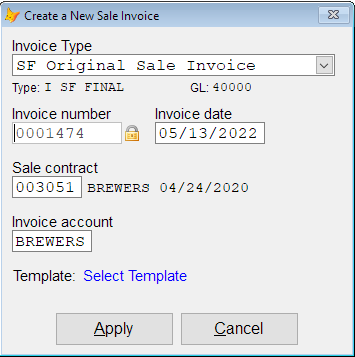
Apenas os modelos permitidos para o tipo de fatura que você está criando serão exibidos. Use o tipo de fatura, o código de transação e os filtros ativos para controlar quais modelos os usuários podem selecionar.
Depois de selecionar um modelo da lista, o sistema exibirá o nome do modelo na caixa de diálogo. Você pode visualizar a lista de modelos e escolher um diferente clicando no nome do modelo novamente. Para remover o modelo, clique no ícone de menos vermelho ao lado do nome do modelo.
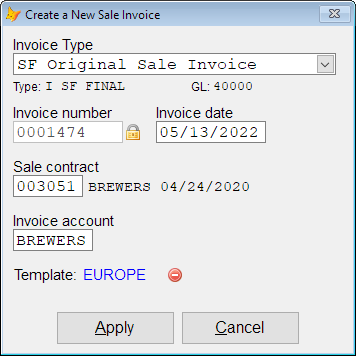
Assim que o modelo correto estiver selecionado, clique em Aplicar para criar a fatura.
A nova fatura será criada com os detalhes do modelo que você selecionou.
Alterando Qual Modelo uma Fatura está Usando
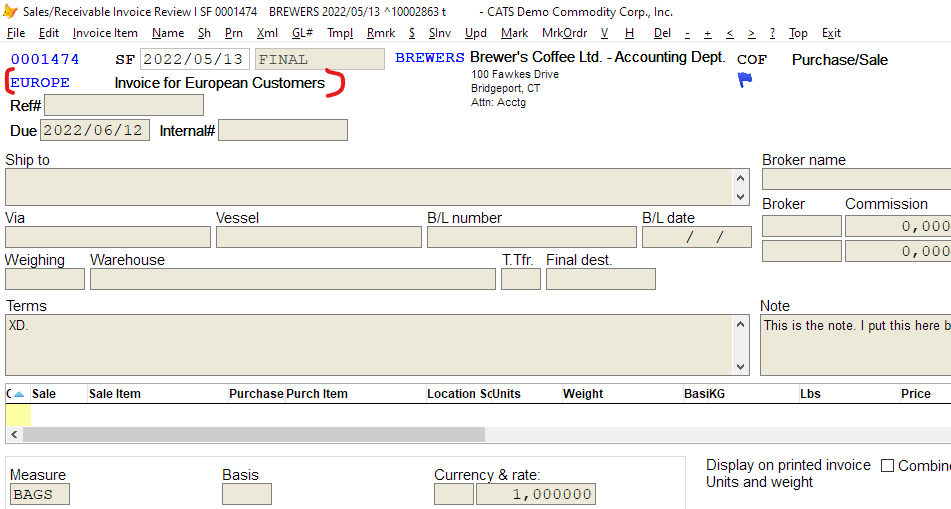
As informações do modelo de fatura são exibidas na parte superior da tela da fatura. O sistema exibe o nome do modelo de fatura e o título correspondente ao modelo. Clicar no nome da fatura permitirá que você veja os detalhes do modelo. Faturas criadas sem um modelo não exibem essas informações.
Você pode alterar o modelo de fatura para uma fatura existente selecionando Tmpl > Selecionar Modelo no menu da Tela de Fatura. Selecione entre as opções disponíveis e clique em Continuar.
Alterar o modelo de fatura para uma fatura existente não atualizará os campos de nota, como as condições de pagamento.
Alterar o modelo da fatura é útil se você deseja alterar as configurações internacionais ou o título da fatura impressa.