Tela Inicial do CATS
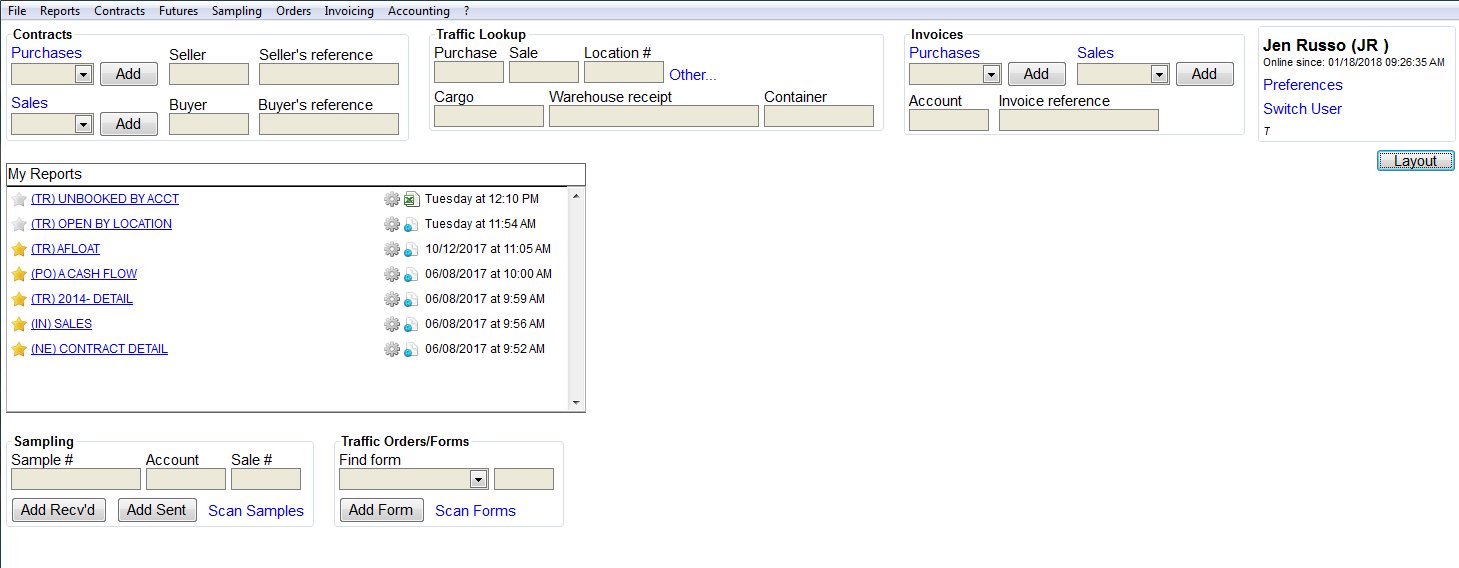
Ao abrir o CATS, você será direcionado para a sua tela inicial. Esta tela pode ser personalizada por usuário. Se você abrir o CATS e não vir esta tela, primeiro terá que habilitá-la.
Habilitando a Tela Inicial
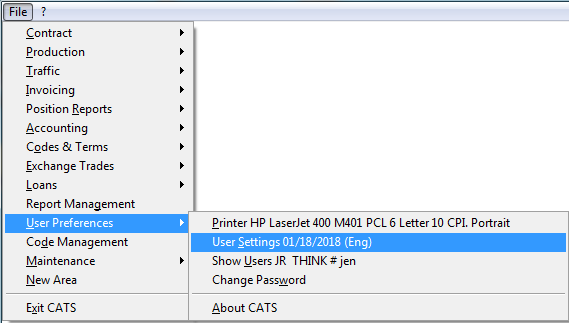
Cada usuário tem a opção de habilitar/desabilitar a tela inicial em Preferências do Usuário > Configurações do Usuário.
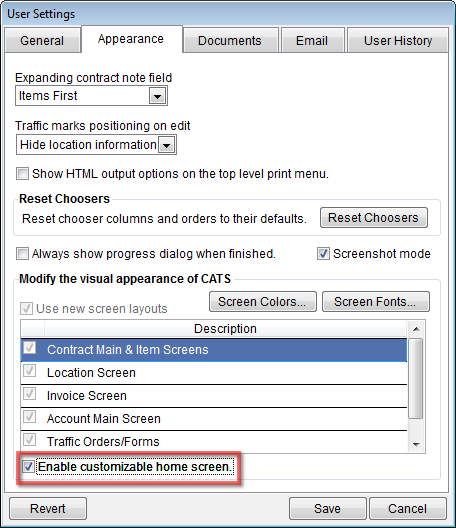
Clique na aba Aparência. Vá até o final e clique na caixa rotulada Habilitar tela inicial personalizável. Pressione Salvar para continuar.
Tela Inicial Personalizada
No canto superior direito da tela inicial, você verá seu nome de usuário, preferências e opções de troca de usuário.
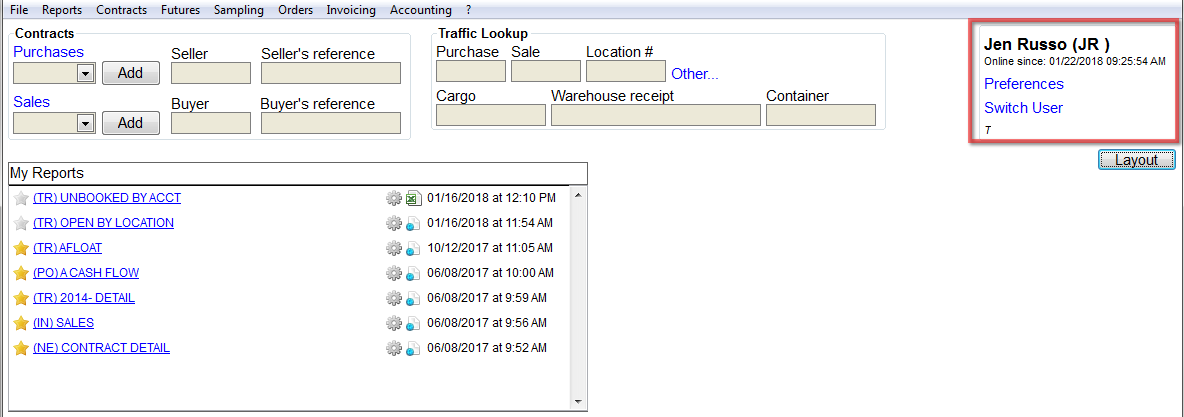
- Preferências - Isso levará você de volta às configurações do usuário e você poderá desativar a tela inicial personalizada.
- Trocar Usuário - Permite que você faça login como um usuário diferente.
Layout dos Elementos
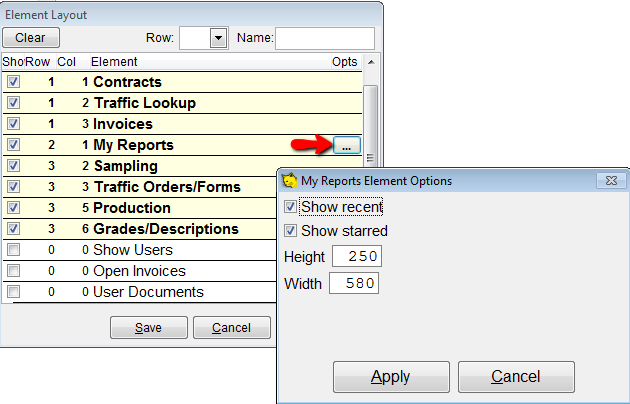
Clique no botão Layout no lado direito da tela para abrir as opções do seu layout.
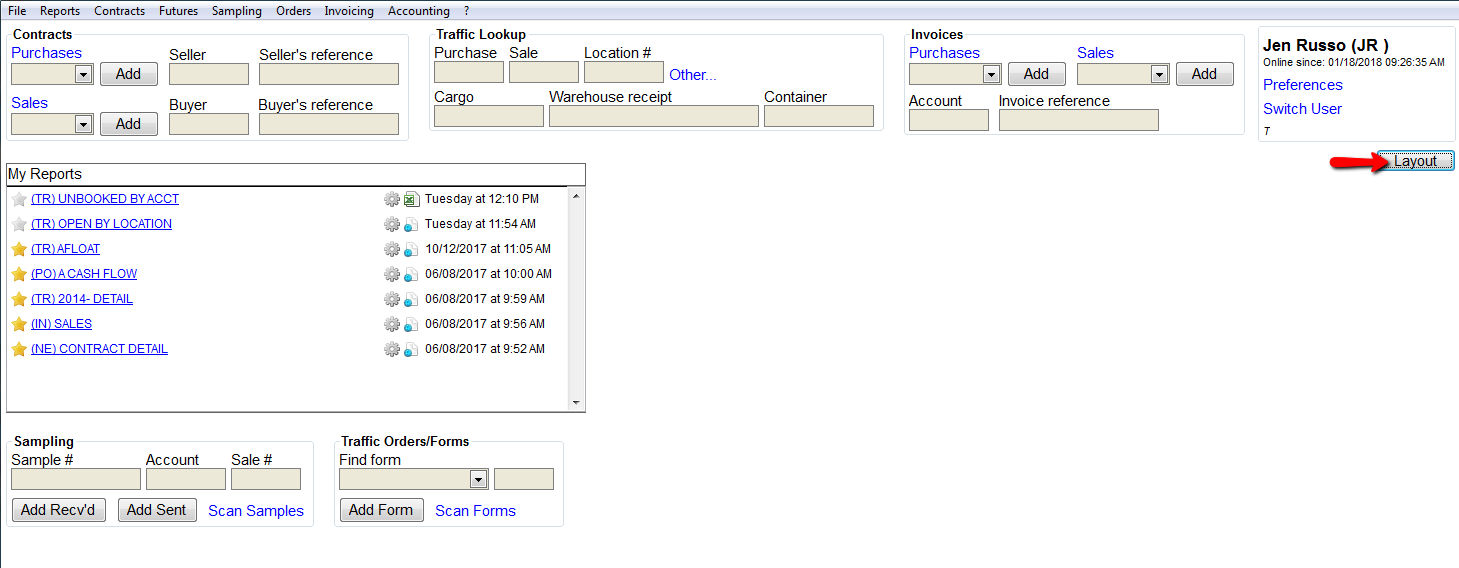
Depois de clicar em layout, você verá muitas opções para escolher e personalizar o visual da sua tela inicial. As caixas à esquerda devem estar marcadas para aparecerem na tela inicial. Você pode escolher quantas desejar.
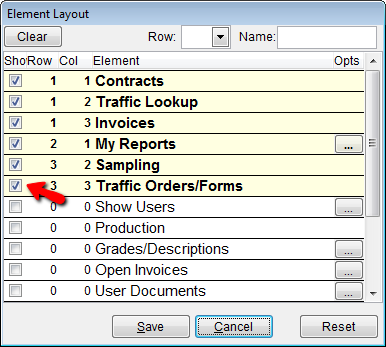
Opções de layout de elementos:
- Contratos - Consultar ou adicionar contratos de compra ou venda.
- Consulta de Tráfego - Consulta de tráfego por compra, venda, nº do local, carga, armazém.
- Faturas - Pesquisar faturas por compra, venda, conta ou nº de referência da fatura.
- Meus Relatórios - Mostra uma lista dos últimos relatórios impressos pelo seu usuário. Os itens com a estrela amarela são os relatórios que você marcou como favoritos para o seu ID de usuário.
- Amostragem - Consultar ou adicionar amostras.
- Ordens de Tráfego/Formulários - Localizar ou adicionar ordens de tráfego.
- Produção - Consultar ou adicionar solicitações de produção.
- Graus/Descrição - Lista de produtos e categorias.
- Mostrar Usuários - Mostrar usuário e última atividade.
- Faturas Abertas - Faturas abertas por conta.
- Documentos do Usuário - Uma lista de arquivos abertos por este usuário.
- Posições Futuras - Posições futuras.
- Histórico do Comprador - Histórico do comprador.
- Histórico do Vendedor - Histórico do vendedor.
- Resumo de Crédito/Exposição - Mostra exposição, crédito ou combinado.
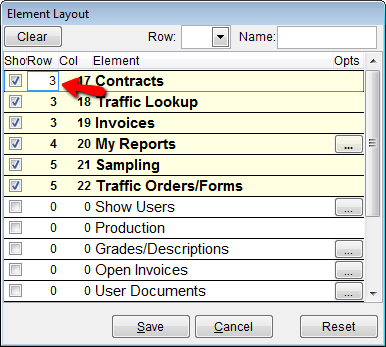
Você também pode alterar a linha ou colunas no layout, clicando nas caixas de linha ou colunas ao lado do elemento. Isso mudará onde os elementos estão localizados na sua tela inicial.
Clique no … para alterar a altura/largura da caixa e quão
grande/pequena ela aparecerá na tela inicial.
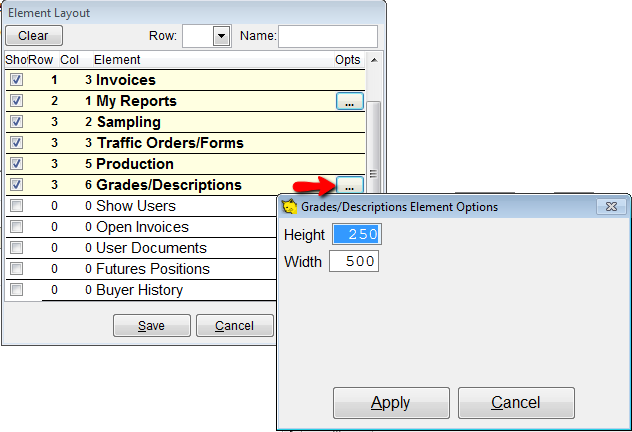
Todas as caixas … fazem a mesma coisa, exceto a de Meus
relatórios. Ao clicar no … ao lado de Meus relatórios, você
também terá a opção de mostrar relatórios recentes ou favoritos (com
estrela).