Adição e Gerenciamento de Negociações de Futuros
Além de adicionar negociações de futuros a partir de contratos, você pode adicionar negociações como hedges, negociações em aberto, negociações especulativas e opções na área de Entrada e Revisão de Dados de Negociação.
Nesta área, você também pode liquidar ou rolar negociações, modificar registros, desvincular ou vincular negociações de contratos físicos e executar negociações em aberto.
Varredura de Negociações Abertas
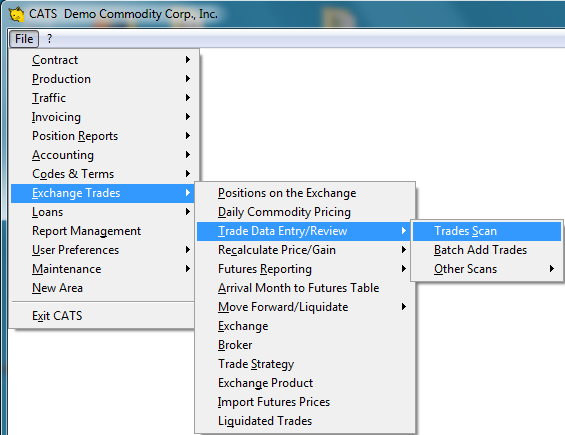
Selecione Negociações em Bolsa > Entrada e Revisão de Dados de Negociação > Varredura de Negociações no menu principal.
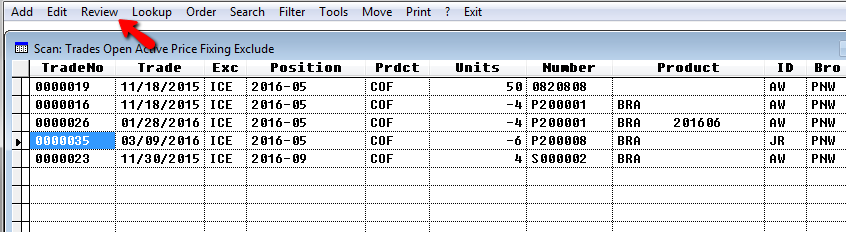
Uma varredura de negociações abertas aparecerá, exibindo todas as negociações ativas no sistema.
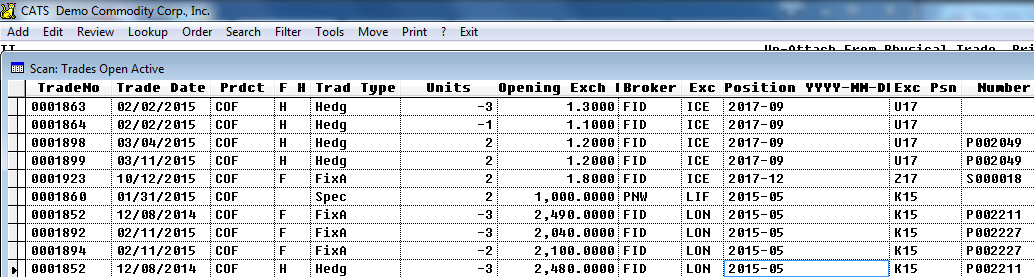
Para ver itens liquidados ou o histórico, você precisará imprimir um relatório de Lançamentos ou de Negociações Liquidadas.
Tipos de Negociações
Aqui estão os tipos de negociações que você pode revisar:
- Aberta - Negociações em aberto. Quando expiram, são convertidas em uma negociação real ou removidas da lista.
- Hedge - Hedges vinculados a contratos ou inseridos sem uma negociação física correspondente.
- FixA - Negociação de fixação de preço real que definiu o preço em um contrato.
- FixP - Fixação de preço pendente que está sempre vinculada a um contrato.
- Espec - Negociação especulativa sem contrato vinculado. Quando vinculada a um contrato, torna-se um hedge.
Opções de Menu
Por padrão, esta varredura mostra todas as negociações abertas que não são de fixação de preço. Você pode visualizar as fixações reais usando a função Ferramentas > Fixação de Preço > Incluir.
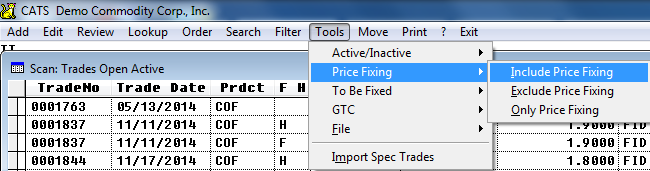
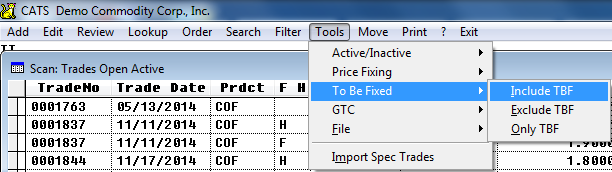
Para incluir negociações A Fixar, use a função Ferramentas > A Fixar > Incluir.
Use as opções de Pesquisar e Filtrar para encontrar uma negociação específica ou buscar todas as negociações associadas a um corretor, bolsa, posição ou contrato. Se selecionar Imprimir, você será direcionado para a área de Relatório de Futuros em Aberto.
Revisando Negociações de Futuros
Você pode revisar as negociações a partir desta varredura selecionando Revisar no menu da barra de ferramentas.
Você verá a tela de Detalhes da Revisão de Negociação.
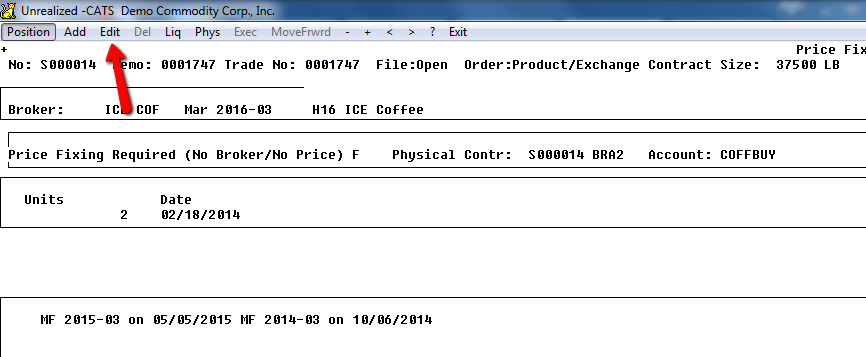
Várias ações estão disponíveis nesta tela.
Adicionar
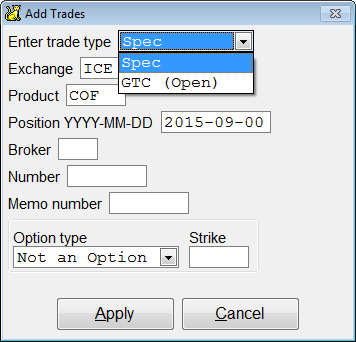
Cria uma nova negociação. Executa a mesma função que a adição a partir da varredura de negociações. Diferente da adição via contrato, nesta área você só pode adicionar tipos Especulativos ou Em Aberto. Posteriormente, você poderá vincular essas negociações a contratos físicos. Selecione um tipo para adicionar, preencha os campos Bolsa, Produto, Posição e Corretor e clique em Aplicar para adicionar a negociação.
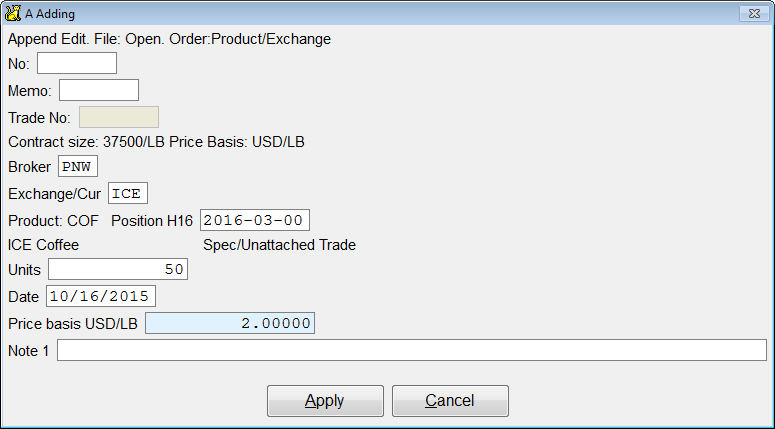
Insira as informações de preço e unidades na tela seguinte e clique em Aplicar novamente para criar a negociação. Você pode usar os campos Número e Memorando para inserir números exclusivos que ajudem a identificar esta negociação.
A negociação será adicionada e você poderá revisá-la na tela de revisão.
Editar
Modifica os detalhes desta negociação. Para alterar qualquer característica, escolha Editar no menu da barra de ferramentas. Você poderá alterar os detalhes em uma nova tela.
Em qualquer negociação não vinculada a um contrato físico, é possível alterar quase todos os detalhes. Em uma negociação física, você só pode alterar o preço, taxa de câmbio, data, número de memorando, corretor, nota e unidades. Faça as alterações necessárias e escolha Aplicar para prosseguir.
Nota: Se você alterar os detalhes de uma negociação física, precisará recalcular o item de contrato associado a essa negociação antes que as alterações surtam efeito para aquele contrato.
Excluir
Exclui a negociação, se aplicável. As negociações excluídas permanecem no arquivo de lançamentos, mas são removidas das listagens de negociações abertas. Você não pode excluir negociações físicas nesta área; elas devem ser excluídas a partir do contrato.
Liquidar
Liquida esta negociação. Consulte a seção sobre liquidação de negociações abaixo.
Físico
Vincula ou desvincula este item do contrato físico. Selecionar Físico abre um menu para permitir a alteração do status de vinculação deste item.

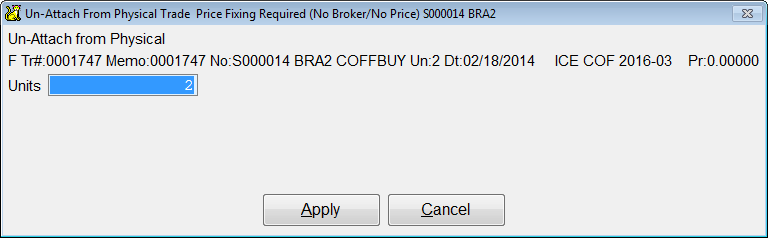
Se selecionar Desvincular físico, você será solicitado a confirmar os detalhes da negociação. Insira o número de unidades a serem desvinculadas do item de contrato e escolha Aplicar para confirmar.
Selecionar Vincular tem uma função semelhante, exceto que você precisa inserir o número do contrato a ser vinculado. Selecione um tipo (Compra ou Venda) e insira o número do contrato físico; em seguida, escolha Aplicar para vincular a negociação.
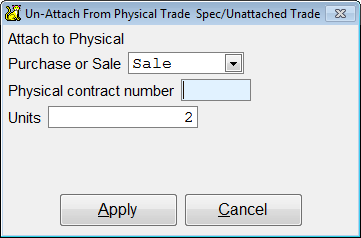
Na próxima vez que você revisar esse contrato, verá a negociação vinculada.
Se você optar por desvincular ou vincular apenas parte da negociação, este registro será dividido em duas partes, criando uma nova negociação e mantendo a original com as unidades atualizadas.
Executar
Executa (aplica-se apenas a negociações em aberto). Converte esta negociação em outro tipo, como Especulativa ou Hedge. Ao executar, você pode alterar o preço e as unidades.
Ao terminar esta consulta, escolha Sair para retornar ao menu de Negociações em Bolsa. Recalcule as negociações conforme necessário ou revise-as nos relatórios de futuros.
Mover para Frente ou Liquidar Negociações
A liquidação de negociações é feita para fechar registros que estão expirando, combinando compras e vendas abertas para que se cancelem mutuamente, OU para rolar negociações vinculadas a meses de posição expirando para novas posições.
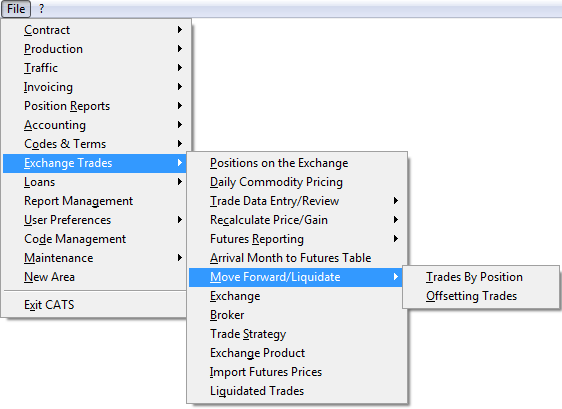
Negociações por Posição - Mover para Frente ou Liquidar Posição Usando uma Grade
Use esta opção para liquidar ou rolar entradas de negociação específicas em lotes. As novas negociações resultantes serão vinculadas ao mesmo físico que a negociação liquidada.
Vá em Negociações em Bolsa > Mover para Frente ou Liquidar > Negociações por Posição.
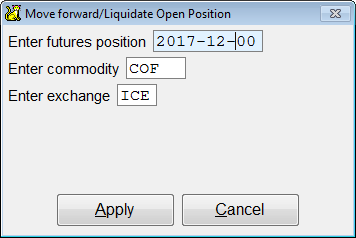
Insira uma posição, bolsa e produto e selecione Aplicar para ver uma lista de negociações correspondentes.
A lista de negociações exibida mostrará quantas unidades estão disponíveis para rolar ou liquidar na coluna Unidades. Uma caixa com opções para filtrar a lista e selecionar negociações também será exibida.
Insira as unidades para rolar ou liquidar na coluna Liq ou refine a lista usando a caixa de filtro no canto superior direito.

Filtre por intervalo de contrato, compra ou venda, qualidade etc. Marque a caixa Selecionar tudo se desejar selecionar todos os registros. A informação de Seleção atual mostrará as negociações que você selecionou.
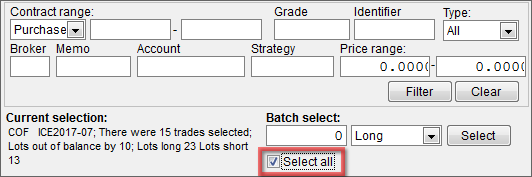
Quando terminar de selecionar as negociações, use os itens do menu para prosseguir.

Verificar
Exibe informações sobre as entradas de negociação selecionadas (por exemplo, para confirmar que você tem uma liquidação equilibrada).
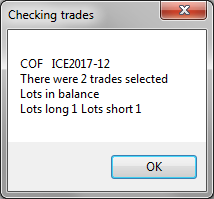
Escolha OK para continuar.
Rolar para Frente
Rola as negociações selecionadas para um mês posterior, liquidando as negociações antigas e inserindo uma nova negociação com a nova posição.
Selecione Rolar para Frente para mover as negociações para um mês diferente.
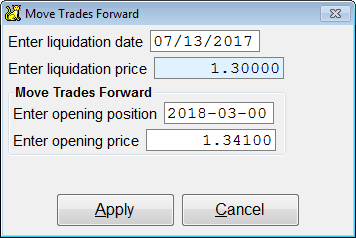
Todas as informações nesta caixa devem ser preenchidas.
- Data de liquidação - Data para a nova negociação.
- Preço de liquidação - Preço para o fechamento das negociações antigas.
- Posição de abertura - Posição para a nova negociação.
- Preço de abertura - Preço para as novas negociações.
Pressione Aplicar para continuar.
Liquidar
Liquida negociações abertas selecionando operações iguais e opostas que se compensam.
Escolha Liquidar para fechar as negociações em um único preço, removendo-as da posição aberta. O sistema exibirá uma mensagem com as negociações que foram selecionadas.
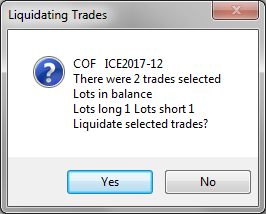
Pressione Sim para continuar ou Não para voltar à tela de seleção de negociações.
Em seguida, insira uma data e um preço de liquidação.
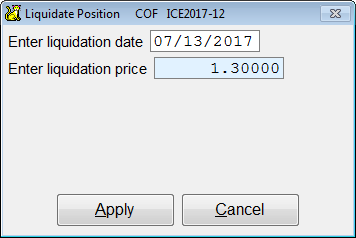
Pressione Aplicar para continuar.
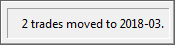
O sistema exibirá uma mensagem informando que as negociações selecionadas foram movidas.
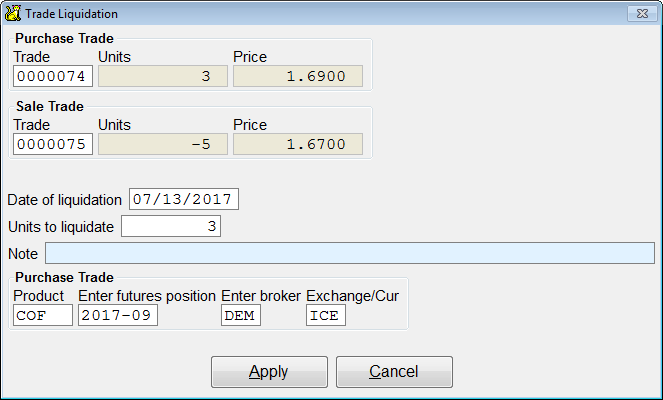
Compensação de Negociações - Liquidar por Números de Registro
Use esta opção para liquidar duas entradas de negociação opostas no sistema.
Vá em Negociações em Bolsa > Mover para Frente ou Liquidar > Compensação de Negociações.
Insira os dois números de registro para liquidar essas negociações.
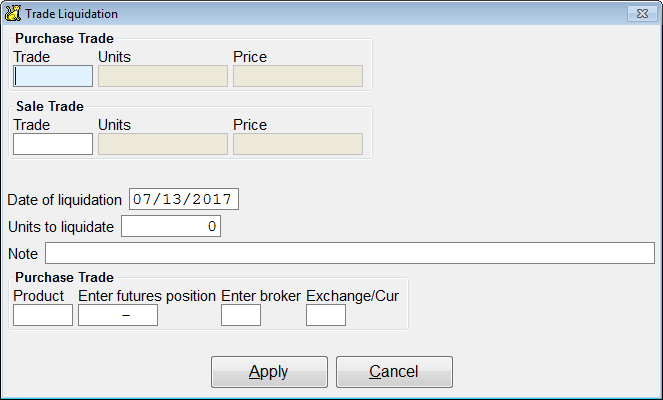
Se você não souber o número correto, um seletor aparecerá mostrando as negociações disponíveis para escolha no lado da Compra ou da Venda. Escolha uma negociação no seletor e clique em Continuar para selecioná-la.
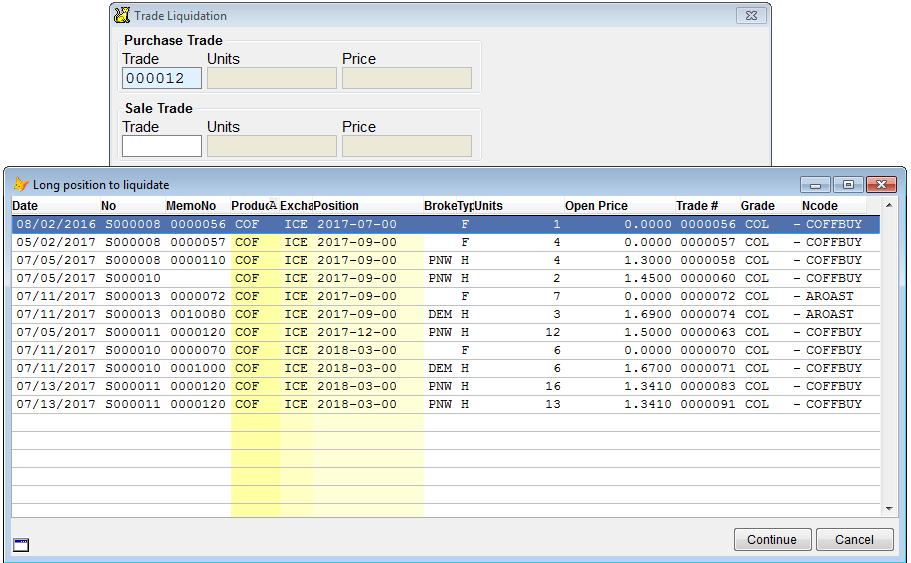
Quando houver duas negociações inseridas, você pode clicar em Aplicar na tela de liquidação e o sistema fará a correspondência das negociações uma contra a outra.
Consultas Rápidas de Negociação
Você também pode usar o menu do ponto de interrogação (?) para ver um seletor de Negociações Físicas ou Negociações de Futuros. No entanto, não é possível alterar negociações a partir desta área.
A lista em ? > Negociações Físicas mostra todas as negociações relacionadas a contratos no sistema.

Isso permite visualizar detalhes sobre as negociações inseridas mais recentemente, embora você deva encontrar o histórico completo de todas as negociações físicas aqui.
A opção de menu ? > Negociações de Futuros exibe um seletor de todos os hedges, especulações e outras negociações não físicas no sistema.
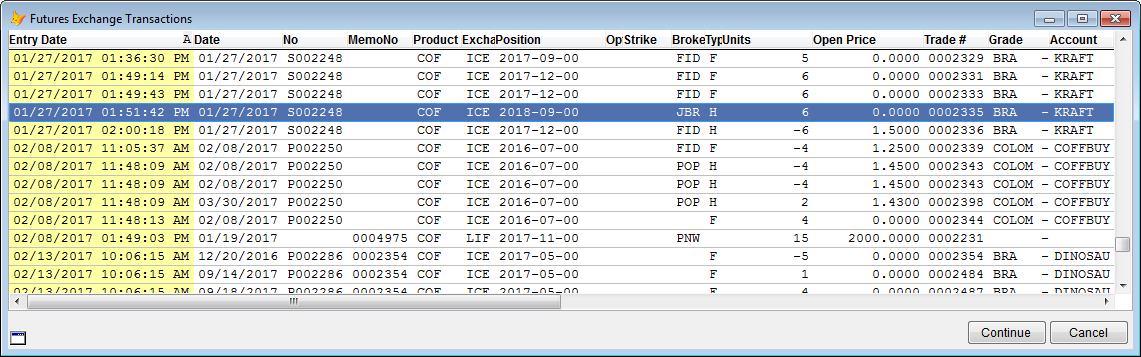
Assim como em outros seletores do sistema, você pode usar a opção Imprimir em HTML ao visualizar o seletor de Negociações de Futuros. Arraste e ordene as colunas como desejar e depois escolha Imprimir em HTML. Você pode clicar duas vezes em uma negociação para revisá-la.