Gerenciador de Documentos (Document Manager)
Este recurso do CATS permite anexar qualquer tipo de arquivo (imagem, PDF, texto, etc.) a uma tela do sistema. Isso copia o arquivo para uma pasta na sua unidade de rede, permitindo que todos os usuários acessem o arquivo através da Barra de Ferramentas de Documentos.
Você pode anexar documentos nas seguintes telas:
- Tela Principal de Contrato / Confirmação de Contrato
- Tela de Itens do Contrato
- Tela de Localização (Location)
- Tela de Formulário de Tráfego
- Tela de Produção
- Tela de Revisão de Conta (Account Review)
- Tela de Fatura (Invoice)
- Tela de Amostragem (Sampling)
Editar um documento anexado não modifica o arquivo armazenado no CATS. Para alterar, edite o arquivo em sua localização original e anexe-o novamente ao CATS.
Adicionar um Anexo
Navegue até a tela onde deseja anexar o arquivo.
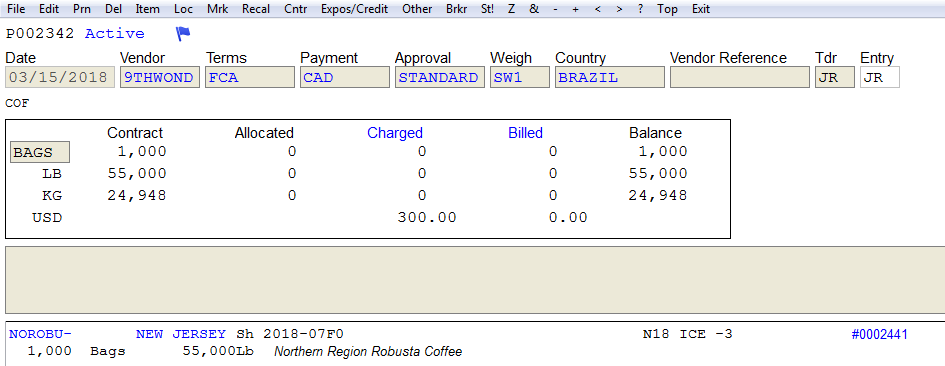
Você pode adicionar vários arquivos de uma vez. Basta selecionar os arquivos e arrastá-los juntos para a tela.
No Windows Explorer, localize o arquivo, clique e arraste-o diretamente para dentro da tela do CATS.
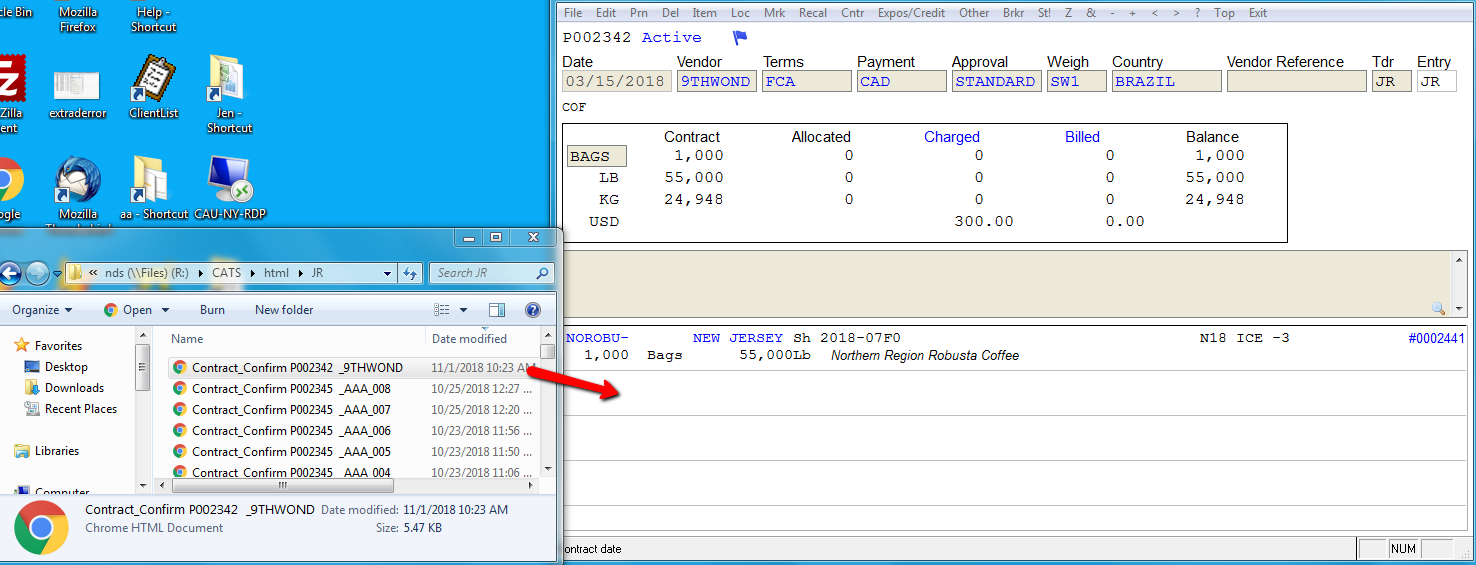
Também funciona arrastando arquivos da Área de Trabalho ou anexos diretamente do Outlook.
Por padrão, o CATS manterá o nome original, mas você pode renomeá-lo e definir a posição de exibição antes de clicar em Apply.
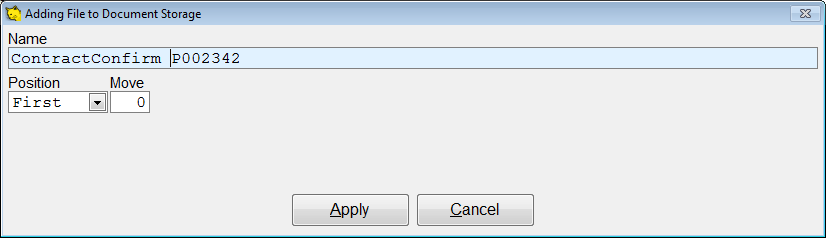
Se o arquivo já existir no banco de dados, o CATS sugerirá criar um link para o arquivo existente, permitindo usar o mesmo documento em várias telas.
A Barra de Ferramentas de Documentos
Se houver arquivos anexados, uma pasta azul aparecerá. O número na pasta representa o total de documentos. Os dois principais são exibidos ao lado para acesso rápido.

Gerenciando Documentos Anexados
Clique no ícone da pasta azul para abrir a interface de gerenciamento:
- 1 (Adicionar +): Anexa arquivos adicionais via Windows Explorer.
- 2 (Salvar): Ícone de disco para salvar o arquivo em outro local do seu PC.
- 3 (E-mail): Envia o documento por e-mail diretamente.
- 4 (Configurações/Engrenagem): * Altera o Nome de exibição no
CATS.
- Altera a Posição na lista (Primeiro, Último ou subir/descer posições).
- 5 (Desanexar): Ícone de elo quebrado para desvincular o arquivo desta tela.
Isso NÃO deleta o arquivo do servidor, apenas remove o link desta tela específica.
- 6 Recolher Barra: Clique no botão “vazio” no canto inferior direito para mostrar apenas a pasta azul e ganhar espaço na tela.