Usando Fontes e Cores Personalizadas em Relatórios
O sistema permite que você altere as fontes, cores de fundo e outras opções de formatação em relatórios HTML. Essas personalizações permitem ler e gerenciar facilmente as saídas produzidas pelo sistema.
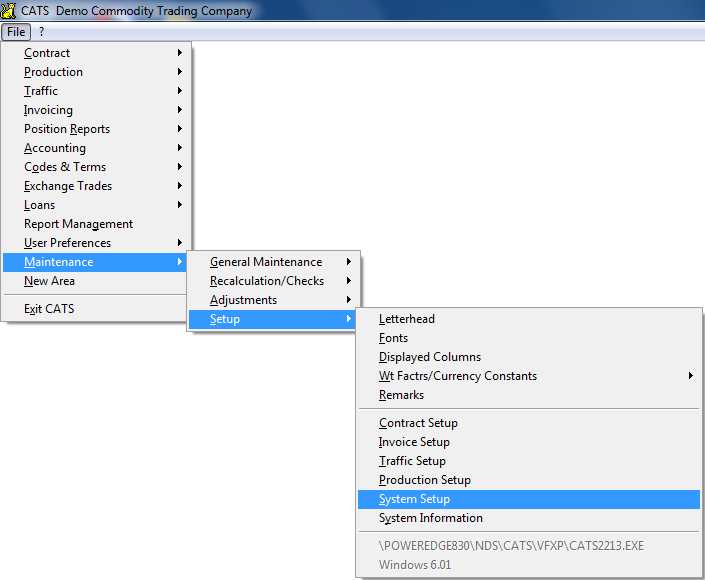
Para personalizar como todos os relatórios são formatados ao imprimir em HTML, você precisará acessar as configurações no menu principal selecionando Manutenção > Configuração > Configuração do Sistema.
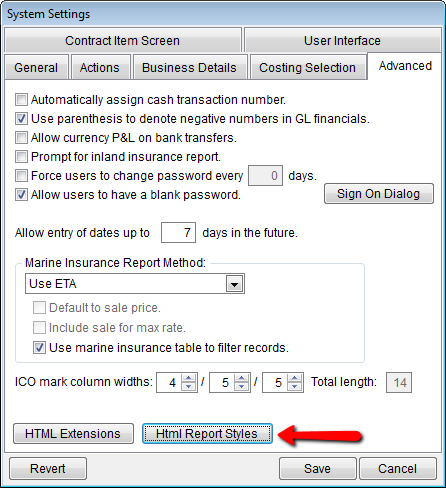
Na guia Avançado, clique no botão rotulado como Estilos de Relatório HTML.
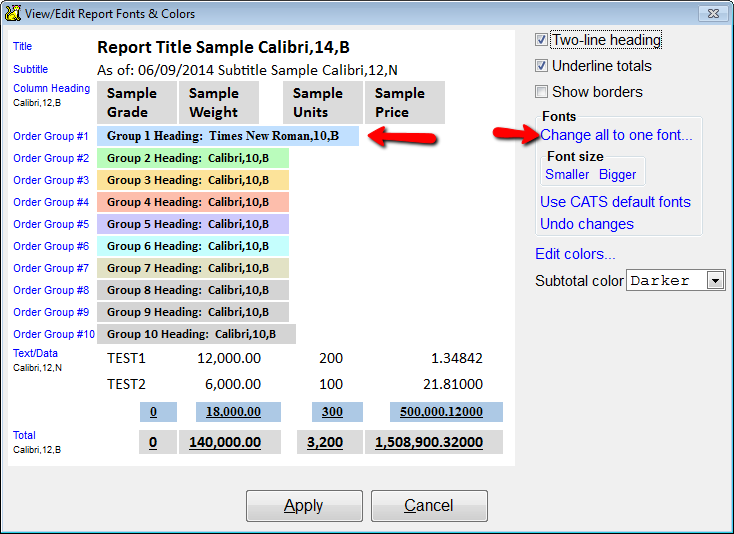
Uma nova janela aparecerá demonstrando as opções selecionadas atualmente para todos os relatórios do sistema. Abaixo é mostrado um exemplo de como você pode configurar cores e fontes.
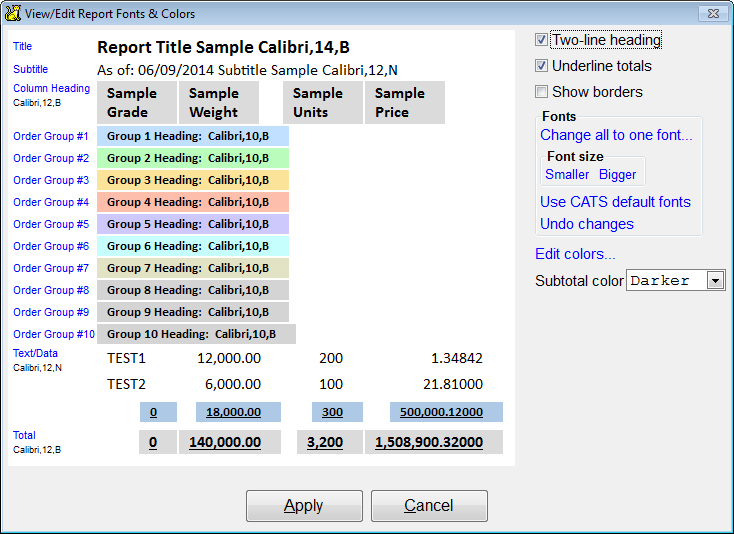
Os cabeçalhos de grupo mencionados aqui são os subtotais de ordem. Se o relatório for ordenado por Conta, depois Qualidade e depois Posição, então o Grupo 1 é conta, o Grupo 2 é qualidade, o Grupo 3 é posição, e assim por diante até chegar ao Grupo 9.
Cores de Texto e Destaque
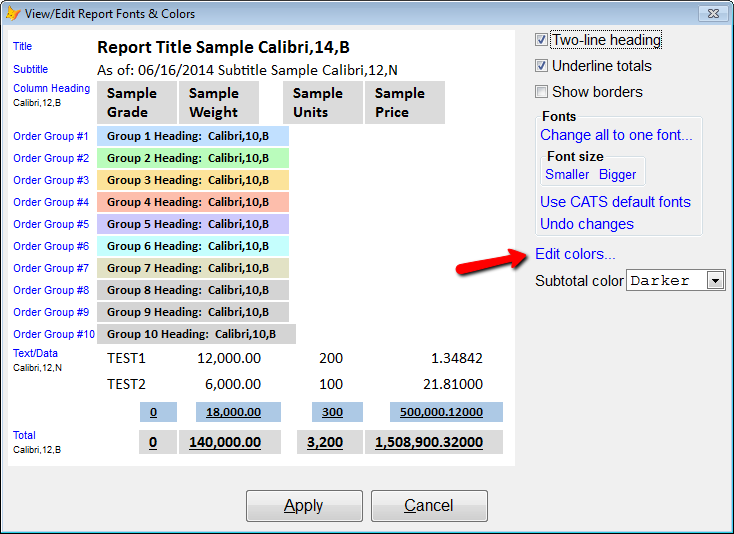
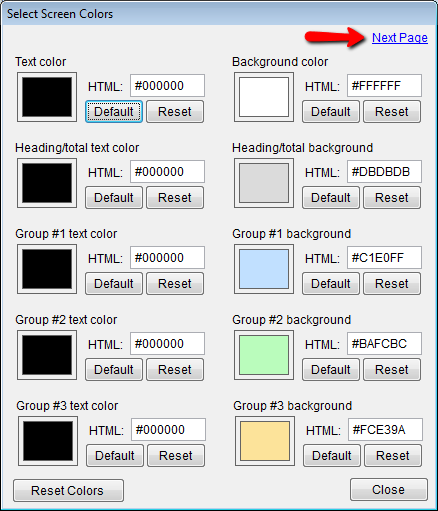
Cada número de grupo terá a cor de fundo mostrada para seu cabeçalho e sua linha de subtotal final. Para selecionar uma nova cor para cada grupo, clique no link Editar cores à direita.
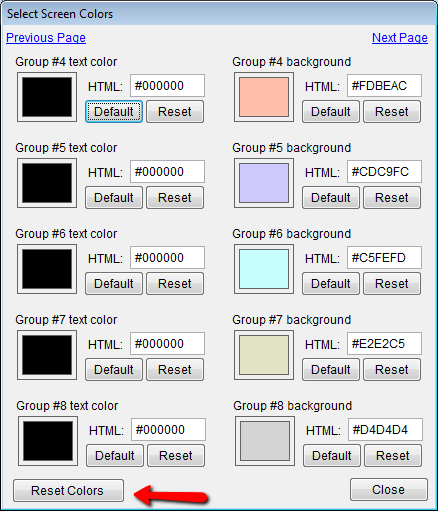
Uma nova caixa aparecerá mostrando as cores de texto e de fundo para cada um dos nove grupos possíveis. Para ver o próximo conjunto de grupos, clique em Próxima Página na parte superior.
Clique no botão Salvar para salvar suas seleções e visualizá-las. Para desfazer suas alterações, clique em Reverter Alterações.
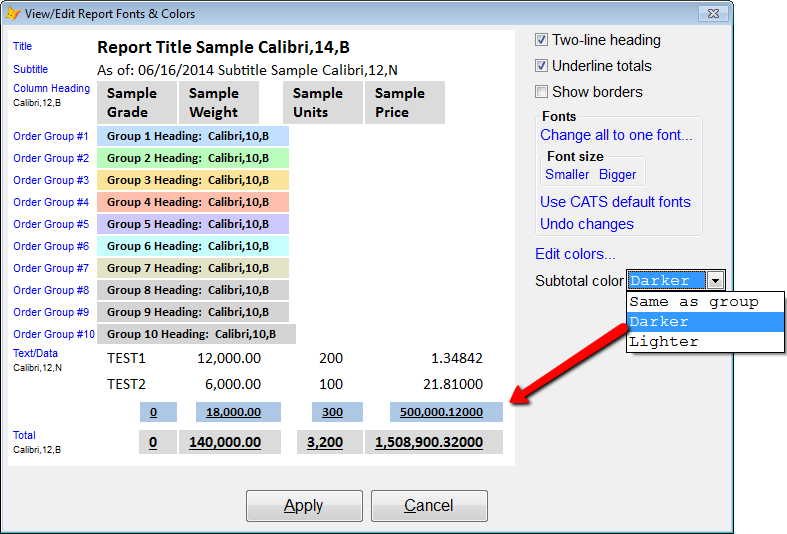
A cor de fundo do subtotal inferior de cada grupo é controlada pela caixa suspensa rotulada como Cor do subtotal. O sistema definirá automaticamente a cor de fundo do grupo para corresponder, ser mais escura ou mais clara que a cor do grupo mostrada à direita. Isso torna o estilo do relatório mais consistente e facilita a localização dos subtotais finais.
Fontes para Cada Seção
Para alterar a fonte de um grupo, clique no link azul rotulado como Grupo de Ordem # X à esquerda de cada listagem de grupo.
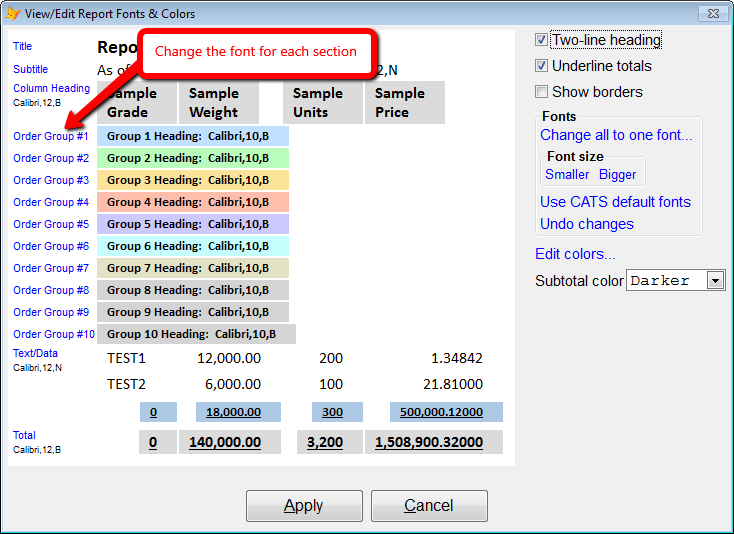
A caixa de fonte aparecerá, permitindo definir a fonte para todas as seções.
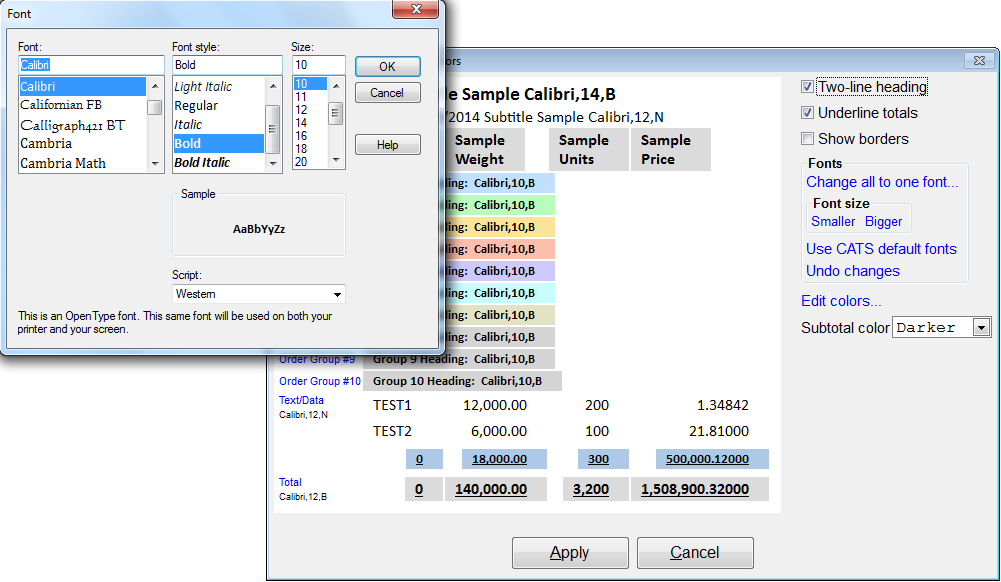
Escolha seu novo estilo de fonte na lista e, em seguida, escolha Ok para salvar e prosseguir. A fonte para o texto normal, que não é cabeçalho de grupo, é listada como Texto e Dados na parte inferior. Ao clicar no link Alterar tudo para uma fonte… à direita, você pode alterar todas as fontes de uma só vez.
Outras Configurações de Relatório
A partir desta janela, você pode alterar a aparência de todos os aspectos dos relatórios HTML. Por exemplo, você pode desmarcar a caixa rotulada como Cabeçalho de duas linhas para forçar o sistema a colocar todos os cabeçalhos de coluna em uma única linha. Alterar os cabeçalhos para imprimir em apenas uma linha pode facilitar a importação para o Excel.
Aqui está como os relatórios ficarão com cabeçalhos de linha única, bordas ativadas e o sublinhado nos totais desativado. Compare com a imagem acima com essas opções invertidas. 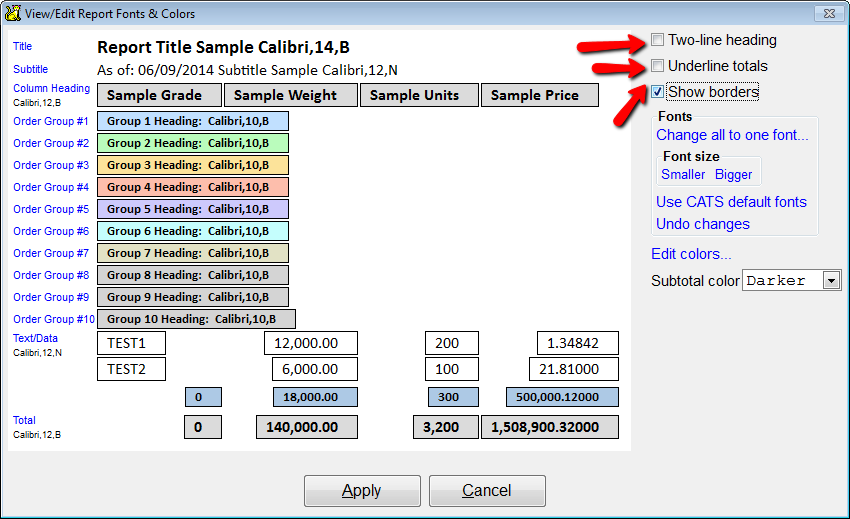
Todas estas são simplesmente escolhas de estilo que facilitam a leitura dos relatórios para todos os usuários do sistema.
Alterando o Estilo HTML em Apenas Um Relatório
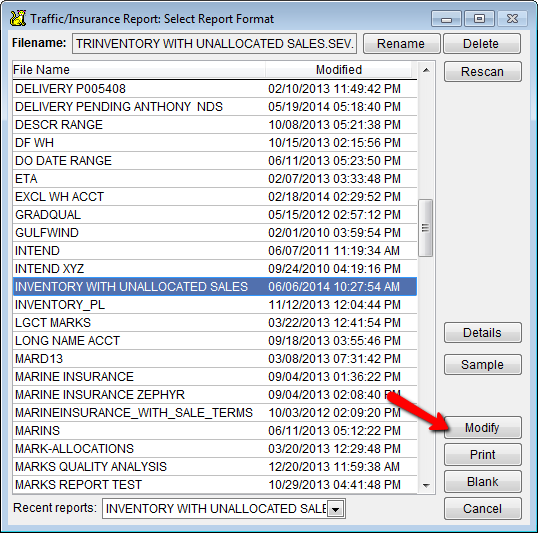
Em vez de alterar todos os estilos de relatório de uma vez, você pode alterar a fonte e as cores em apenas um relatório. Para alterar o formato de um relatório, procure esse relatório na lista e clique no botão Modificar.
Escolha Tela 5 no menu da barra de ferramentas para acessar a opção de formato do relatório.
Clique na caixa suspensa sob a caixa Estilos HTML e escolha Selecionar.
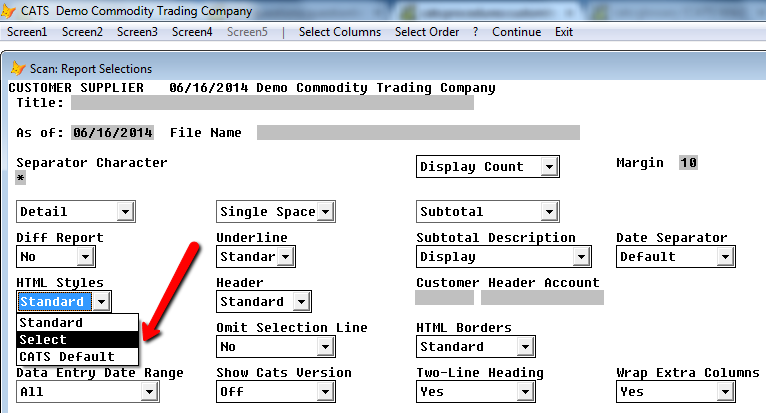
A partir daqui, você pode ver uma seleção mais limitada de opções para alterar, mas o tamanho e o tipo da fonte e várias outras opções ainda estão disponíveis para modificação. Faça suas alterações e escolha Salvar para prosseguir.
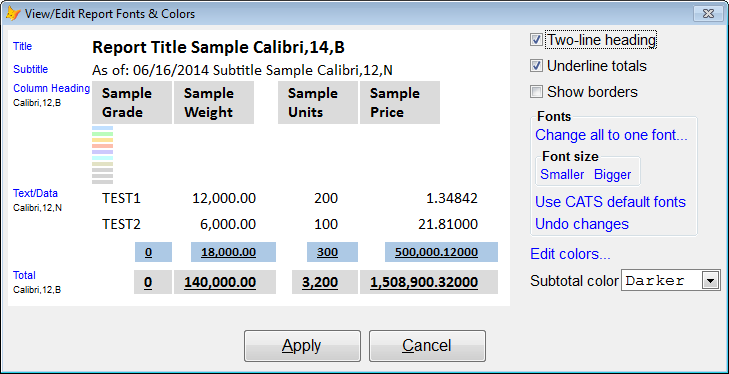
Escolha Continuar, depois imprima e salve o relatório normalmente e as seleções feitas para os estilos HTML serão salvas para todas as impressões futuras deste relatório.
Use as várias fontes e opções de destaque disponíveis para aumentar a eficiência e criar uma aparência coesa para sua empresa seguir.