Visão Geral de Custos Itemizados
A precificação itemizada é um mecanismo poderoso e detalhado para estimar custos de uma negociação específica e de toda a sua operação. Rastrear cada tipo de custo individualmente (ex: frete, seguro, etc.) na negociação permite cálculos precisos de Lucros e Perdas, e também oferece uma visão maior sobre a precisão das suposições operacionais da sua equipe de negociação.
A precificação itemizada é uma configuração opcional, pois o CATS fornece várias técnicas diferentes para estimar custos. Para ativar a precificação itemizada, você precisará modificar as Configurações do Sistema.
Entre em contato com a New Data Systems para mais informações sobre os níveis de Precificação disponíveis no CATS e como eles podem funcionar para a sua empresa.
Códigos de Custo
Cada registro de custo individual no item do contrato está vinculado a um código de custo específico. Como tal, é importante configurar seus códigos de custo para que eles capturem o nível de detalhe de custos no qual você está interessado. Esses códigos permitem a correlação da estimativa do negociador sobre os custos acumulados por uma negociação com as cobranças reais aplicadas a partir da fatura de um fornecedor.
Para uma discussão completa sobre códigos de custo e como trabalhar com eles, veja o arquivo Códigos de Custo.
O custo inserido de um item de custo individual reflete o custo estimado (ou, se preferir, acumulado) desse item. O CATS usará esse valor para calcular um valor de saída do cais para a negociação. Para muitos tipos diferentes de custos (ex: cobranças de frete), as cobranças reais não são conhecidas até muito mais tarde, quando você recebe a conta do seu fornecedor.
Estimar os custos de trazer o material ao mercado é uma parte essencial da avaliação da qualidade de qualquer negociação. Os negociadores precisam usar informações precisas para tomar as melhores decisões. O uso de custos itemizados no CATS permite que os negociadores e seus gerentes revisem essas estimativas vitais e as comparem com os custos reais incorridos para cada negociação, origem, tipo de material, etc.
Custos Itemizados no Item do Contrato
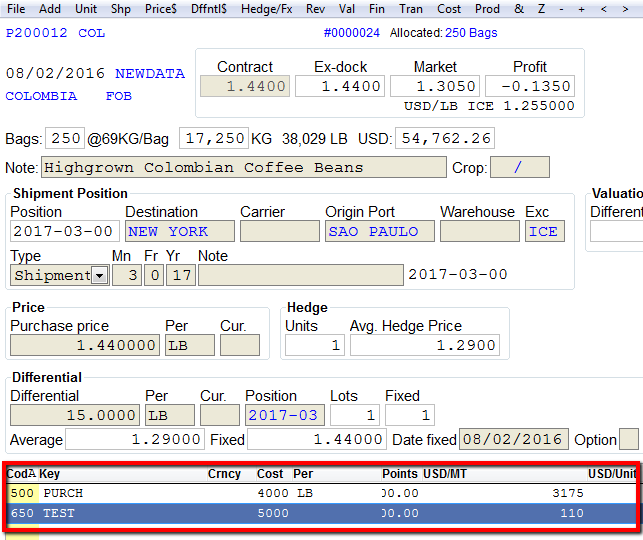
Quando o CATS está configurado para usar custos itemizados, quaisquer custos de um item serão exibidos em uma grade de seleção na página do item do contrato.

A partir desta lista, você pode ver rapidamente quais custos individuais foram inseridos para esta negociação, o custo total dessas entradas e o valor total cobrado (em uma fatura de fornecedor, veja abaixo) contra cada entrada.
O Menu de Custos (Tran)
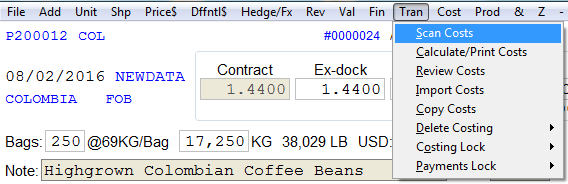
O menu “Tran” na tela do item do contrato permite visualizar/editar e configurar as entradas de custo para a negociação atual.
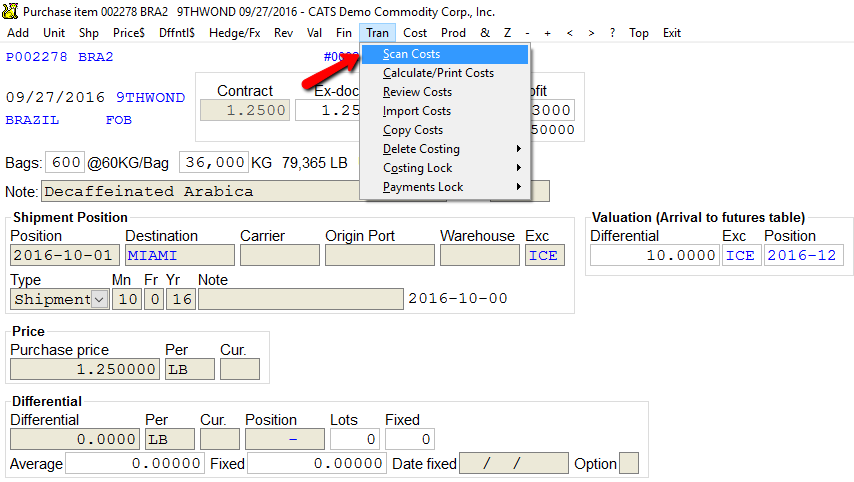
- Varredura de Custos: abra os custos deste item em formato de grade. A partir desta grade, você pode adicionar, editar e remover entradas.
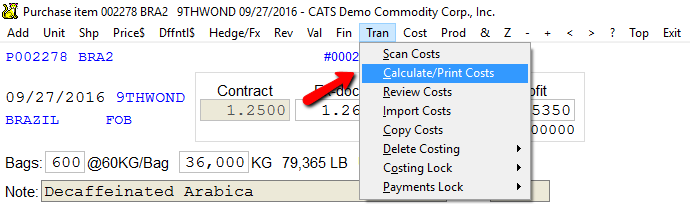
- Calcular/imprimir custos: imprima um relatório detalhado de custos e recalcule os custos para este item.
- Revisar custos: visualize e altere o registro de “cabeçalho” de custos (ex: para alterar a taxa de juros).
- Importar custos: adicione automaticamente itens de custo à negociação atual a partir da Análise de Custos.
- Excluir precificação: remova em lote itens de custo da negociação atual.
- Bloqueio de precificação: evite alterações nos custos da negociação atual (até que seja desbloqueado).
- Bloqueio de pagamentos: evite pagamentos contra os custos da negociação atual (até que seja desbloqueado).
O Registro de Cabeçalho de Precificação
O registro de cabeçalho de precificação fornece um local para especificar informações específicas sobre uma determinada Qualidade, Origem e Destino. Isso é comumente usado para definir os dias de trânsito e outros detalhes a partir dos quais o CATS pode calcular o preço total de certos custos (ex: seguro).

Adicionando Registros de Custo Usando a Análise de Custos
O CATS fornece um mecanismo automático para adicionar itens de custo a uma negociação com base no produto, nos termos do contrato, no país, no porto de origem e no destino. Um item de contrato que corresponda aos detalhes da análise de custos puxará automaticamente os custos itemizados e os detalhes do cabeçalho para essa análise de custos conforme configurado.
Para uma discussão completa sobre como configurar registros de análise de custos, veja Cost Analysis.
Adicionando Registros de Custo ao Copiar um Contrato
Ao adicionar um contrato, há uma opção para copiar os registros de custo também. Para contratos que possuem custos semelhantes, isso pode economizar uma quantidade significativa de inserção de dados.
Revisando Custos Itemizados com a Varredura de Custos
Você pode visualizar os custos itemizados selecionando Tran > Varredura de Custos no menu da tela do item do contrato. Isso exibirá todos os itens de custo para a negociação atual em um layout de grade.

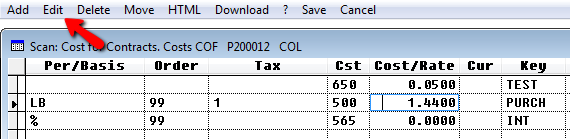
Você pode usar esta grade para revisar e editar os custos rapidamente. Você também pode adicionar ou remover custos.
Depois de fazer suas alterações, o CATS recalculará os totais de custos e oferecerá a aplicação dos novos custos ao cálculo de saída do cais da negociação atual.
Adicionando Custos Itemizados Manualmente
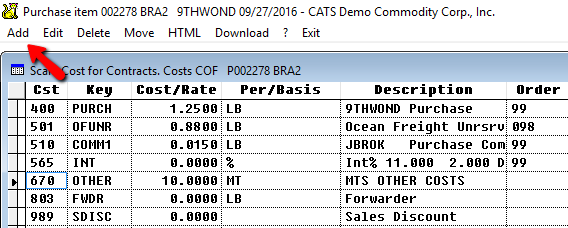
Você pode adicionar custos itemizados à negociação atual a partir da tela de Varredura de Custos. No menu, selecione Adicionar.
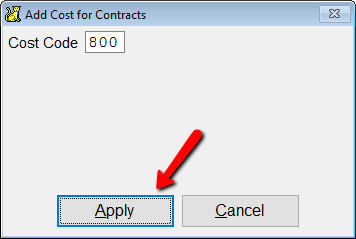
Insira o código de custo para o novo item e, em seguida, escolha Aplicar.
Então você pode inserir os detalhes para o novo registro de custo. Insira a taxa e a forma como o custo será calculado (por Libra, Quilo, pontos, porcentagem, etc.). Escolha Aplicar para continuar.
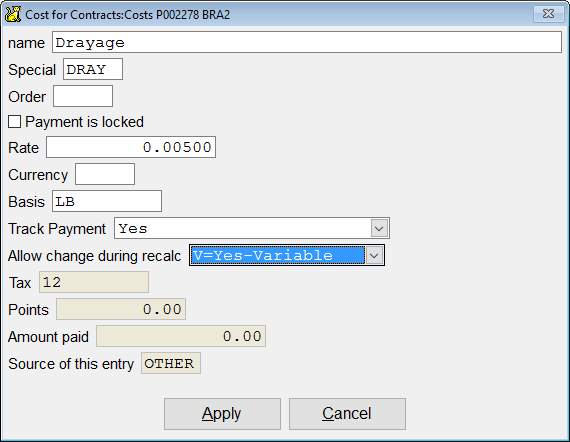
Aqui estão os campos e uma breve descrição para cada campo em um custo:
- Nome: O nome de exibição para este item de custo. O padrão é o nome do código de custo.
- Chave/Especial: Um código curto para o item de custo. O padrão é o código curto do código de custo.
- Ordem: Ordem de exibição para configurar uma classificação padrão para os itens.
- Bloqueado: Evita alterações neste item de custo.
- Custo/Taxa: Taxa de despesa para o item de custo.
- Moeda: Moeda para o item de custo. Se estiver em branco, o sistema usa a moeda padrão.
- Por/Base: A base para calcular a taxa de despesa total.
- BAG/BOX/UNIT: preço por unidade no item.
- SHIPMENT: preço fixo para todo o item do contrato.
- LB/KG/MT: preço como um fator do peso.
- POINTS: preço como um fator do número de libras. Ex: [Taxa: 10.000 Por: PONTOS] é o mesmo que [Rate:1 Per:LB]
- RATE: uma porção fixa do preço do item do contrato. Ex: [Rate: 0.5 Per: RATE] será metade do preço do contrato.
- %: uma porcentagem fixa do preço do item do contrato. Ex: [Rate: 50 Per: %] será 50% do preço do contrato.
- Rastrear Pagamento:
- Permitir alteração durante recalculo: permite que o CATS recalcule
os pontos e o preço total para este item de custo.
- Variable: O CATS recalculará os pontos e o preço sempre que o custo for recalculado.
- Fixed: O CATS não recalculará os pontos e o preço.
- Not Applicable: O CATS não fará o recálculo.
- Manual:
Editando Custos Itemizados
Você pode editar um registro de custo itemizado para a negociação atual
de várias maneiras.
Clique duas vezes no item na tela de item do contrato.
Altere os valores diretamente na grade de Varredura de Custos.
Selecione Editar no menu de Varredura de Custos.
Recalculando e Imprimindo Custos Itemizados
Depois de alterar todos os custos, você pode sair da área de varredura de custos.
Quando terminar de alterar ou adicionar custos e sair da varredura, você deve escolher Tran > Calculate/Print Costs para que o CATS reflita as alterações que você inseriu na tela do item.
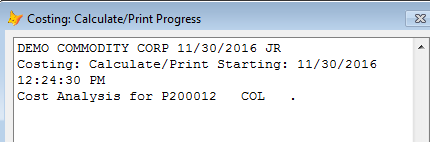
A tela de progresso de cálculo/impressão será exibida.
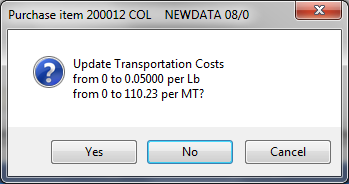
O CATS pode solicitar que você atualize os custos de transporte associados a este item. Pressione Sim para continuar. Os custos de transporte serão atualizados.
Faturamento com Custos Itemizados
O CATS usa um tipo especial de fatura, chamada Fatura de Fornecedor, para rastrear o pagamento de custos.
Para criar uma fatura de fornecedor:
- No menu principal do CATS, selecione Arquivo > Faturamento > Preparação de fatura > Adicionar > Fornecedor.
- Selecione o tipo de fatura de fornecedor. Para pagar custos, você provavelmente desejará o tipo “Compra de Fornecedor”.
- Insira os detalhes iniciais para a nova fatura:
- Conta da fatura: A conta do fornecedor para a qual a fatura é pagável. Ex: sua transportadora.
- Número da fatura: O número da fatura do fornecedor. Para faturas de fornecedor, o CATS permite qualquer número, desde que seja único para a conta. Você pode usar o número de referência fornecido na conta do seu fornecedor ou inserir um novo número.
- Data da fatura: A data da fatura.
- Contrato de compra: Se quiser especificar que esta fatura é para um contrato específico, insira o número do contrato aqui.
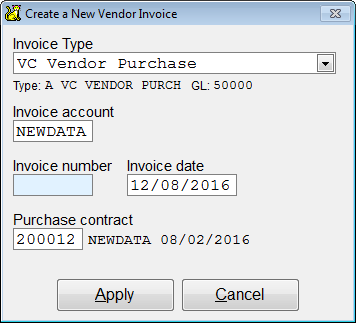
A tela de fatura de fornecedor funciona como qualquer outra fatura no CATS. A principal diferença entre uma fatura de fornecedor e uma compra é que criaremos os itens da fatura manualmente em vez de selecionar o estoque.
Para cada registro de custo que desejamos adicionar a este pagamento, precisamos de um item de fatura.
Para criar um novo item de fatura:
- Selecione Item da Fatura > Adicionar Item da Fatura no menu da tela de fatura.
- Insira os detalhes iniciais para o novo item da fatura.
- Código de custo: o código de custo para a cobrança que gostaríamos de pagar. O CATS usará o código de custo para aplicar a cobrança contra o registro do item de custo apropriado.
- Contrato: o contrato de compra ao qual a cobrança se aplica.
- O contrato deve ser para a CONTA: marque isso para exigir que o contrato escolhido corresponda à conta na fatura. Normalmente, para faturas de fornecedor, este não é o caso e você deve deixar esta caixa desmarcada.
- Contabilidade geral: a conta contábil na qual a cobrança será lançada. Isso é preenchido a partir do código de custo por padrão e, dependendo das configurações do seu sistema, pode não ser possível alterar o número da conta contábil.
- Clique em
Aplicarpara criar o novo item. - Selecione o item apropriado para esta cobrança na lista. Se o contrato tiver apenas um único item, a lista não será apresentada.
- Insira os detalhes da cobrança. O CATS apresenta campos para inserir peso, unidades e um preço por LIBRA. Você pode simplesmente inserir o valor total. Você também pode alterar a descrição, o que afeta como a fatura impressa aparecerá.
- Clique em
Aplicarpara salvar suas alterações.
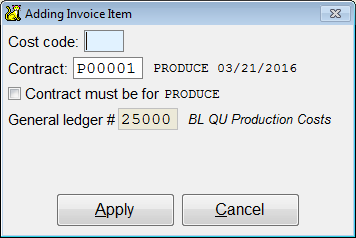
Você pode continuar a inserir itens conforme necessário. Por exemplo, você pode querer que sua fatura corresponda à conta do seu fornecedor.
Assim que tiver todas as cobranças inseridas, imprima a fatura e revise-a para garantir que todas as entradas estejam corretas. Finalmente, se a fatura estiver correta, você pode lançar a fatura como uma opção após a impressão.
O lançamento da fatura aplicará as cobranças contra entradas de custos individuais em cada item de contrato selecionado para a fatura. Se o item do contrato já tiver uma entrada, as cobranças serão adicionadas; caso contrário, uma nova entrada de custo será criada para esse item. Na tela do item do contrato, você pode ver o valor total que foi lançado contra cada registro de custo.
Além disso, o lançamento da fatura registrará o pagamento ao fornecedor na contabilidade geral.
Implicações em Relatórios
O CATS fornece relatórios que permitem revisar seu estoque e ver quais custos foram estimados, quais custos foram pagos e quais custos estão acumulados.