Tela Principal do Contrato
Esta página descreve a tela Principal do Contrato e as ações que você pode realizar. A tela principal do contrato resume as informações gerais sobre um contrato específico de compra ou venda. Informações sobre o contrato, incluindo a Conta relevante, Termos de Pagamento, Termos de Pesagem e números de Referência, são inseridas nesta tela. Além disso, o CATS rastreia o saldo e o progresso do contrato por aqui.
Você pode visualizar telas de resumo para contratos que já existem selecionando Contrato no Menu Principal. Selecione Compra ou Venda e escolha Principal.
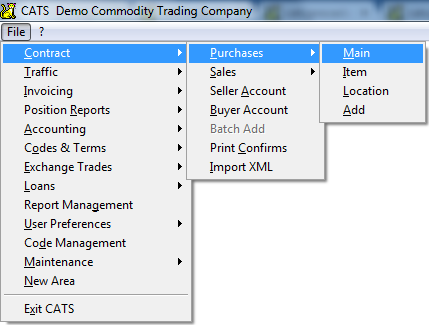 Compras > Principal" />
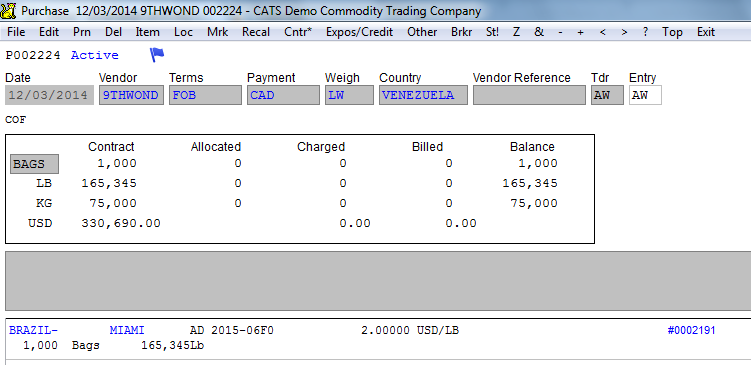
Todos os contratos possuem telas principais. As telas Principais de Compra diferem ligeiramente de suas contrapartes de Venda.
Ao inserir um contrato, você preencherá os detalhes que o CATS usará para criar o registro do contrato. As quantidades que você vê nesta tela vêm das unidades, preço e peso que você insere nas telas de Itens.
As entradas em campos codificados são verificadas em relação à tabela de códigos apropriada. Se um novo código for inserido, ele pode ser adicionado sem interromper o processo de entrada. O texto apropriado aparecerá automaticamente no contrato impresso.
Quantidades e Saldo do Contrato
Além de permitir que você insira e altere detalhes sobre o contrato, você também pode ver um resumo do status deste contrato.
Contrato - As quantidades reais cobertas pelos itens no contrato. O preço do contrato é usado para calcular o Montante.
Alocado - Material de compra que foi vinculado a itens de venda.
Produzido - Material usado como entrada no Sistema de Produção. (Apenas Contratos de Compra.)
Cobrado - Cobranças contra este contrato via Faturas a Pagar.
Entregue - Material usado no Sistema de Entrega, um método de alocação alternativo.
Faturado - Faturas de Vendas postadas contra este contrato.
Saldo - A diferença entre a quantidade do contrato e o montante Faturado.
Se houver mais de um item no contrato, essas informações podem ser visualizadas para cada item na Tela de Itens.
Editar: Editar Detalhes do Contrato
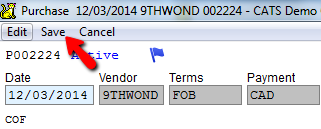
Selecione Editar (ou pressione a tecla [E]) para editar os campos da tela principal do contrato após um contrato ter sido criado.
Imprimir: Imprimir Registro do Contrato
Selecione Imprimir (ou pressione [P]) para imprimir informações detalhadas sobre o contrato que você está visualizando.

Escolha Caixas de Informação do Contrato para ver informações contábeis, faturas de compra e venda e um resumo das informações de contrato e tráfego.
Outras opções no menu de impressão incluem: Lista de Tráfego - Imprime o relatório de verificação de Contabilidade de Tráfego. Folha de Negociação - Imprime os itens deste contrato no mesmo formato que o Relatório de Posição.
Excluir: Excluir
Selecione Excluir (ou pressione [D]) para excluir o registro do contrato.
Esta opção excluirá o contrato inteiro. Use a exclusão se não houver mais utilidade para as informações relativas a este contrato E se nenhuma transação tiver sido postada contra ele.
Item: Revisar Itens do Contrato
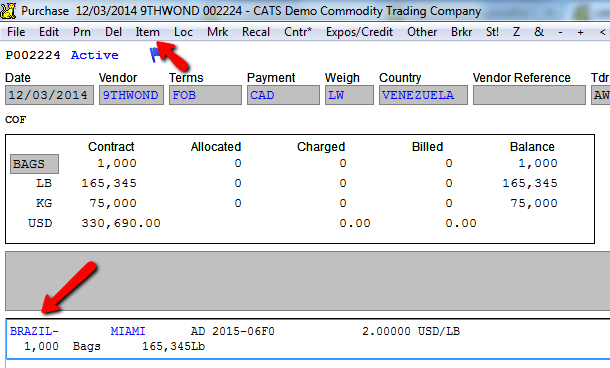
Selecione Item (ou pressione a tecla [I]) para revisar os itens deste contrato.
Localização: Telas de Localização
Selecione Localização (ou pressione L) para ver as telas de localização do contrato. As telas de localização servem para rastrear e alocar para as vendas as porções físicas da compra.
Marcas: Usar Marcas para Selecionar Tela de Localização
Escolha Marcas (ou pressione [M]) para pesquisar a tela de localização usando as marcas.
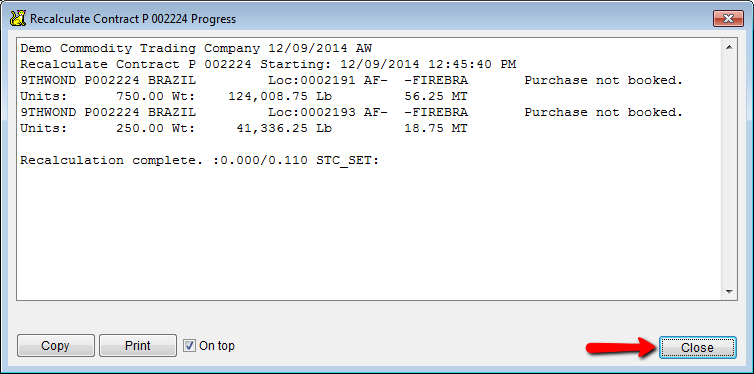
Recalcular: Recalcular Informações de Resumo
Selecione Recalcular (ou pressione [R]) para atualizar os totais no contrato.
Confirmação: Criar ou Imprimir Confirmação de Contrato
Escolha Confirmação (ou pressione [C]) para criar, editar ou imprimir uma confirmação de contrato.

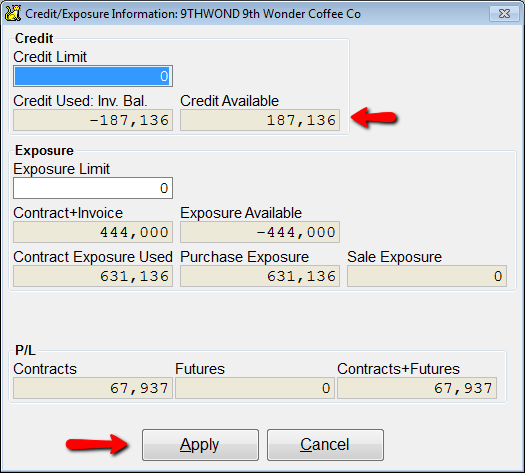
Crédito: Mostrar Informações de Crédito
Clique em Crédito para ver as informações de crédito da contraparte do contrato.
Alocação: Alocação
Escolha Alocação (ou pressione [A]) para alocar esta venda a uma ou mais telas de tráfego.
A opção de menu de alocação só está disponível nas telas de Venda.
Outros: Carta de Crédito, Empréstimo, Previsão de Chegada
Selecione Outros (ou pressione O) para inserir dados como informações de transportadora e carta de crédito.
Corretor: Corretor
Selecione Corretor (ou pressione B) para inserir informações do corretor para o contrato. Podem ser inseridos dois corretores para cada contrato.
Insira o código da conta no campo Corretor.
O código do corretor deve ter um tipo de conta CORRETOR.
Insira a comissão no campo Comissão.
Status: Status do Contrato Assinado
Selecione Status (ou pressione [S]) para inserir informações sobre o status do contrato.
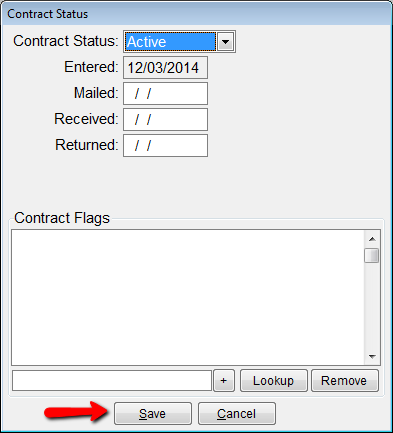
Ativo - Permite atividades no contrato.
Concluído - Não permite nenhuma atividade no contrato.
Z: Alternar Entre Venda e Compra
Selecione Z para alternar entre um contrato de venda e um de compra.
& - Editar Campo de Nota
Selecione & para editar o campo de nota ilimitado na tela Principal do Contrato.
Teclas de Navegação
Use as teclas de atalho para alternar rapidamente entre as telas:
- Sinal de menos (-): registro anterior por número de contrato.
- Sinal de mais (+): próximo registro por número de contrato.
- Sinal de menor que (<): registro anterior por ordem de entrada.
- Sinal de maior que (>): próximo registro por ordem de entrada.