Manutenção e Uso de Sinalizadores
Os sinalizadores podem ser usados em todo o sistema para aplicar rótulos específicos a contratos, telas de localização e faturas.
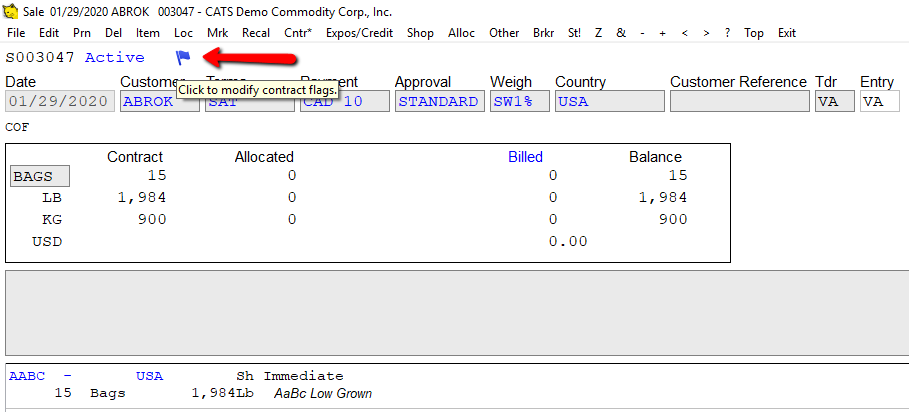
Este guia explica como criar e aplicar sinalizadores no sistema.
Modificando Sinalizadores
Para revisar a lista de sinalizadores no sistema, no menu principal, selecione Arquivo > Manutenção > Configuração > Configuração de Contrato. Selecione a aba Configurações de Contrato.
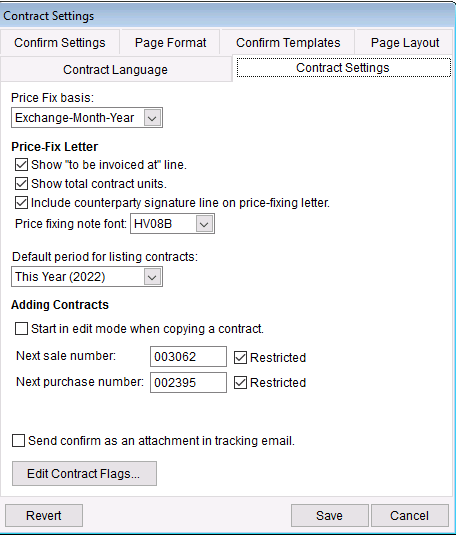
Clique no botão rotulado como Editar Sinalizadores de Contrato.
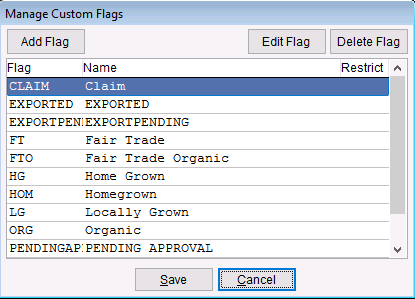
Você também pode acessar os Sinalizadores de Contrato na varredura de Certificações, selecionando Ferramentas > Sinalizadores de Contrato no menu.
Adicionando ou Modificando um Sinalizador
Você pode usar a caixa de diálogo de Gerenciar Sinalizadores Personalizados para adicionar, remover ou editar sinalizadores. Eles usam um código exclusivo para identificação no sistema e em relatórios. O nome mais longo será exibido na tela.
Clique no botão Adicionar Sinalizador para criar um novo.
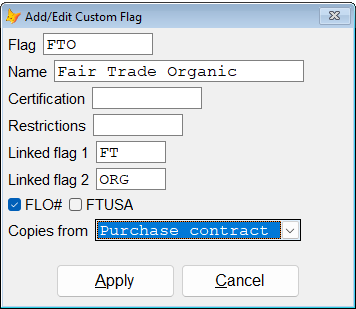
- Certificação associa este sinalizador a um grupo de certificação. Contratos com este sinalizador solicitarão que o usuário selecione uma certificação correspondente ao adicionar ou modificar itens de contrato.
- Restrições limita onde os sinalizadores podem ser aplicados. As entradas válidas são C, M, I ou qualquer combinação. C para contratos, I para faturas e M para telas de tráfego. Por exemplo, se você não quer que outros coloquem um sinalizador em uma fatura, configure a restrição como CM.
- Sinalizador Vinculado 1 e 2 instrui o sistema a puxar sinalizadores adicionais automaticamente ao selecionar este.
- FLO puxa as informações de Comércio Justo para os documentos relacionados.
- FTUSA puxa as informações de FTUSA para os documentos relacionados.
- Copia de copia automaticamente os sinalizadores da compra para a venda ou vice-versa.
Adicionando Sinalizadores a uma Tela
Após configurar os sinalizadores, você pode adicioná-los ou modificá-los em um contrato, localização ou fatura específica clicando no sinalizador azul na tela correspondente.
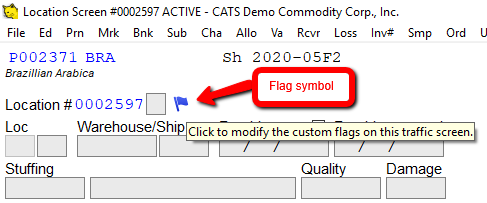
Você pode então adicionar ou remover sinalizadores conforme necessário.
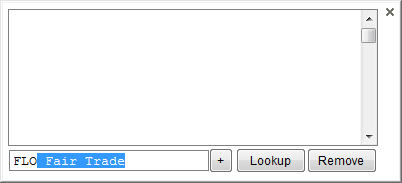
Ou você pode digitar os primeiros caracteres do sinalizador no campo e o sistema sugerirá uma correspondência. Preencha a caixa e clique no botão de mais para que o sistema complete o sinalizador correspondente.
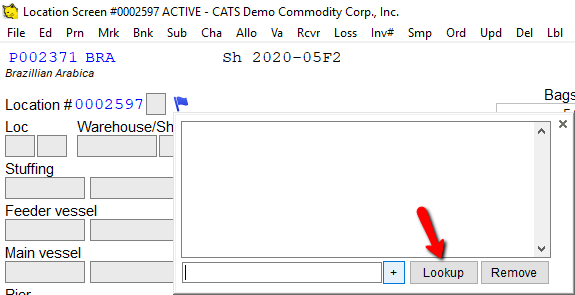
Como alternativa, você pode clicar no botão rotulado como Pesquisar para selecionar a partir de uma lista de sinalizadores disponíveis.
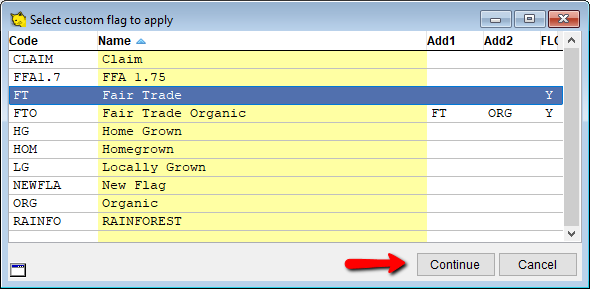
Selecione o sinalizador desejado na lista e escolha Continuar para prosseguir.
Clique no X ou clique fora da caixa para parar de adicionar sinalizadores.
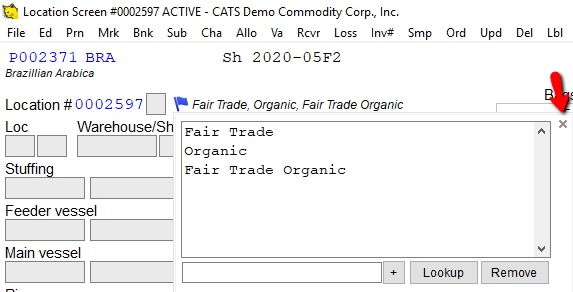
Os sinalizadores serão agora exibidos na tela.
Removendo um Sinalizador
Você pode remover um sinalizador selecionando-o na lista e clicando no botão rotulado como Remover.
Adicionando um Rótulo Avulso a uma Tela
Rótulos avulsos de 10 caracteres ou menos podem ser adicionados da mesma forma. Insira o rótulo no campo e clique no ícone de mais. Se o rótulo não corresponder a um sinalizador existente, o sistema perguntará se você deseja criar o rótulo.
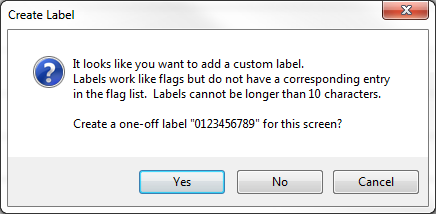
Clique em Sim para aplicar o rótulo à tela.
Criando Sinalizadores de Momento
Se você recusar a criação de um sinalizador avulso ou se a entrada for maior que 10 caracteres, o sistema solicitará a criação de um novo sinalizador definitivo.
Clique em Sim para criar um novo rótulo que estará disponível em todo o sistema.
Usando Sinalizadores em Relatórios
Você pode filtrar relatórios com base nos sinalizadores. Você também pode usá-los como uma coluna em seu relatório.