Criando o Documento de Confirmação de Contrato
A confirmação do contrato (também chamada de contrato por escrito) é o documento legal enviado à contraparte que contém os detalhes de um acordo.
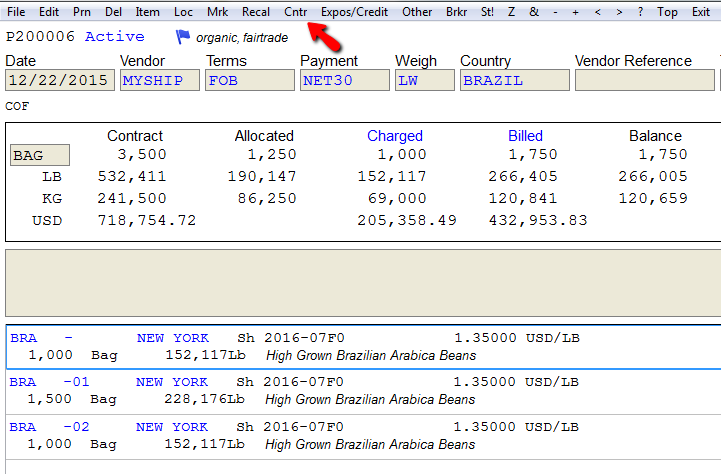
Na Tela Principal do Contrato, selecione “Contr*” no menu. O asterisco (*) indica que ainda não existe uma confirmação para este contrato.

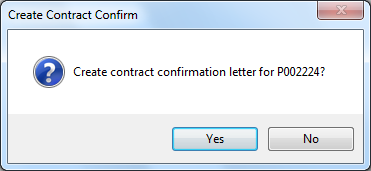
O sistema solicitará que você confirme a criação desta confirmação de contrato. Selecione Sim para prosseguir.
Selecionando um Modelo
Uma lista de modelos disponíveis aparecerá. Selecione um modelo da lista e escolha Continuar.
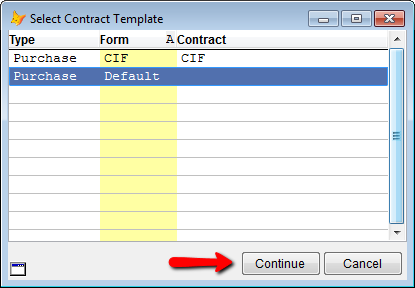
Os modelos permitem inserir uma linguagem específica para um tipo de contrato (geralmente na seção de Condições) que é puxada sempre que você opta por criar uma nova confirmação usando aquele modelo.
O sistema preencherá os detalhes da carta de confirmação a partir das descrições configuradas para os códigos, as quantidades e preços inseridos nos itens do contrato e qualquer linguagem incluída no modelo.
Tela de Confirmação de Contrato
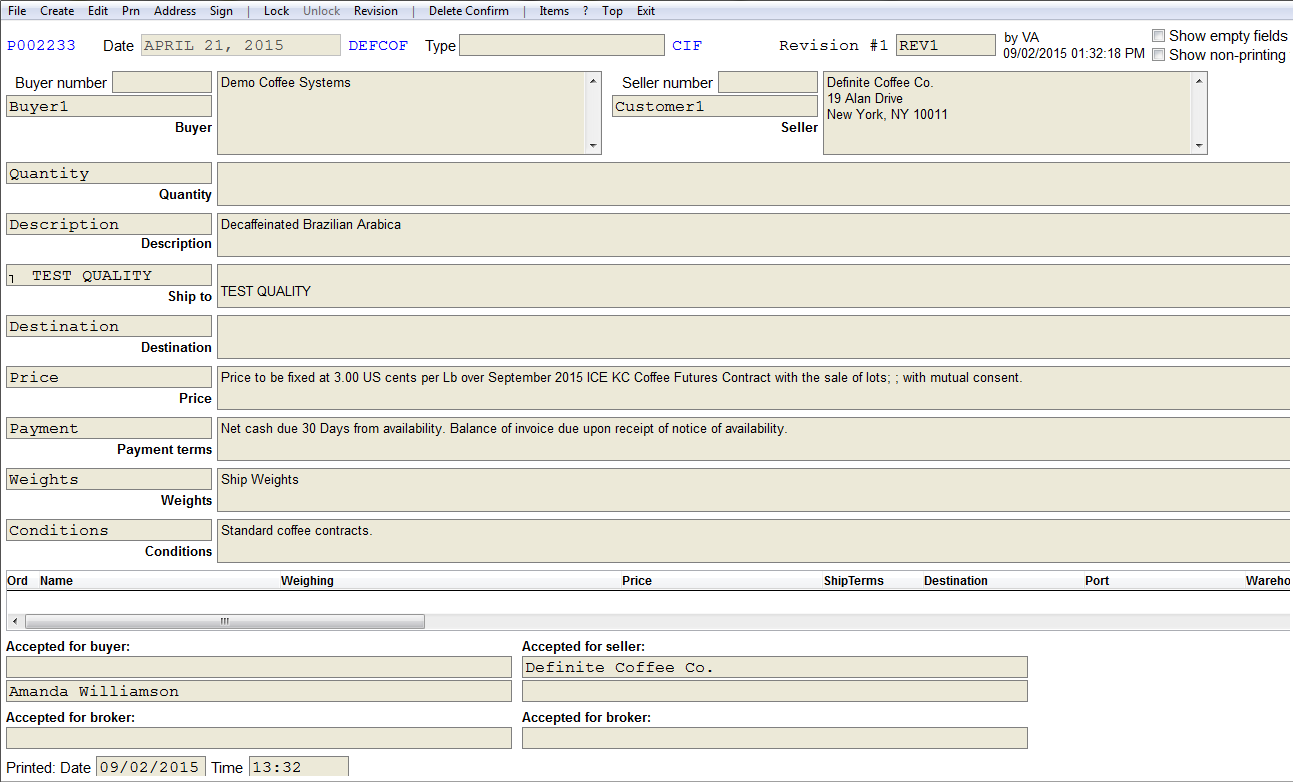
As seguintes informações constam nesta tela:
- Data e tipo do pedido de compra
- Informações e endereços do comprador e do vendedor
- Quantidade e descrição
- Local de entrega e destino
- Preço, termos de pagamento, pesos e condições
A parte inferior do contrato conterá as assinaturas e datas de aceitação do corretor ou vendedor.
Menu de Confirmação de Contrato
O menu da barra de ferramentas oferece todas as opções necessárias para produzir esta confirmação.

Criar
Cria uma nova carta de confirmação para o contrato atual. O sistema suporta múltiplos contratos se esta opção estiver selecionada.
Editar
Modifica os campos exibidos na tela. Qualquer linguagem adicionada não será incluída no modelo original ou nos campos da tela principal do contrato; ela aparecerá apenas nesta confirmação específica.
Após terminar de modificar os campos, selecione o botão Salvar/Continuar ou pressione a tecla F2 para salvar as alterações.
Imp
Imprime a carta de confirmação para a saída de sua escolha. Escolha no menu de impressão e proceda como de costume.
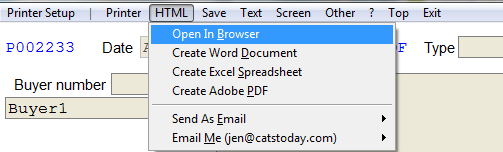
Endereço
Selecione o endereço a ser usado para o contrato a partir do arquivo de Nomes e Endereços das contas associadas ao contrato.

Assinar
Adiciona uma assinatura à confirmação do contrato. Uma assinatura deve estar configurada nas definições do usuário para que esta opção funcione.
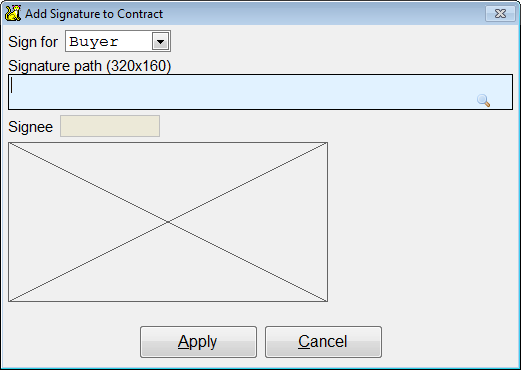
Bloquear
Bloqueia a confirmação ou revisão e impede qualquer edição futura (fica cinza quando bloqueado). O documento permanecerá assim até que você ou outro usuário o desbloqueie.
Revisões bloqueadas não podem ser excluídas.
Desbloquear
Desbloqueia a confirmação e permite a edição.
Revisão
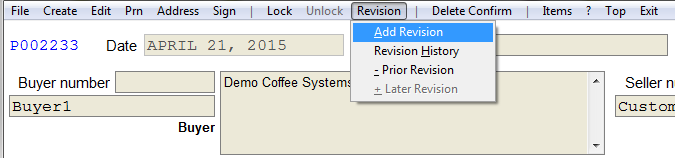
Adiciona ou revisa as versões desta confirmação. O sistema suporta múltiplas revisões de confirmação de contrato.
Excluir Confirmação
A exclusão de modelos não é recomendada. Em vez disso, um supervisor deve acessar o modelo na área de Configuração de Contrato.
Exclui a revisão mais recente do contrato.
Se restar apenas uma revisão, a confirmação inteira será excluída. Você nunca deve excluir uma confirmação que já foi enviada a uma contraparte.
Se selecionar Excluir, será solicitado que você insira uma senha de supervisor para continuar.

Em seguida, o sistema pedirá para confirmar a exclusão. Selecione Sim para prosseguir ou Não para cancelar.
Itens
Se a sua empresa estiver configurada para isso, você também pode exibir os itens de um contrato em formato de lista. No menu de Itens, você pode atualizar, editar ou remover os itens exibidos na grade.
Revisões de Contrato
O sistema permite adicionar ou revisar as versões de uma confirmação de contrato.
Vá em Contratos > Compras > Principal e selecione o número do contrato que deseja revisar. Assim que a compra estiver na tela, selecione Contr na barra de menu.
Com o contrato na tela, vá em Revisão > Adicionar Revisão.
A caixa de Revisão de Confirmação aparecerá. Selecione se deseja Copiar Confirmação Atual (mantém todas as informações atuais) ou Novo do Modelo (substitui qualquer alteração feita manualmente na revisão original pela linguagem padrão do modelo).
Após fazer as alterações e salvar, o contrato mostrará que foi revisado tanto na tela quanto na impressão.

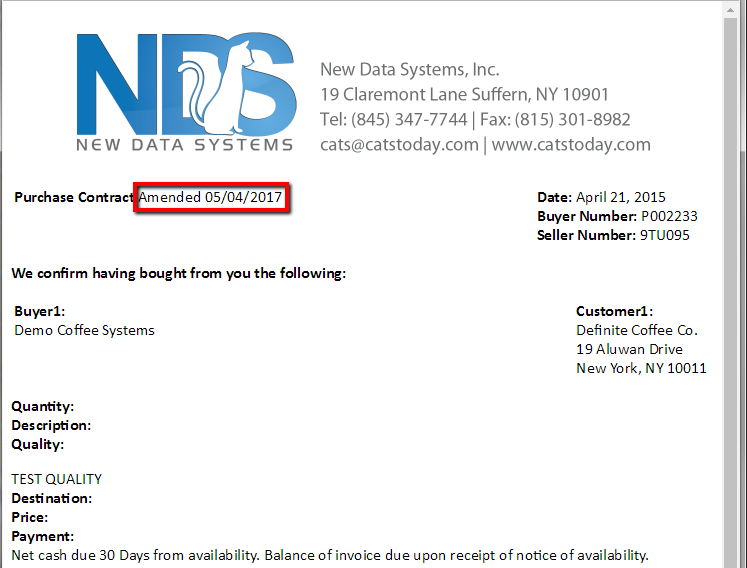
Revisando o Contrato

Se você vir Contr (sem o asterisco) no menu, significa que uma confirmação já foi criada. Ao selecionar esta opção, o documento será exibido para revisão ou revisão.