Entrada de Dados de Contrato
Esta é uma descrição passo a passo de como criar novos contratos no CATS. Um contrato é o que o CATS usa para representar um conjunto de negociações vinculadas a um contrato juridicamente obrigatório.
Criando um Novo Contrato
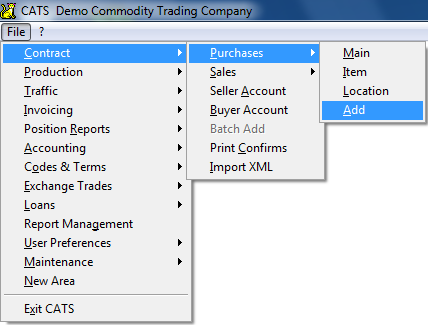
No menu principal, selecione Arquivo > Contratos > Compra > Adicionar.
Você será solicitado a inserir um novo número de contrato para este registro. O CATS incrementa automaticamente o próximo número de contrato disponível no arquivo.
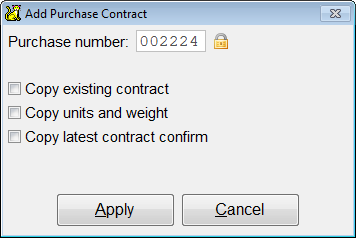
Você pode copiar informações de um contrato existente (incluindo de uma compra para uma venda) usando as caixas de seleção fornecidas.
Uma tela de detalhes de contrato em branco aparecerá.
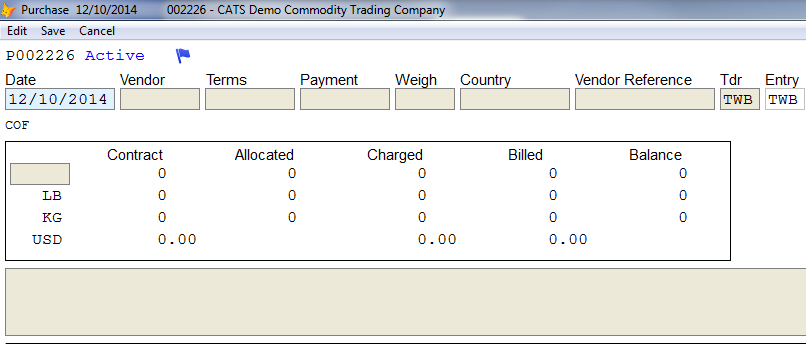
Insira as informações relevantes para o novo contrato. Um contrato deve ter uma Data, Vendedor, Termos, Pagamento e País.
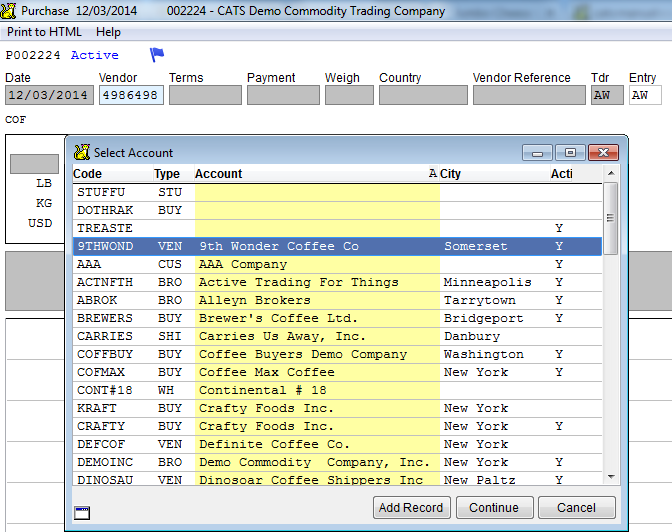
Se você não souber o código correto, insira ZZZ (ou qualquer
código falso) e o CATS chamará uma lista de códigos no sistema para
aquele campo. Selecione o código correto e escolha Continuar para
salvar e seguir com a adição do contrato.
Quando terminar de preencher os campos, selecione Salvar no menu para prosseguir.
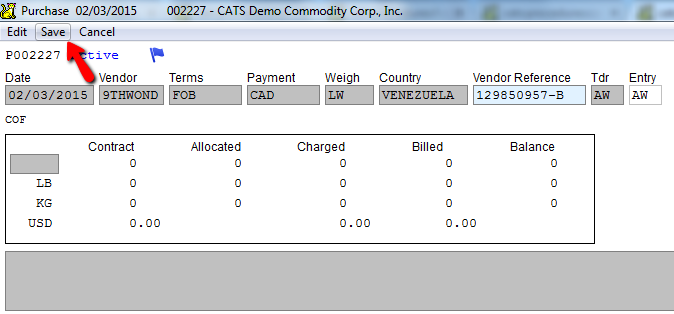
Em seguida, o CATS solicitará que você insira um novo item de contrato.
Inserindo Informações de Negociação Física (Item)
Cada item em um contrato representa uma negociação física. Ao inserir um item de contrato pela primeira vez, todos os campos são editáveis. Após o item ser salvo, cada área é editável separadamente usando os itens do menu.

O Grau e Identificador Opcional
Insira o código de Grau para o novo item. O campo Identificador Opcional é um campo aberto usado para diferenciar itens com o mesmo grau. O código de grau inserido e o identificador de seis caracteres devem ser exclusivos por contrato.
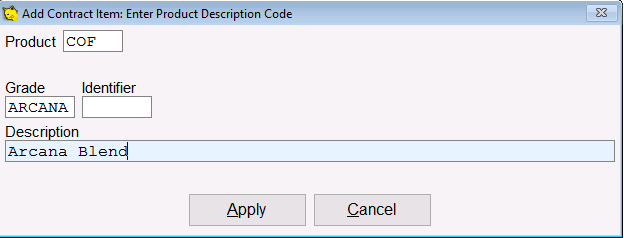
Adicionando Unidades ao Item
O CATS solicitará que você insira o número total de unidades e o peso para o item.
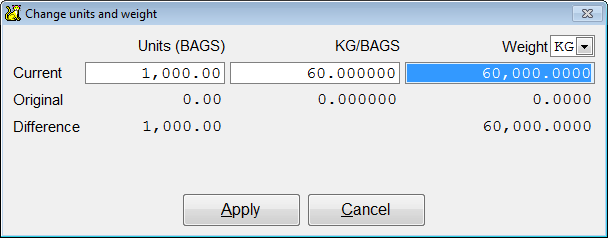
O CATS busca o peso padrão da saca e a base de peso a partir do código
de grau. Insira as Unidades e o CATS calculará o Peso com
base no peso da saca. Alternativamente, você pode inserir o peso total e
fazer o CATS calcular as unidades, ou zerar o peso da saca e fazer o
sistema calcular o campo de Peso por Unidade.
Para modificar o peso ou unidades em um item criado anteriormente, selecione Alterar no menu da barra de ferramentas.
O CATS criará a tela do Item.
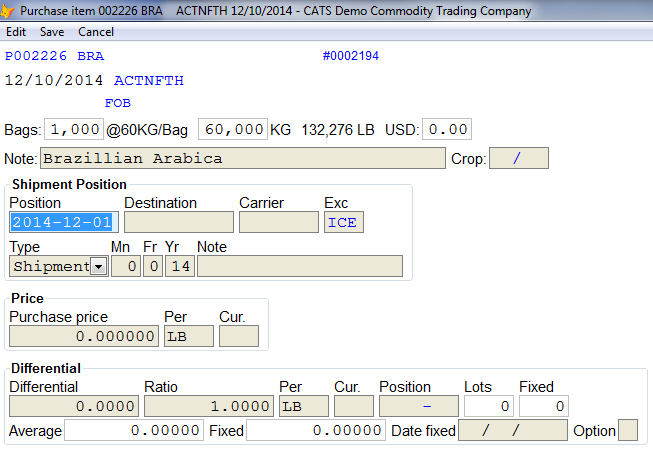
Para acessar o item do contrato diretamente do menu principal, escolha Arquivo > Contratos > Compra > Item e selecione "Adicionar" no menu.
Posição de Embarque e Nota
Preencha a posição de embarque. Este é o mês sob o qual este material aparecerá nos relatórios de posição aberta. Insira o tipo de Chegada/Entrega para especificar melhor a posição.
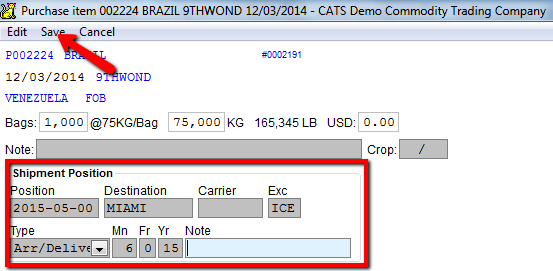
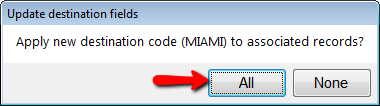
Em itens já existentes, se você inserir um código de Destino, será perguntado se deseja atualizar os registros existentes (telas de localização) com esta informação.
Para modificar a posição de embarque em um item existente, selecione Embarque no menu da barra de ferramentas.
Também existe um campo de Nota opcional aqui. Para alterar a nota do grau, escolha & no menu. Esta nota de grau é frequentemente usada para detalhes de confirmação de contrato.
Opções de Preço
O CATS permite que você insira o preço como um preço fixo ou como um diferencial baseado no preço de mercado para um mês de posição futuro.
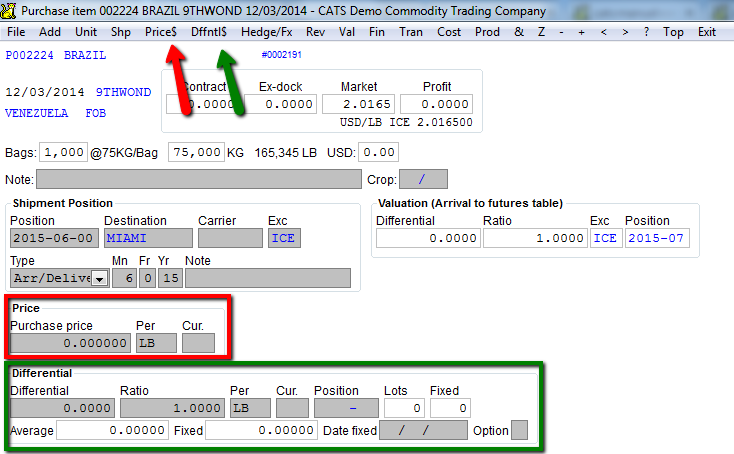
Preço Fixo
Insira o preço como valor por libra (ou outra base de preço, como por quilo ou tonelada métrica). Você pode inserir o preço em outra moeda preenchendo os campos de Moeda e Taxa de Câmbio.
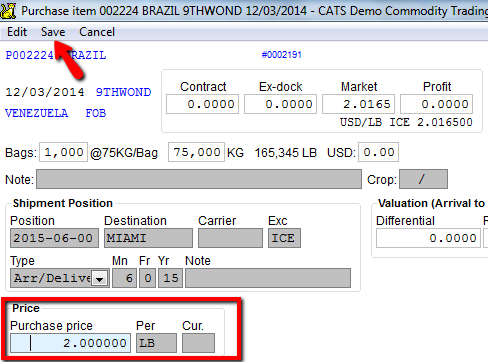
Para atualizar o preço em um item, selecione Preço no menu.
Preço Diferencial
Insira o diferencial, base, moeda (se necessário) e posição. Se a base for libras e a moeda for dólar, o diferencial é medido em centavos por libra. Caso contrário, será medido em dólares (ou na moeda correspondente).

Quando você insere o preço como um diferencial (em vez de um preço fixo), o CATS perguntará se você deseja criar a fixação de preço.
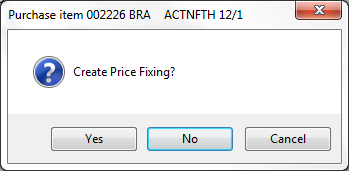
Clique em Sim para permitir que o CATS crie as negociações a fixar para este item de contrato. Você também pode criar estas entradas manualmente.
O item agora mostra os lotes a serem fixados.

Para editar o preço diferencial em um item existente, selecione Diferencial$ no menu para inserir o preço como um diferencial. Insira o diferencial, a bolsa e a posição.
Salvar Alterações
Quando terminar de inserir as informações de posição e preço, selecione Salvar no menu para visualizar a tela do item.
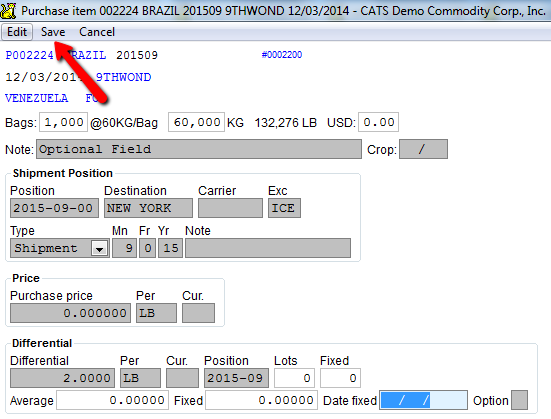
Selecione Sair para retornar à tela principal do contrato ou Adicionar para criar um novo item.
-
Adicionar Itens Usando o Shop
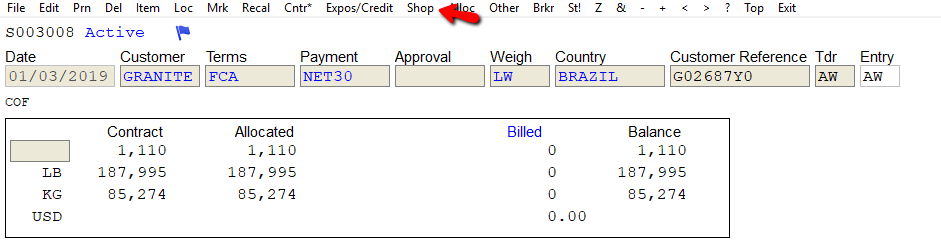
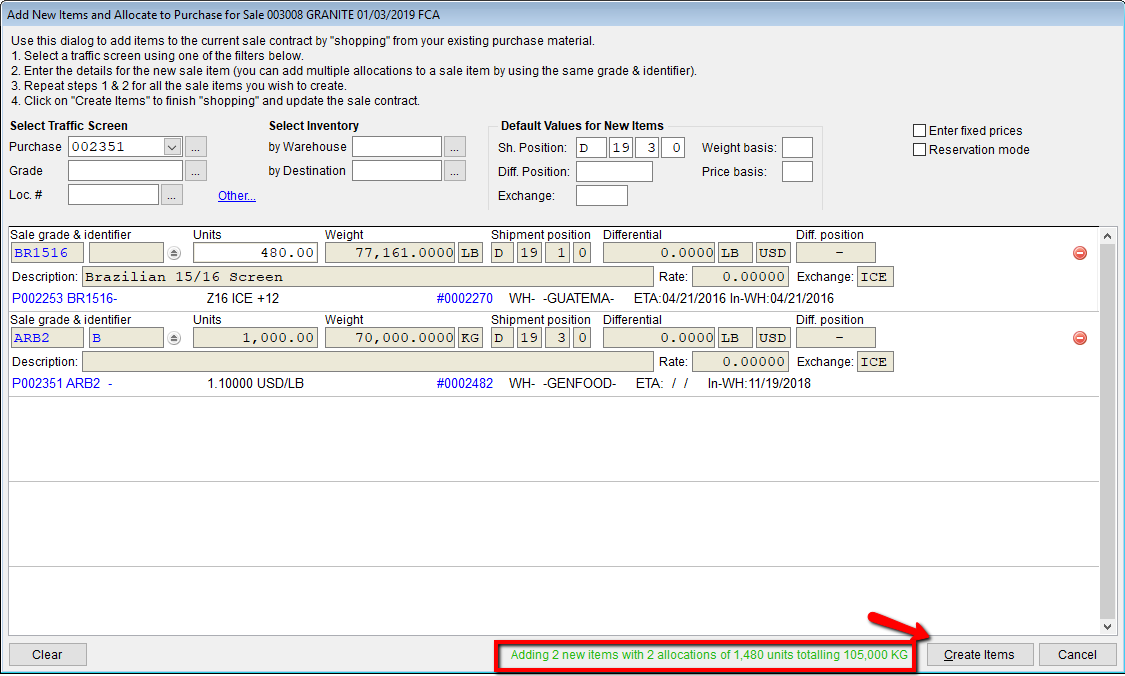
Adicione novos itens e aloque compras para qualquer contrato de venda usando o Shop. O recurso Shop é encontrado em cada venda, nova ou existente. Abra o contrato de venda e vá para Shop na barra de menu superior para começar a selecionar itens.
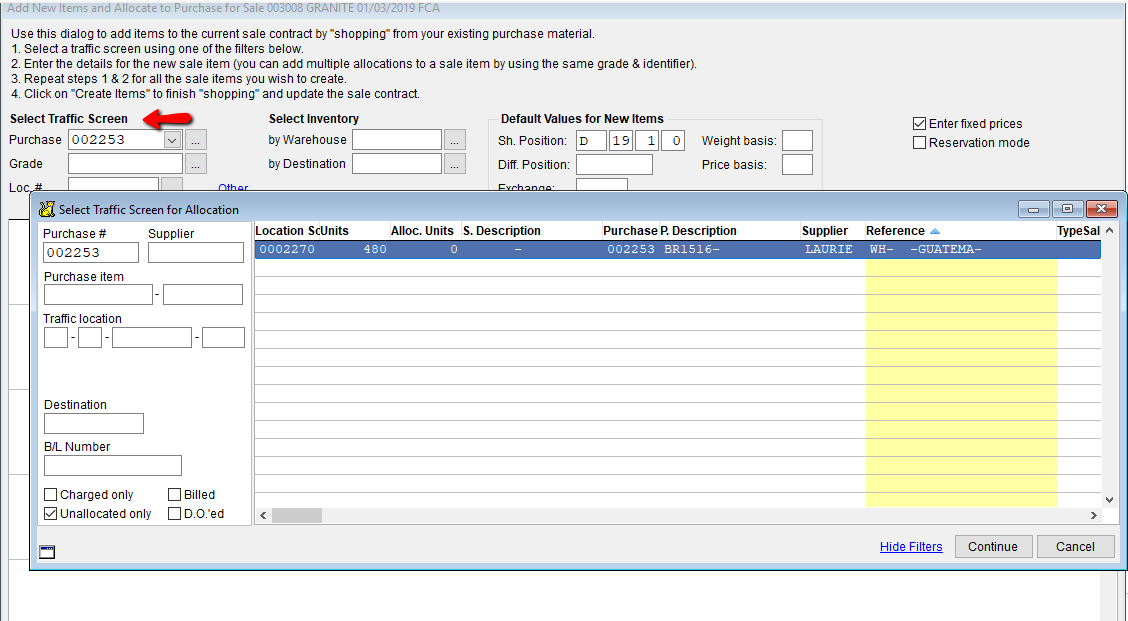
Use este menu de diálogo para adicionar itens a um contrato de venda selecionando a partir do seu material de compra existente. Selecione uma tela de tráfego usando um dos filtros.
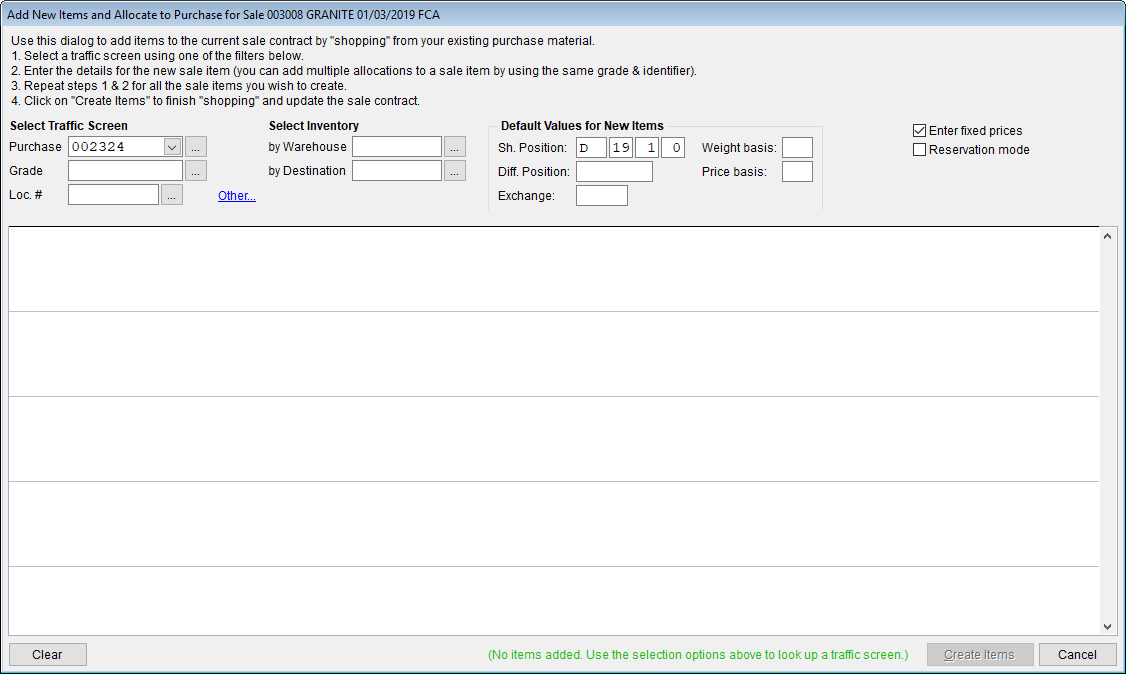
Selecionar Tela de Tráfego - Pesquise por compra, grau ou número de localização. Destaque a tela de localização que deseja usar e pressione Continuar.
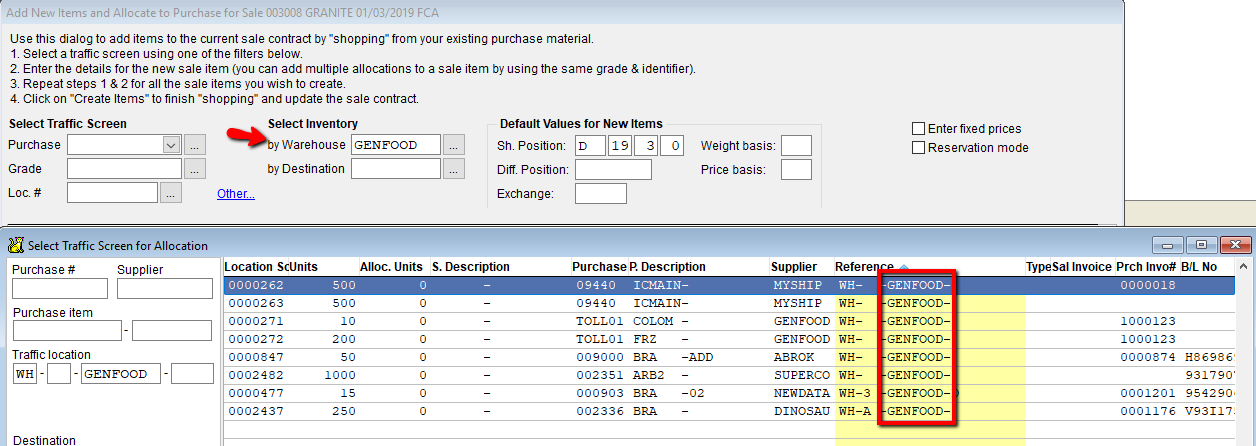
Selecionar Inventário - Pesquise por armazém ou destino. Destaque a tela de localização que deseja usar e pressione Continuar.
Insira as datas para os novos itens de venda.
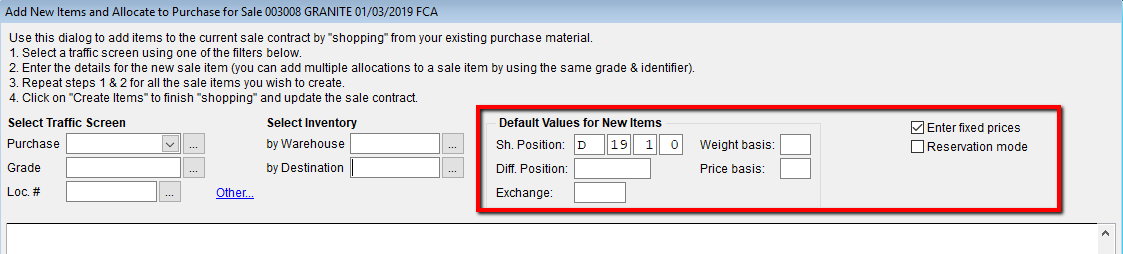
Valores Padrão para Novos Itens - Insira posição de embarque, posição de Diferencial, Peso ou base de Preço. Estes valores serão os padrões para os novos itens. Inserir Preços Fixos - Clique nesta caixa para inserir um preço fixo. Se a caixa estiver desmarcada, o diferencial será o padrão. Modo de Reserva - Clicar nesta caixa reservará o inventário, mas não o alocará.
Depois de selecionar a tela de tráfego desejada, você adicionará o item do contrato e o código de descrição do produto.
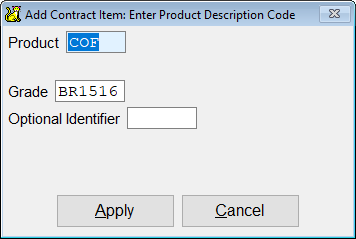
O item será listado na tela. Quando terminar de adicionar itens, pressione Criar Itens.
Informações do Corretor
Na tela principal do contrato, selecione Corretor para adicionar uma comissão de corretagem ao contrato.

O CATS solicitará um valor por medida. Se a base for libras e a moeda for dólar, a comissão é medida em centavos por libra. Caso contrário, será calculada em dólares (moeda) por medida (como tonelada métrica).
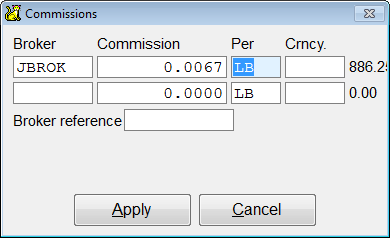
Selecione Aplicar para salvar as alterações e continuar.