Códigos Relacionados a Custos
Este é um guia passo a passo para adicionar outros códigos relacionados a custos no CATS.
Passos do Guia Rápido
- No menu principal, vá em Códigos e Termos > Códigos de Custo e escolha o seu código.\
- Selecione Adicionar na barra de menu superior.\
- Insira o novo código e pressione Aplicar.\
- Insira os detalhes relevantes e escolha Aplicar.\
- Pressione Sair para retornar à página principal da varredura.
Adicionando um Código Relacionado a Custos
Esta página detalha como inserir e modificar códigos encontrados em Códigos e Termos > Códigos de Custo. Isso inclui:
- Origem ou País
- Destino
- Transportadora
- Custo Até a Saída do Cais
- Porto
- Imposto
- Base
- Seguro Marítimo
- Região
- Ano da Safra
Isso exclui a configuração de Códigos de Custos Gerais, pois esta possui sua própria página na wiki.
Escolha o código a ser adicionado.
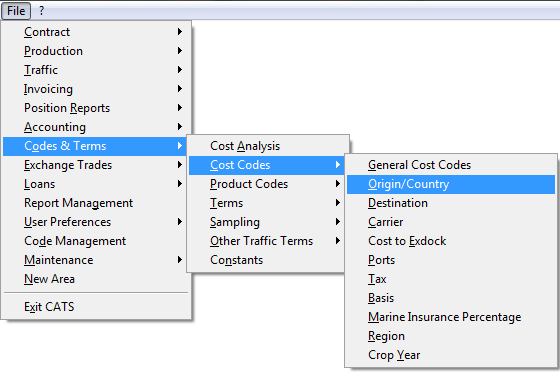
Origem ou País
A partir daqui, você pode visualizar uma varredura dos códigos e suas
propriedades. As opções do menu incluem:
Adicionar - Criar um novo código.
Editar - Alterar um código existente.
Revisar - Revisar uma varredura.
Imprimir - Imprimir a lista de códigos de país.
HTML - Visualizar a lista em HTML ou criar um documento em Word,
Excel ou PDF.
As opções de menu para todos os outros códigos relacionados a custos funcionam da mesma maneira descrita acima.
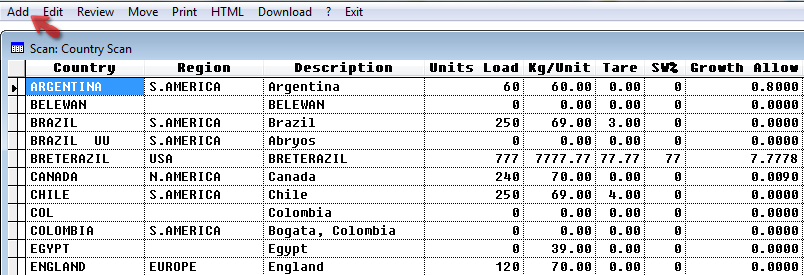
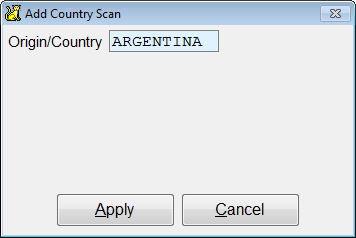
Escolha Adicionar para criar um novo código. Adicione o nome do país e pressione Aplicar para continuar.
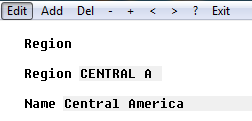
Preencha os detalhes do novo código de origem ou país.
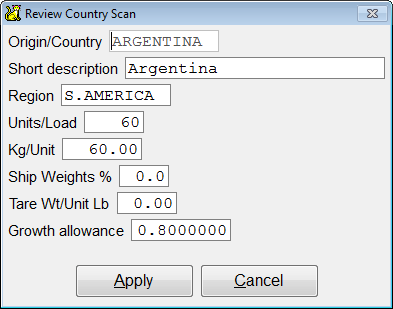
Origem ou País - Adicione o nome do país.
Descrição curta - Informações adicionais em relação à origem ou
país.
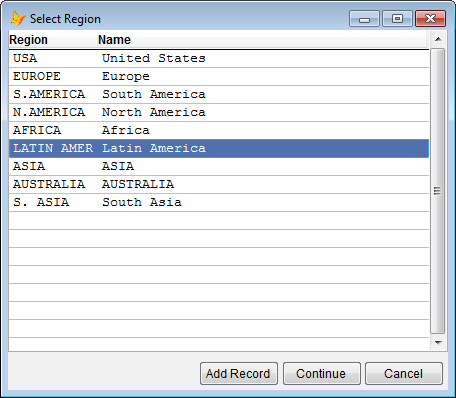
Região - O CATS exibirá as regiões que já estão no sistema. Escolha
a região e pressione Continuar.
Unidades por Carga - Insira as unidades
Quilos por Unidade - Insira os quilos por unidade
Porcentagem de Pesos de Embarque - Insira a porcentagem
Peso da Tara por Unidade em Libras - Peso da tara
Margem de Crescimento - Margem de crescimento
Pressione Aplicar quando terminar.
O código de custo recém-criado aparecerá na tela. Pressione Sair para retornar à página principal da varredura.
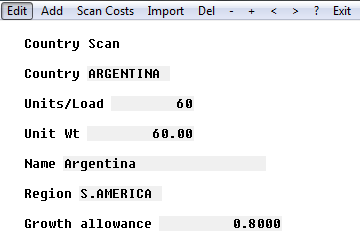
Agora, pressione Salvar na barra de menu superior para salvar o novo código.

A adição de todos os outros códigos relacionados a custos funciona da mesma maneira que a varredura de origem ou país descrita acima.
Destino
Escolha Adicionar para criar um novo código.
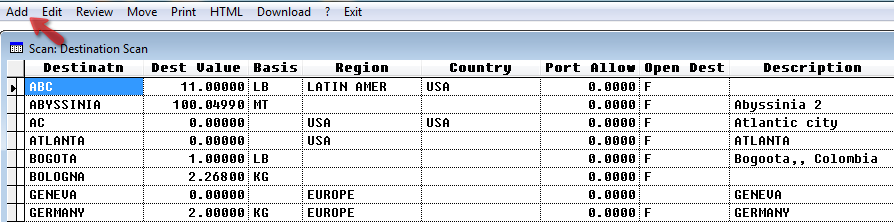
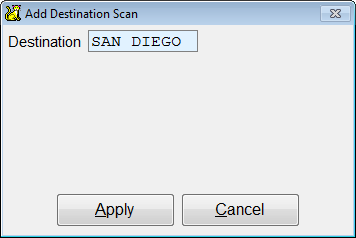
Adicione o nome do destino e pressione Aplicar para continuar.
Preencha os detalhes do novo código.
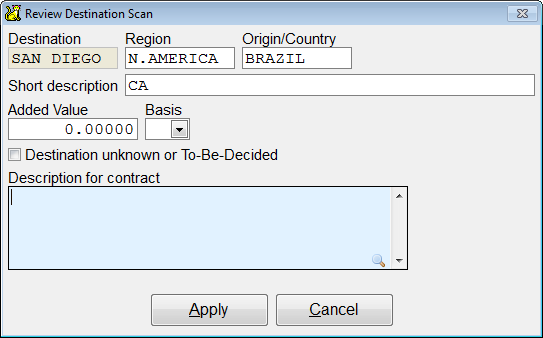
Destino - Deve mostrar o nome do destino que foi inserido.
Região - Escolha a região.
País de Origem - Insira a origem ou país.
Descrição Curta - Descrição curta.
Valor Adicionado - Valor adicionado.
Base - Libra, Quilo, Tonelada Métrica
Descrição para contrato - Adicione uma descrição para o contrato.
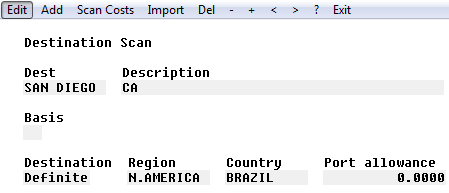
Pressione Aplicar quando terminar. O código recém-criado aparecerá
na tela. Pressione Sair para retornar à página principal da
varredura.
Transportadora
Escolha Adicionar para criar um novo código.
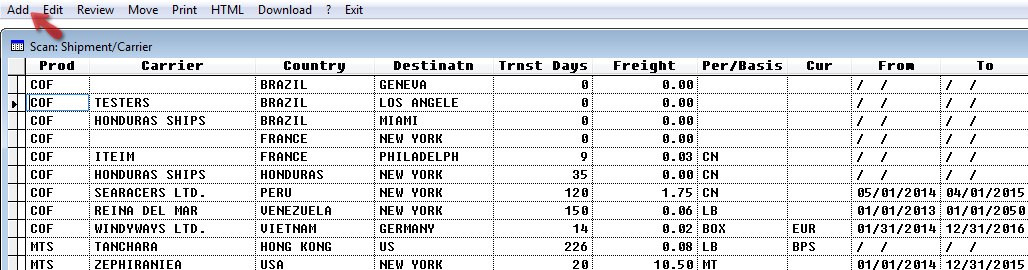
Adicione o código de embarque e pressione Aplicar para continuar.
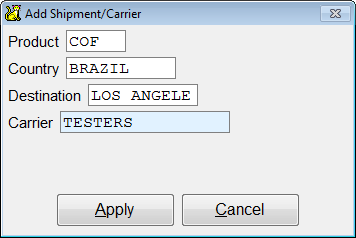
Preencha os detalhes do novo código.
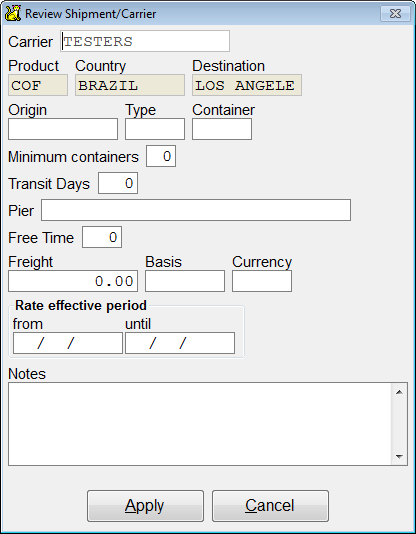
Transportadora - Transportadora
Produto - Produto
País - País
Destino - Insira o destino.
Origem- Insira a origem.
Tipo - Tipo
Contêiner -
Mínimo de Contêineres - Insira o número mínimo de contêineres
Dias de Trânsito - Insira os dias de trânsito.
Cais - Nome e endereço do cais.
Tempo Livre -
Frete -
Base -
Moeda -
Período de Vigência da Taxa - Insira as datas.
Pressione Aplicar quando terminar. O código recém-criado aparecerá
na tela. Pressione Sair para retornar à página principal da
varredura.
Custo Até a Saída do Cais
Escolha Adicionar para criar um novo código.
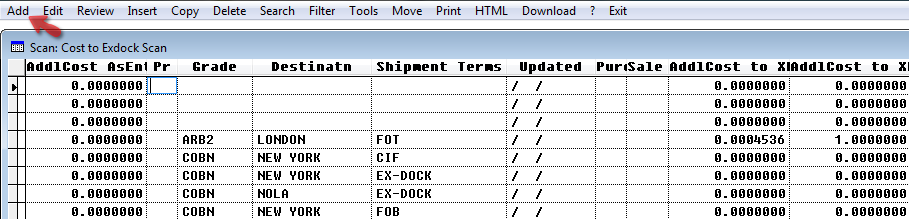
Adicione o código e pressione Aplicar para continuar.
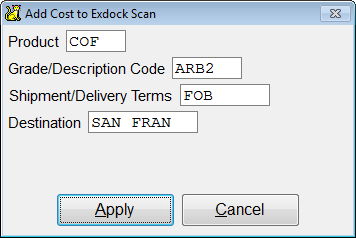
Preencha os detalhes do novo código.
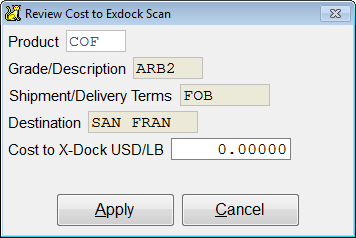
Produto -
Qualidade ou descrição -
Embarque ou Entrega -
Mínimo de Contêineres -
Destino -
Custo Até a Saída do Cais -
Pressione Aplicar quando terminar. O código recém-criado aparecerá
na tela. Pressione Sair para retornar à página principal da
varredura.
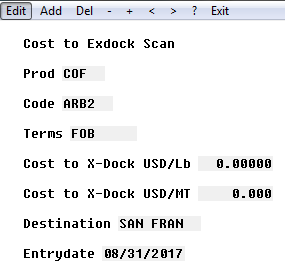
Porto
Escolha Adicionar para criar um novo código.
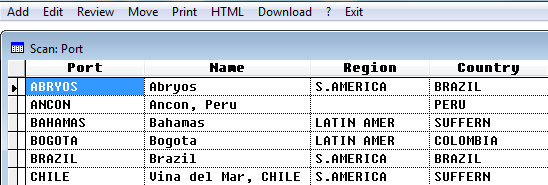
Adicione o código e pressione Aplicar para continuar.
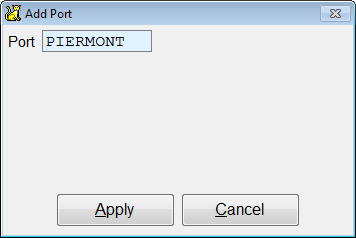
Preencha os detalhes do novo código.
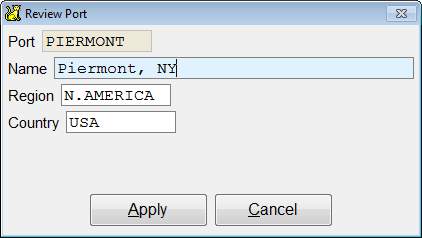
Nome - Nome do código.
Região - Insira a região.
País - Insira o país.
Pressione Aplicar quando terminar. O código recém-criado aparecerá
na tela. Pressione Sair para retornar à página principal da
varredura.
Imposto
Escolha Adicionar para criar um novo código.
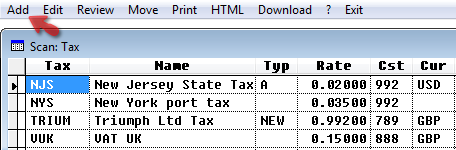
Adicione o código e pressione Aplicar para continuar.
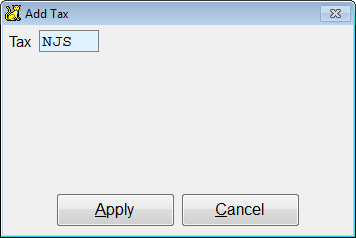
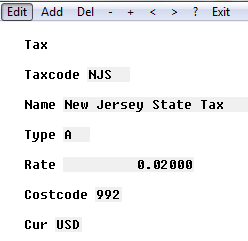
Preencha os detalhes do novo código.
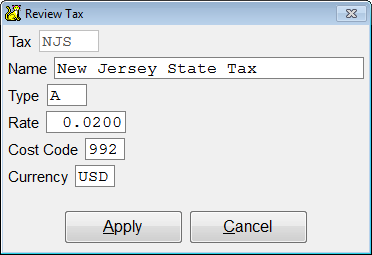
Nome - Nome do código.
Tipo - Tipo de código.
Taxa -
Código de Custo -
Moeda -
Pressione Aplicar quando terminar. O código recém-criado aparecerá
na tela. Pressione Sair para retornar à página principal da
varredura.
Base
Escolha Adicionar para criar um novo código.
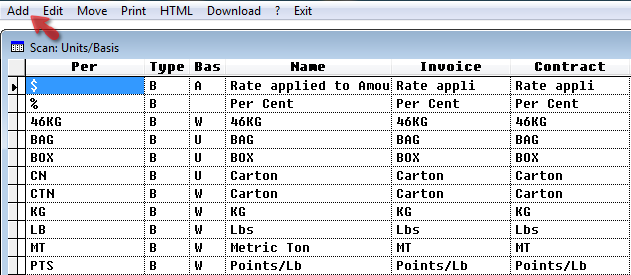
Adicione o código e pressione Aplicar para continuar.
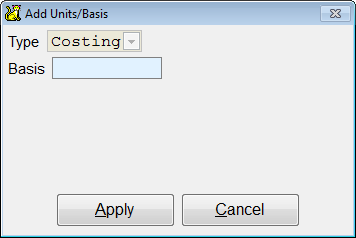
Preencha os detalhes do novo código. Pressione Aplicar quando terminar. O código recém-criado aparecerá na tela. Pressione Sair para retornar à página principal da varredura.
Região
Escolha Adicionar para criar um novo código.
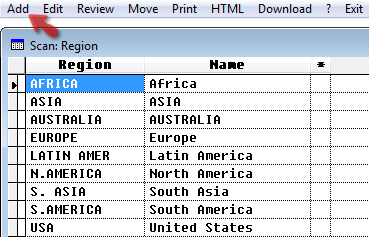
Adicione o código e pressione Aplicar para continuar.
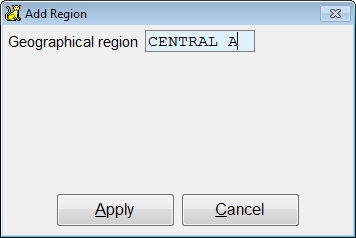
Preencha os detalhes do novo código.
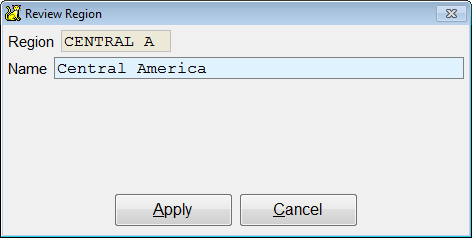
Pressione Aplicar quando terminar. O código recém-criado aparecerá na tela. Pressione Sair para retornar à página principal da varredura.