Como Imprimir Cheques pelo CATS
Antes de imprimir em papel de cheque, consulte a seção sobre Configuração do Formato do Cheque abaixo.
Guia de Passos Rápidos
- No menu principal (Arquivo), selecione Contabilidade > Transações > Desembolsos.
- Escolha Imprimir Cheques e uma das três opções (Um Cheque, Selecionar Intervalo ou Todos) no menu da barra de ferramentas.
- Selecione as faturas no seletor (se aplicável) e escolha Continuar.
- Confirme que deseja imprimir os cheques clicando em Sim quando solicitado.
- Insira o Número Inicial do Cheque, a Data do Cheque e uma Mensagem opcional, então clique em Aplicar para continuar.
- Escolha Impressora no menu de impressão.
- Quando perguntado se os cheques foram impressos corretamente, selecione Sim para confirmar a anexação do número do cheque à transação ou Não para reimprimir.
Configurando o Formato do Cheque
Antes de tentar imprimir cheques pela primeira vez, o Supervisor deve configurar o formato do cheque.
Primeiro, imprima um cheque do CATS (siga as instruções acima ou abaixo) em uma folha de papel comum ou em um cheque anulado. Alinhe o papel impresso com um cheque em branco para ver quais itens precisam ser movidos.
A partir da listagem de desembolsos pendentes, selecione Formato do Cheque no menu da barra de ferramentas.
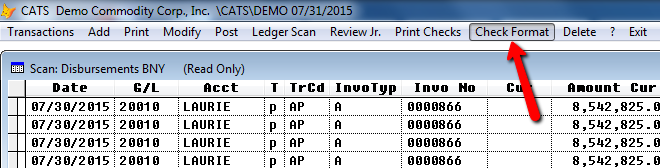
Será solicitado que você insira uma senha do sistema para prosseguir. Digite a senha e pressione a tecla [Enter].

Em seguida, o CATS exibirá o formato atual para o cheque e para os canhotos superior e inferior. Use os valores de “Posição X” e “Posição Y” para mover a descrição (palavras que aparecem no cheque) para que se alinhem ao estilo de cheque da sua empresa.
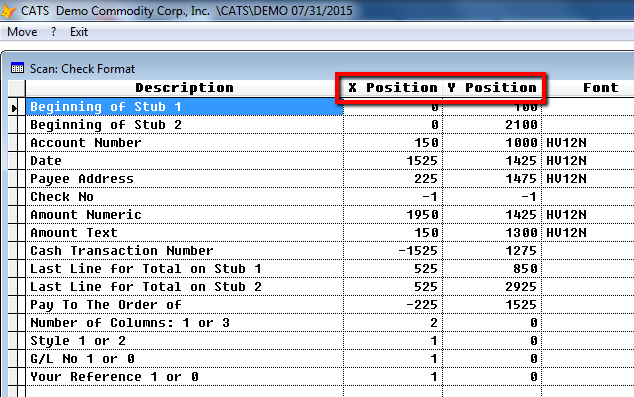
Quando terminar, escolha Sair e imprima outro papel ou cheque anulado para verificar se o formato está correto.
Imprimindo Cheques pelo CATS
Você pode imprimir cheques para quaisquer desembolsos não postados que tenham um código de conta anexado a eles.
Na tela de desembolsos pendentes, selecione Imprimir Cheque > Uma Transação, Selecionar Intervalo ou Todos.
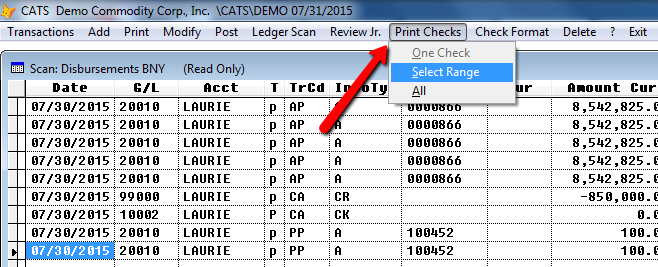
Se você selecionou Um Cheque, a transação que estiver realçada no momento será a impressa.
Se escolher Selecionar Intervalo, será solicitado que selecione várias transações em um seletor. Escolha as transações e clique no botão Continuar para prosseguir.
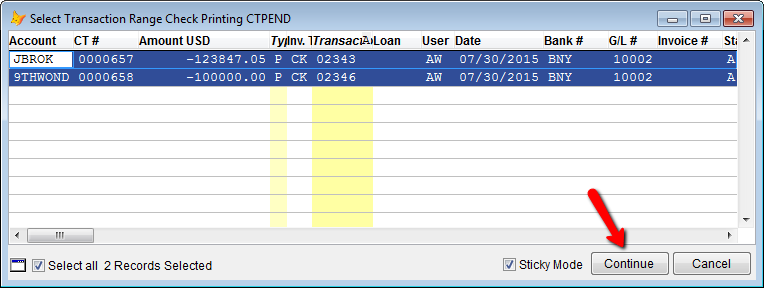
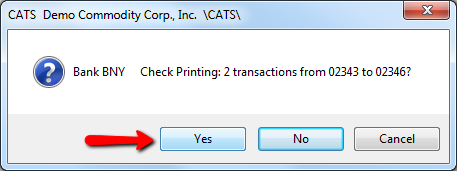
O CATS pedirá para confirmar que deseja imprimir esses cheques, indicando o número da transação que é visível na listagem de pendentes. Selecione Sim para prosseguir ou Não para cancelar.
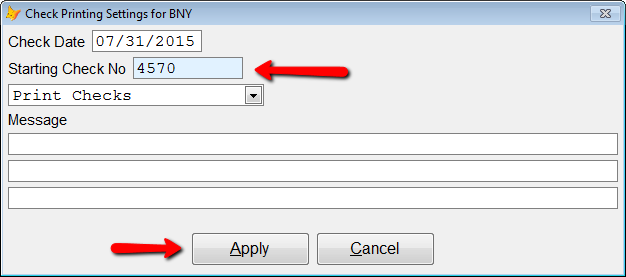
Na próxima tela, preencha o Número Inicial do Cheque, a Data do Cheque e qualquer Mensagem que deseje que apareça no cheque impresso. Esta mensagem não é salva de uma impressão para outra.
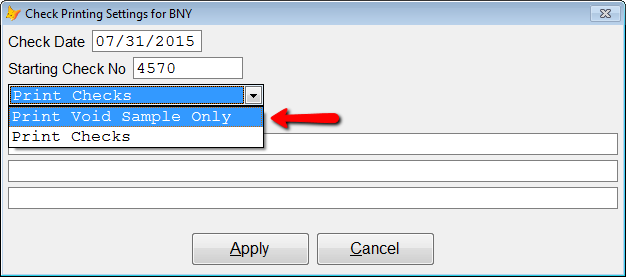
Na caixa de seleção, escolha Imprimir Cheques para realizar a impressão, ou Imprimir Apenas Amostra Anulada para imprimir um teste em papel comum. Clique no botão Aplicar para prosseguir.
Escolha Impressora no menu de impressão para enviar aos equipamentos. A opção HTML não é formatada para a impressão de cheques.

Após a conclusão, o CATS perguntará se os cheques foram impressos corretamente. Selecione Sim para retornar à listagem de desembolsos pendentes ou Não para tentar imprimir novamente.
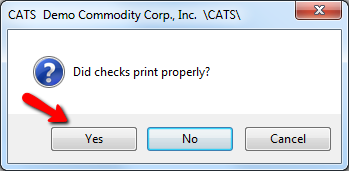
Se você selecionar Sim, não poderá imprimir os cheques novamente. Será necessário excluir a transação e inseri-la de novo para conseguir imprimir outro cheque.
O CATS anexará o número do cheque ao desembolso pendente e preencherá esse campo na listagem, como mostrado na imagem abaixo.
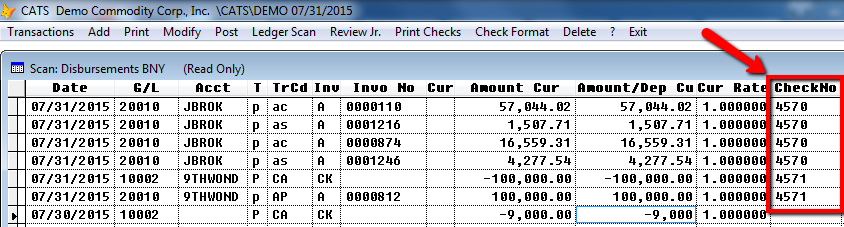
Ao finalizar, anule os cheques se pretender reimprimi-los ou poste o desembolso.
Você não poderá modificar um desembolso após um cheque ter sido impresso.