Inserindo Desembolsos no CATS
Este é um guia passo a passo para a inserção de desembolsos no CATS.
Guia de Passos Rápidos
- No menu principal, vá em Contabilidade > Entrada de Dados > Desembolsos.
- Selecione Adicionar no menu.
- Insira a conta bancária e clique em Aplicar.
- Escolha um método de entrada (detalhado abaixo).
- Insira a Data, Código da Conta e Valor. A Nota e o número do Cheque são opcionais.
- Selecione as faturas a pagar na lista ou no seletor, ou insira um valor contra um número de Razão Geral. Continue até equilibrar a transação.
- Selecione Continuar para retornar ao diálogo de adição de desembolsos.
- Selecione Imprimir na listagem para visualizar seus desembolsos.
- Escolha Imprimir Cheques para imprimir um cheque pelo CATS (opcional).
- Selecione Postar para lançar seus desembolsos no razão geral.
Inserindo Desembolsos
Em geral, os desembolsos são usados para aplicar pagamentos feitos por você às suas faturas de compra, a uma conta de contraparte ou a uma conta do razão geral. O CATS utiliza contabilidade de dupla entrada para debitar as contas bancárias do razão geral e lançar o crédito contra outras contas (Contas a Pagar, contas relacionadas a custos, etc.).
No menu principal, selecione Contabilidade > Entrada de Dados > Desembolsos.
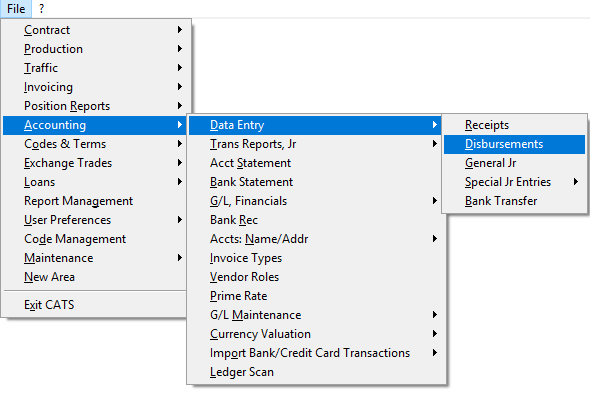
A partir daqui, você verá uma listagem de todos os desembolsos pendentes para o seu usuário. Selecione Adicionar para inserir um novo desembolso.

Se você estiver logado como Supervisor, poderá ver, imprimir e postar todos os recibos pendentes de todos os IDs de usuário.
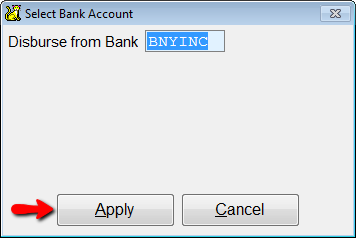
Na caixa Selecionar Conta Bancária, preencha o código bancário apropriado no campo Desembolsar do Banco e selecione Aplicar para continuar.
Inserindo Itens
Diferente dos recibos, não há uma entrada de cabeçalho de “Guia de Depósito” para desembolsos. Um desembolso equivale a um débito do banco.
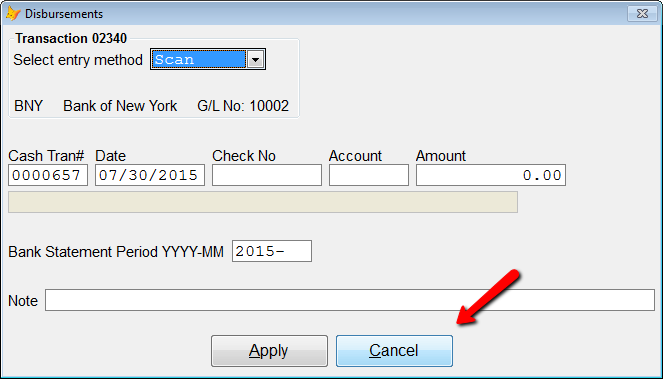
Na tela de detalhes do desembolso, escolha um método de entrada:
- Listagem
- Entrada por Conta
- Entrada por Razão Geral
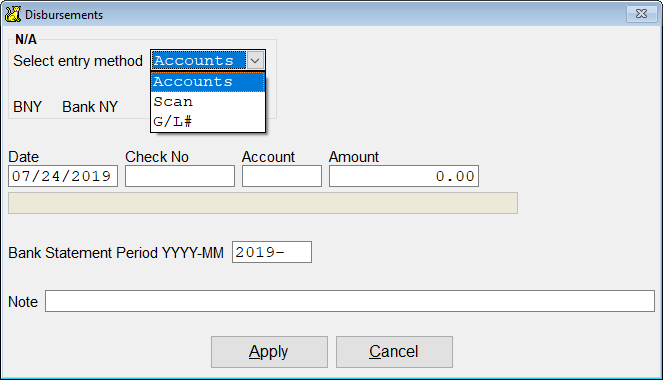
Se você pretende imprimir um cheque para este desembolso, não insira um Número de Cheque nesta tela.
Você pode inserir valores negativos se estiver liquidando compras com um saldo a receber, ou valores de $0,00 se estiver equilibrando os dois lados de uma transação.
O campo Período do Extrato Bancário AAAA-MM é opcional. A menos que você pretenda mostrar que a transação já foi compensada no banco, deixe os campos de mês e ano do extrato em branco.
Método de Entrada por Listagem de Faturas
Este método permite ver uma lista de faturas com saldos abertos anteriores à data do depósito. Saldos negativos são a pagar; saldos positivos são a receber. Preencha a data, conta, valor e nota (opcional). Escolha Aplicar para continuar.
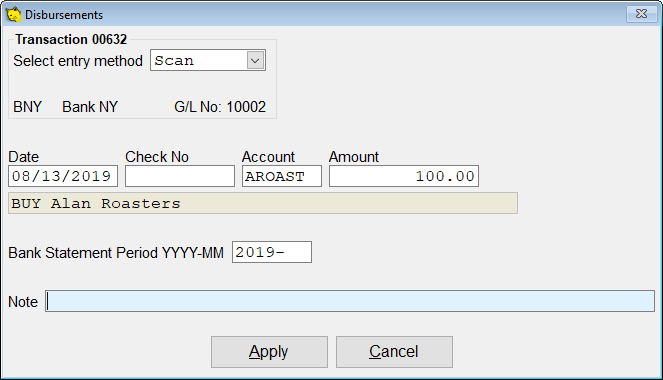
Você poderá ver todas as faturas com saldo a pagar. Coloque o cursor no item de linha correto e escolha Selecionar ou Selecionar Tudo. Alternativamente, insira o valor a pagar na coluna Valor a Aplicar.

Ferramentas de Listagem de Faturas
Outras opções de pagamento estão disponíveis no menu Ferramentas.
- Selecionar: Paga a fatura selecionada integralmente.\
- Desmarcar: Desmarca esta fatura. Limpa o campo Valor a Aplicar.\
- Status: Exibe a caixa mostrada abaixo, com informações sobre este recibo.\
- Tudo: Mostra todas as faturas abertas para esta conta.\
- Vencimento: Altera o filtro de Data de Vencimento para mostrar faturas futuras.\
- Pagar Tudo: Paga o saldo de todas as faturas na listagem.\
- Pagar Nada: Remove todos os valores da coluna de Valor a Pagar
para todos os itens.\
- a. Compensar para Prova: Envia o valor restante para uma conta do razão geral de Prova.\
- b. Compensar para Caixa: Envia o valor restante para uma conta do razão geral de Caixa (geralmente o banco).\
- c. Compensar para Caixa e Prova: Divide o valor restante entre a conta de Caixa e de Prova.\
- Valor de Prova: O valor restante que precisa ser compensado.
Selecione Continuar na barra de ferramentas para finalizar a aplicação às faturas.

Você poderá inserir outro desembolso ou selecionar Cancelar para retornar à listagem de pendentes.
A Caixa de Status da Fatura
A qualquer momento, você pode escolher Ferramentas > Status para ver se possui algum valor de prova.
Esta opção só funciona no método de listagem.
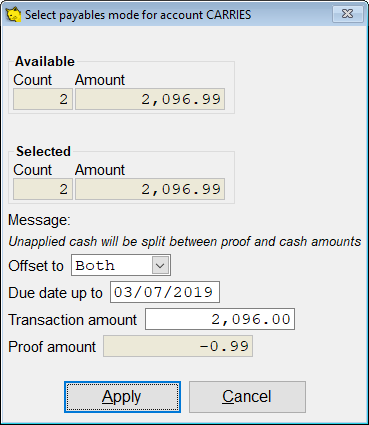
- Disponível: Detalha o total disponível para pagamento.\
- Selecionado: Mostra o valor total que você escolheu pagar.\
- Opções de Compensação: Funciona como as opções de compensação mencionadas acima.\
- Vencimento até: Permite visualizar faturas com datas de vencimento no futuro.
- Valor da Transação: Exibe o valor total do desembolso inserido.
- Valor de Prova: Exibe o valor a ser compensado separadamente.
Se o valor digitado estiver incorreto, você pode atualizar a transação nesta caixa de status.
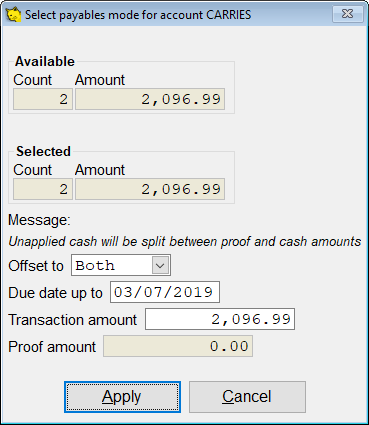
Quando terminar, selecione Aplicar para fechar e retornar à listagem.
Método de Entrada por Conta
Outro método é aplicar o desembolso diretamente a um código de conta de uma das três maneiras mostradas na imagem abaixo.
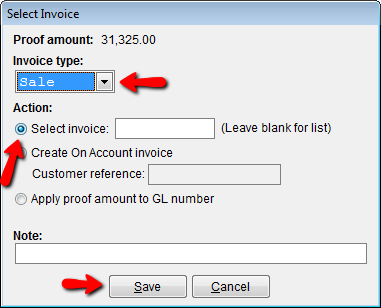
Opções do Método de Entrada por Conta
Você pode escolher qualquer combinação dos seguintes métodos para
aplicar desembolsos a faturas, faturas on account ou diretamente a uma
conta do Razão Geral.
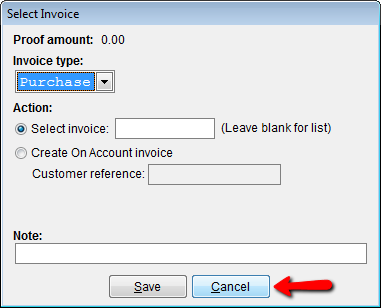
Inserindo um Número de Fatura
Insira o número da fatura no campo fornecido. Isso é útil se você
precisar aplicar dinheiro a uma fatura que não possui um saldo aberto,
ou se souber o número da fatura e não quiser percorrer uma longa lista
de números.
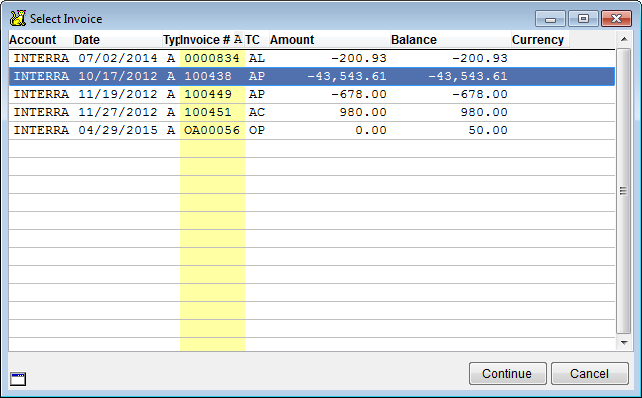
Se você escolher Selecionar fatura: Deixe em branco para ver a lista, mas deixar o campo vazio, você verá o seletor de faturas. Escolha uma fatura da lista e selecione Continuar para prosseguir.
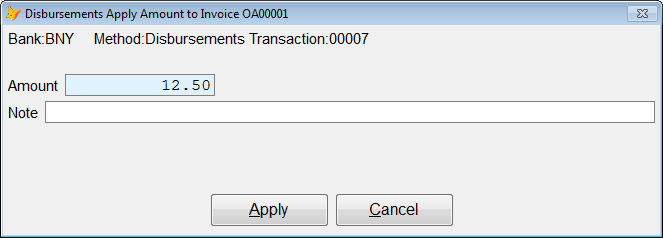
Em seguida, você será solicitado a inserir o valor a ser aplicado a esta fatura. Preencha o campo e selecione Aplicar.
Você pode repetir este processo para várias faturas até terminar de aplicar o dinheiro do desembolso. Quando terminar, selecione Cancelar na tela de seleção de faturas para indicar que deseja usar um valor de prova ou para retornar à adição de um novo desembolso.
Faturas On Account
Uma fatura On Account é uma fatura que o CATS cria para você — visível
apenas na consulta do razão geral, não na área de faturamento — que pode
ser liquidada como qualquer outra fatura. Ela permite que você aplique
um valor a uma conta que não possui faturas abertas. Você usaria isso se
uma fatura for esperada, mas a transação precisar ser inserida agora, ou
se você pagou a mais e receberá um crédito.
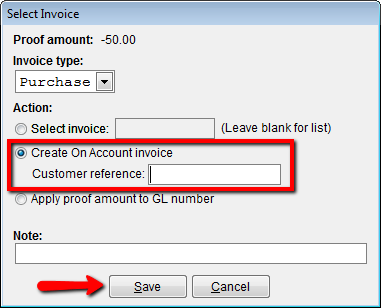
Ao inserir um desembolso usando o método de entrada por conta, escolha a opção Criar uma fatura On Account. Você pode preencher um número de referência opcional no campo fornecido para ajudar a identificar esta fatura.
Como fez na seleção de faturas, insira o valor a ser aplicado contra a fatura de conta.
O CATS mostrará o valor atual aplicado na tela.
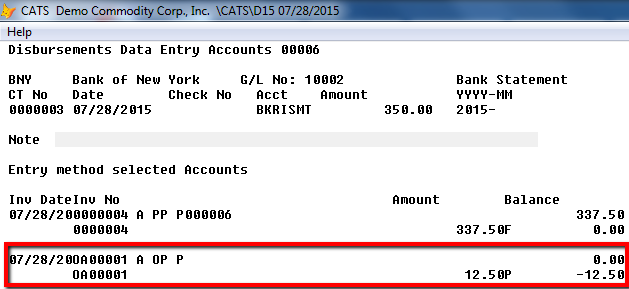
Quando você imprimir e postar uma entrada envolvendo uma fatura de conta, o CATS adicionará um lançamento no razão geral, conforme mostrado na imagem abaixo (exemplo de uma fatura de conta na listagem de desembolsos pendentes).

Então, se uma fatura real chegar para esta conta, você poderá inserir a
fatura no CATS e, em seguida, estornar o lançamento da fatura de conta
ou liquidar a fatura de conta e a fatura regular em uma única transação,
usando um valor de desembolso de $0,00.
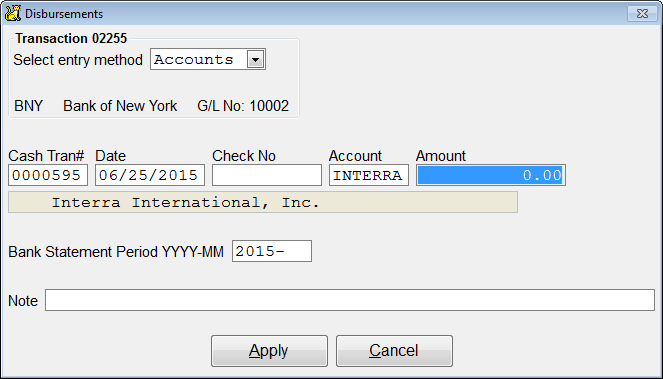
Valor de Prova
O valor de prova é usado se o valor exato que você está inserindo, seja
em recebimentos ou desembolsos, não corresponder ao valor da fatura.
Se você selecionar Aplicar um valor de prova diretamente a um número
do razão geral, isso criará um débito para aquele código de conta que
não faz referência a nenhuma fatura, com a contrapartida indo para um
número de prova do razão geral. Neste exemplo, enviamos um cheque de
$7.500, mas a fatura era de apenas $7.488,26. O CATS está nos
solicitando que selecionemos onde colocar os $11,74 restantes.
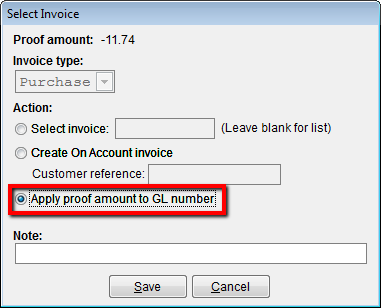
Ao clicarmos em Continuar, vemos que o CATS está solicitando que escolhamos um número do razão geral para o valor de prova.
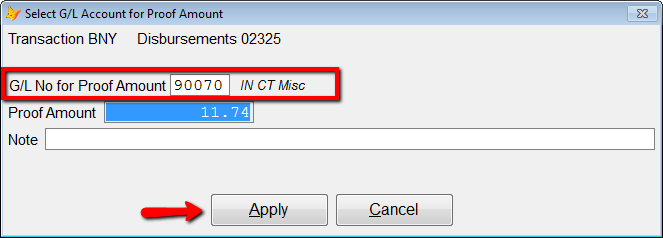
Altere o Número do Razão Geral para Valor de Prova conforme necessário e preencha o campo de nota opcional para indicar o motivo deste valor.
Se você não souber o número do razão geral, pode preencher parte do número e o CATS mostrará uma lista de todas as contas do razão geral no sistema. Selecione um número da lista e escolha Continuar para prosseguir.
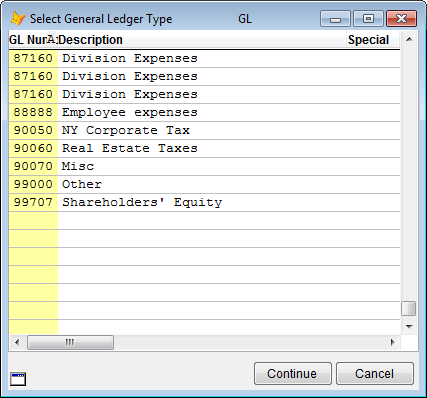
Escolha Aplicar para prosseguir com a adição de itens a este desembolso.
Você pode inserir o valor de prova em vários números de conta do razão geral. O CATS criará outro item de linha na transação, exibindo este valor e lançando-o contra aquele número. O total acumulado e o valor de prova atual são exibidos na tela.
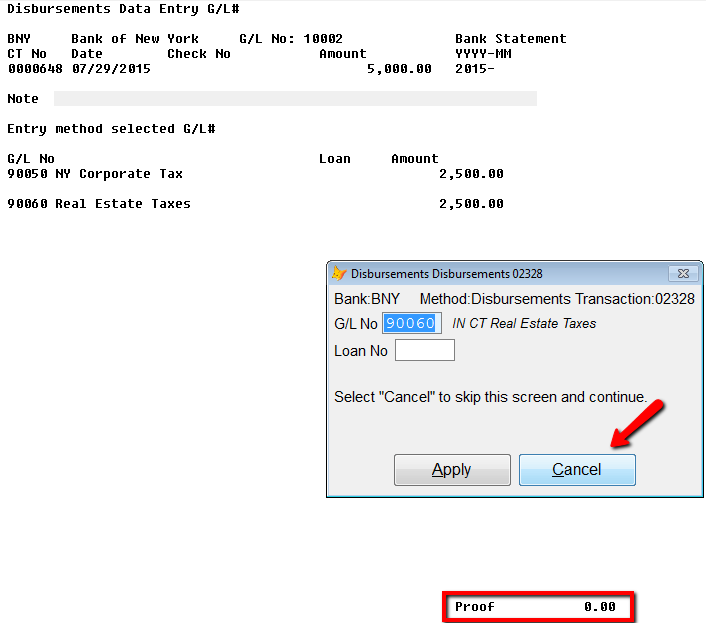
Quando terminar de equilibrar a transação, clique no botão Cancelar para retornar ao prompt de adição de desembolsos, onde você pode inserir outro desembolso.
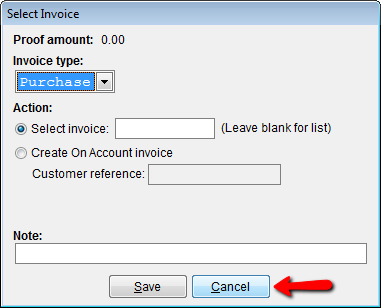
Escolha Cancelar novamente se desejar sair para a listagem de pendentes para revisar suas transações.
Método de Entrada por Conta do Razão Geral
Você pode optar por inserir um desembolso diretamente contra um número
do razão geral. Na tela inicial de desembolso, escolha o método Razão
Geral e insira um valor e uma nota opcional. Você também pode inserir
um valor negativo ou um valor de $0,00 para a entrada total.
Clique em Aplicar para continuar adicionando o desembolso.
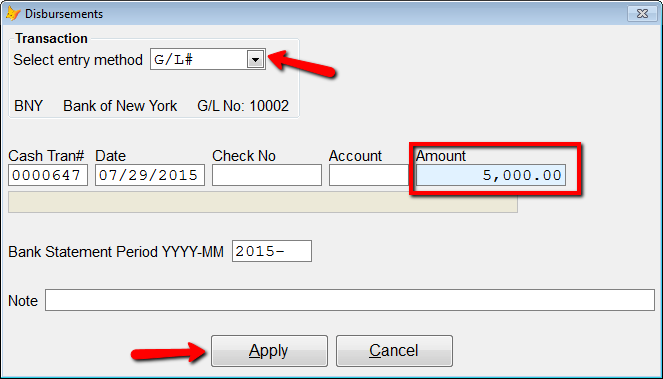
Inserir um Número de Conta do Razão Geral
Será solicitado um número do razão geral, conforme mostrado abaixo. Insira o número apropriado e selecione Aplicar para continuar. Você também pode inserir um Número de Empréstimo se desejar referenciar um empréstimo.
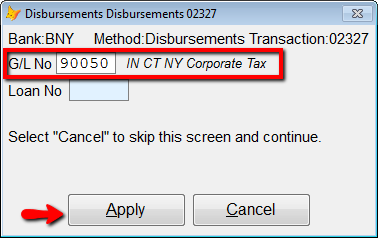
Se você não souber o número, pode preencher parte dele e o CATS mostrará uma lista de todas as contas. Selecione um número da lista e clique em Continuar para prosseguir.
Inserir Valor para Aplicar a um Número do Razão Geral
Em seguida, insira o valor a ser aplicado ao saldo (o valor total da transação é inserido automaticamente). Escolha Aplicar para prosseguir.
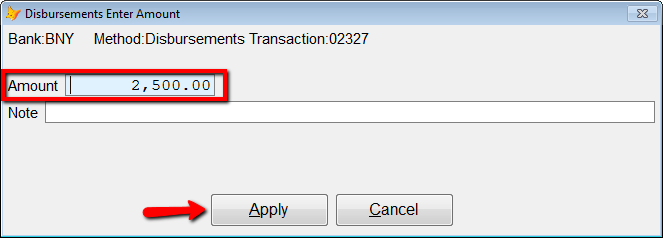
Continue aplicando o dinheiro às contas do razão geral até terminar e o valor de prova ser igual a zero. Um total será mantido na tela, com o valor de prova exibido na parte inferior.
Clique no botão Cancelar quando terminar para retornar à adição de desembolsos.
Desembolso Pendente Inserido Contra Números do Razão Geral
Aqui está um exemplo de um desembolso simples pelo método de razão geral na listagem de pendentes.

Como você pode ver, a conta do razão geral do banco é debitada, enquanto outras duas contas são creditadas.
Quando terminar de adicionar desembolsos pelo método de conta do razão geral, selecione Cancelar na tela de Entrada de Desembolso para retornar à listagem de transações pendentes.
Cancelando a Adição de um Desembolso
Cada método possui seu próprio diálogo para cancelar um desembolso, mas, em geral, você verá os seguintes avisos.
Se desejar cancelar a adição de um desembolso a partir da listagem de faturas, selecione Sair no menu.
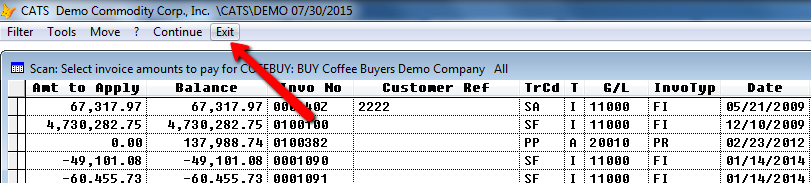
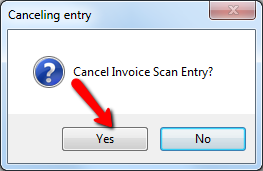
Será solicitado que você confirme o cancelamento da entrada por listagem. Selecione Sim para prosseguir para o aviso de valor de prova.
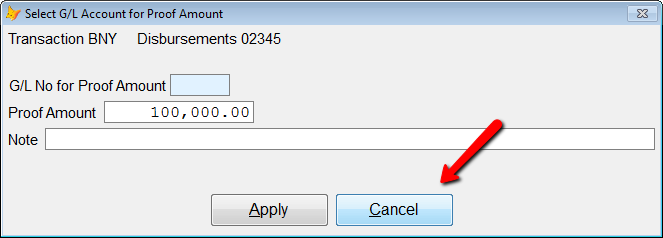
O CATS solicitará que você aplique o valor total a um valor de prova. Você pode optar por fazê-lo ou clicar no botão Cancelar para cancelar totalmente a adição da transação.
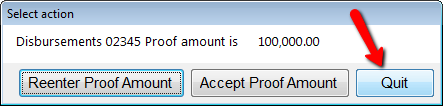
Ao cancelar a partir de um aviso de valor de prova, o CATS perguntará se você deseja Reintroduzir ou Aceitar o valor de prova. Isso permitirá que você altere o valor caso deseje continuar com a adição do desembolso. Escolha Sair para interromper a adição deste desembolso.
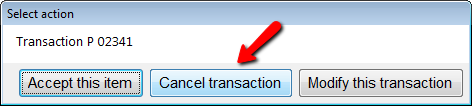
Será solicitado que você confirme o cancelamento. Selecione Aceitar este item para que o CATS adicione o desembolso, mesmo que esteja desequilibrado. Escolha Cancelar transação para prosseguir com o cancelamento.
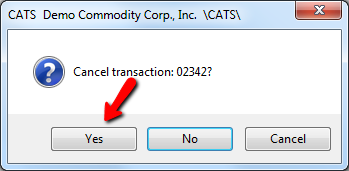
Ao cancelar a partir de outro aviso, será solicitado que você confirme a ação de cancelamento. Clique em Sim para cancelar ou Não para continuar adicionando a transação.
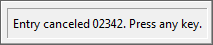
O CATS mostrará que a transação foi cancelada com uma mensagem no canto superior direito que lista o número da entrada.
Imprimindo e Postando Desembolsos
Esta seção descreve como imprimir e postar desembolsos. Após inserir os desembolsos, você deve imprimir e depois postar antes que eles afetem o razão geral.
Imprimindo Desembolsos Pendentes
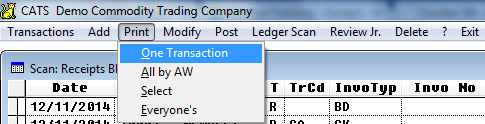
Na listagem de pendentes, escolha Imprimir > Uma Transação e, em seguida, escolha a saída como de costume.
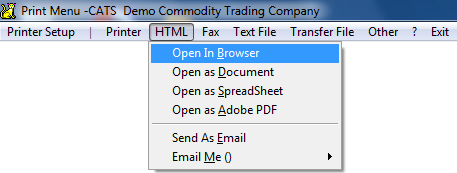
Escolha a saída da impressão da transação.
Você pode ser solicitado a confirmar a impressão da transação. Selecione Sim para prosseguir ou Não para cancelar a impressão.
Aqui está um desembolso impresso em HTML > Abrir no Navegador. Você pode revisar as alterações que ocorrerão em cada conta do razão geral na área de resumo na parte inferior da impressão. 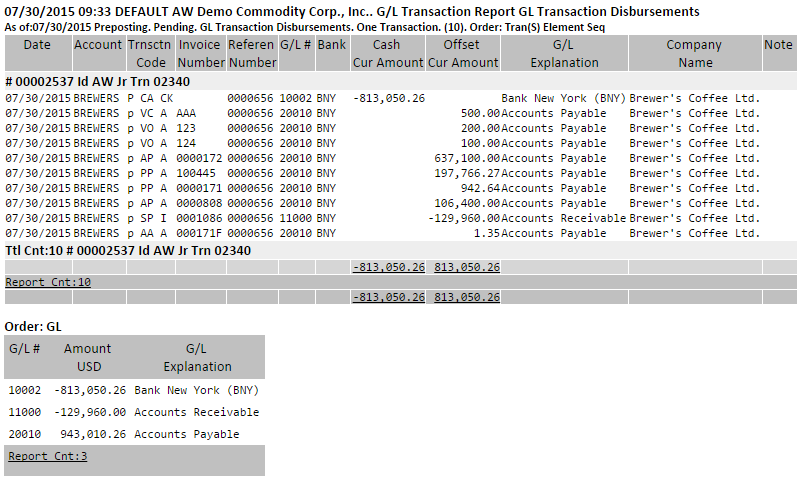
Para imprimir apenas os desembolsos que você inseriu, selecione Tudo por XX (seu nome de usuário). O ID de usuário do supervisor pode visualizar e imprimir recibos de todos os usuários.
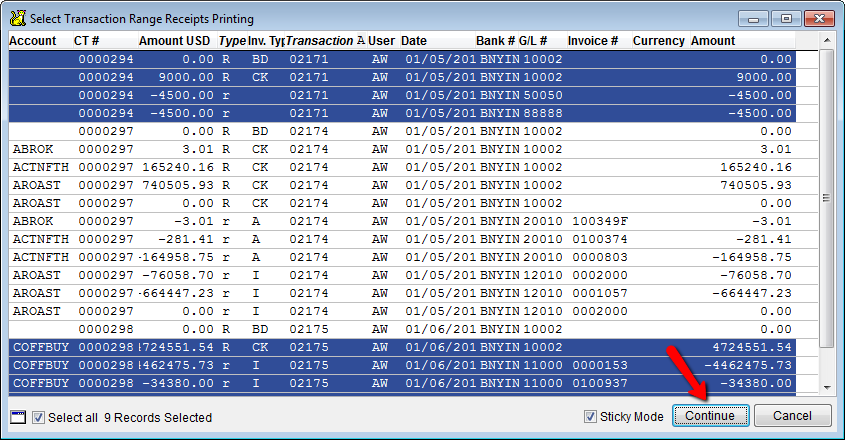
Se você escolher Selecionar, o CATS solicitará que você especifique quais transações deseja imprimir escolhendo-as em um seletor. Você só precisa selecionar um registro para cada transação, e o CATS imprimirá o registro completo. Quando terminar de escolher os registros, clique no botão Continuar.
Postando Desembolsos no Razão Geral
Desembolsos que foram impressos anteriormente e estão equilibrados podem ser postados no razão geral. Esta função funciona de forma muito semelhante à função de impressão descrita acima.
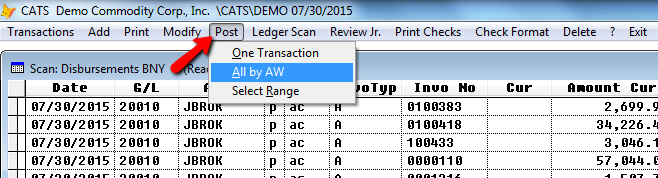
Na listagem de desembolsos pendentes, escolha Postar > Uma Transação (ou qualquer uma das opções disponíveis).
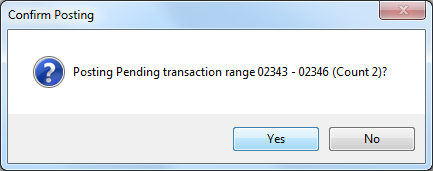
Será solicitado que você confirme a postagem deste desembolso. Selecione Sim para prosseguir ou Não para cancelar. O número exibido é o número do registro interno deste desembolso, que aparece na listagem para permitir a identificação.
Para postar apenas os seus desembolsos, selecione Tudo por XX (seu ID de usuário). O ID de usuário Supervisor pode postar desembolsos de todos os usuários.
Se você escolher Selecionar, será solicitado que escolha em uma lista de desembolsos. Basta selecionar uma linha para cada desembolso e o CATS postará o registro completo. Escolha Continuar para prosseguir com a postagem.
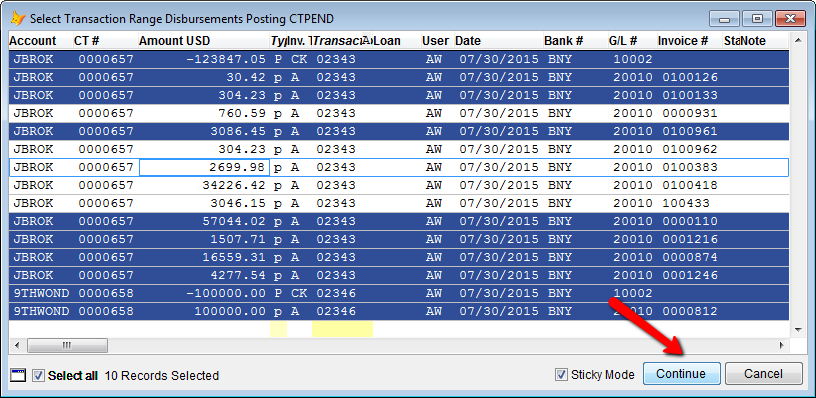
Você verá o diálogo de confirmação mostrado anteriormente; escolha Sim para continuar com a postagem.
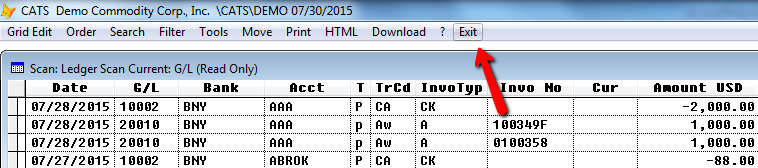
Após a postagem, a listagem de desembolsos pendentes não mostrará mais o desembolso postado. Selecione Consulta do Razão no menu da barra de ferramentas para visualizar a transação que você acabou de postar.

Revise o desembolso e selecione Sair para retornar à listagem de desembolsos pendentes.
Para mais informações sobre transações, consulte o índice.