Ferramenta de Múltiplos Endereços
/* Oi Sophia, é assim que se comenta algo. Esta entrada precisa de uma revisão em inglês também! */ Cada empresa pode ter vários endereços. O CATS permite que você adicione ou edite qualquer campo de endereço encontrado em faturas, formulários de tráfego, ordens de entrega e contratos. Existem algumas maneiras de fazer isso.
Adicionando Endereços e Contatos
Vá em Contabilidade > Contas: Nome/Endereço > Revisar Conta.
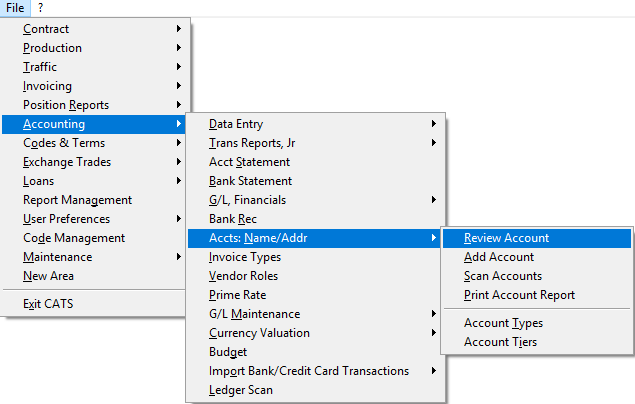
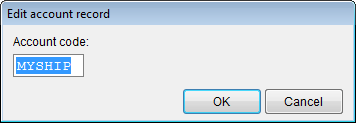
Insira o registro da conta que você deseja adicionar ou editar o endereço e pressione OK.
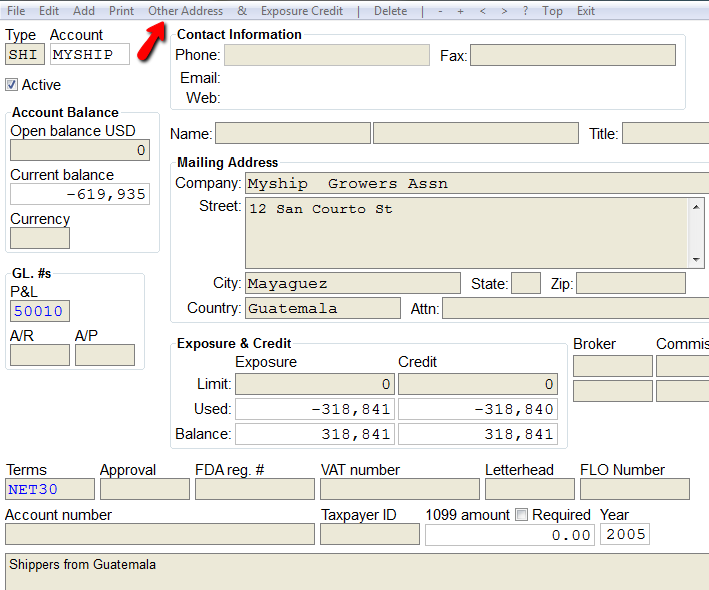
Vá em Outro Endereço no menu superior.
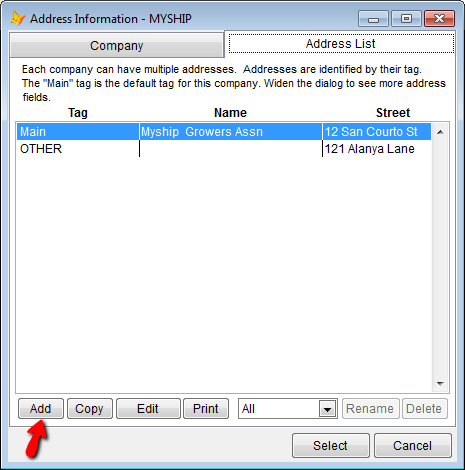
A caixa de informações de endereço aparecerá. Use a aba Lista de Endereços para pesquisar endereços.
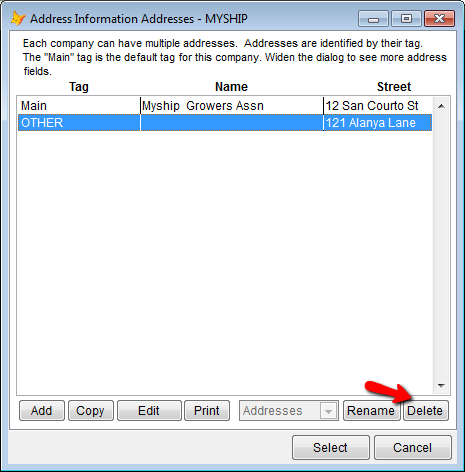
Amplie o diálogo para ver mais campos de endereço. Na caixa de informações de endereço, você pode:
- Adicionar - Adicionar um novo endereço alternativo vazio para esta empresa.
- Copiar - Copiar o endereço selecionado no momento para um novo endereço alternativo.
- Editar - Visualizar/Editar os detalhes deste endereço.
- Imprimir - Imprimir uma etiqueta de endereço.
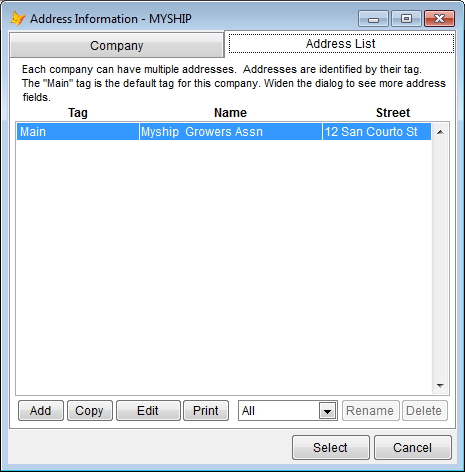
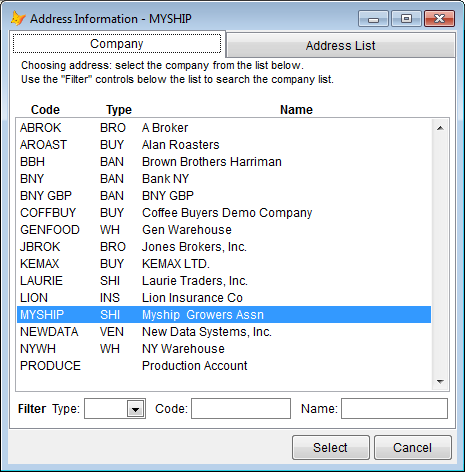
Você também pode selecionar a empresa escolhendo a aba Empresa. Use os controles de Filtro abaixo da lista para pesquisar na lista de empresas.
Clique em Adicionar para incluir um novo endereço.
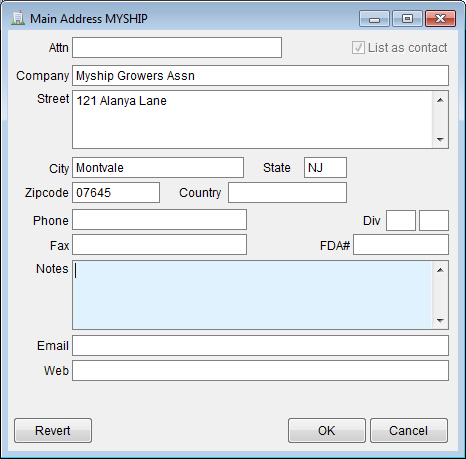
Insira as novas informações e pressione OK.
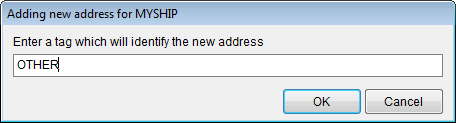
Atribua uma etiqueta (tag) ao novo endereço e pressione OK.
Os endereços são identificados por suas etiquetas. A etiqueta Main é a padrão para esta empresa. Você pode adicionar novos endereços, cada um com sua própria etiqueta. Algumas etiquetas especiais incluem:
- ''CONTRACT'' - Aparece automaticamente como o endereço da contraparte em confirmações de contrato.
- ''INVOICE'' - Preenche automaticamente como o endereço da contraparte em faturas para esta conta.
- ''DELIVERY'' - Aparece como o endereço padrão para esta conta em Ordens de Entrega.
O novo endereço aparecerá na caixa de informações de endereço.
Escolha Copiar para copiar o endereço selecionado no momento para um novo endereço.
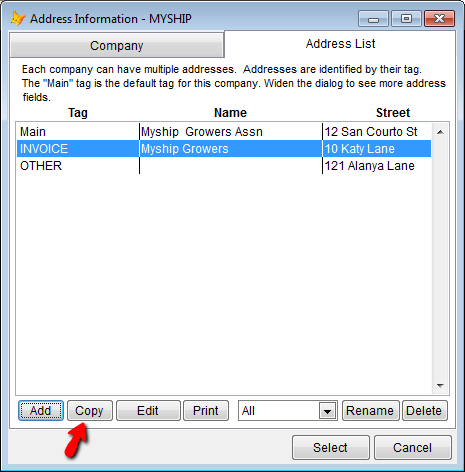
Adicione qualquer informação adicional ou faça alterações e pressione OK.
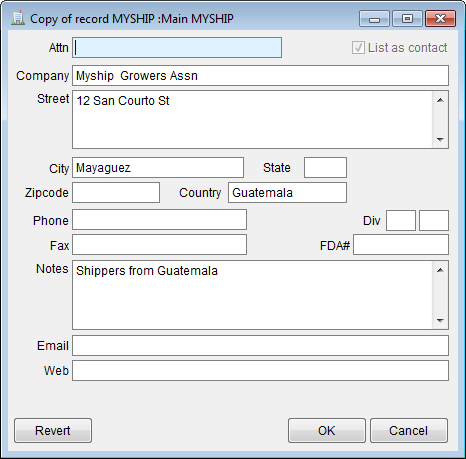
Você retornará à caixa de informações de endereço, que refletirá o endereço atualizado.
Escolha Editar para visualizar e editar os detalhes deste endereço.
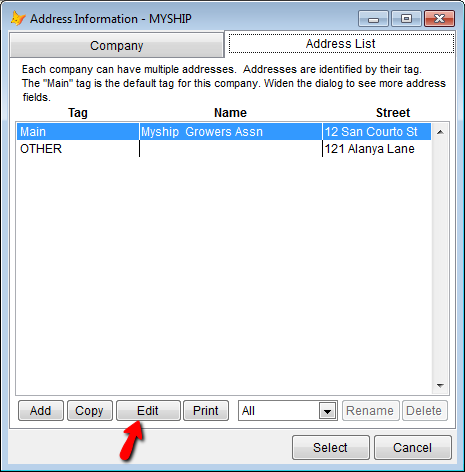
Edite os detalhes e pressione OK.
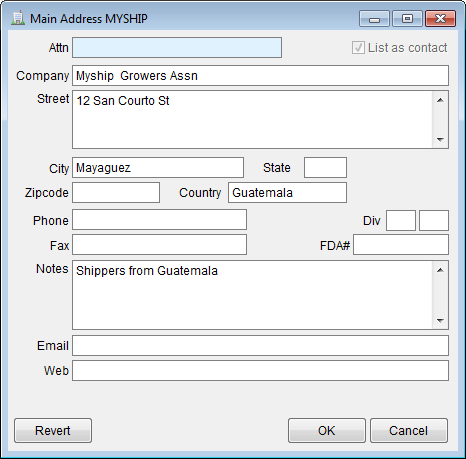
O endereço atualizado aparecerá na caixa de informações de endereço.
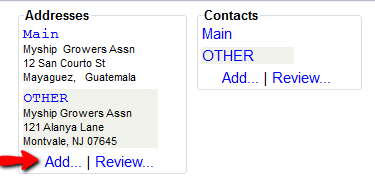
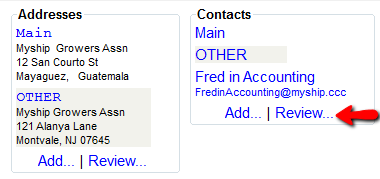
Você também pode adicionar ou revisar um endereço no canto direito da tela de revisão de conta. Clique em Adicionar para incluir um endereço.
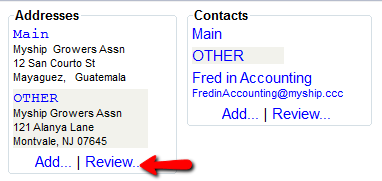
Clique em Revisar para revisar um endereço.
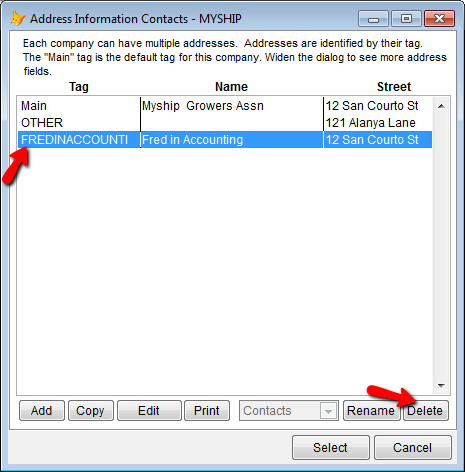
Realce o endereço que deseja excluir e pressione Excluir.
Localizando ou Adicionando Endereços em Formulários
A partir de qualquer formulário, escolha Endereço no menu superior e você poderá editar o endereço para Agente de Entrega, Enviar Amostras, Amostra Por ou Por Conta De.
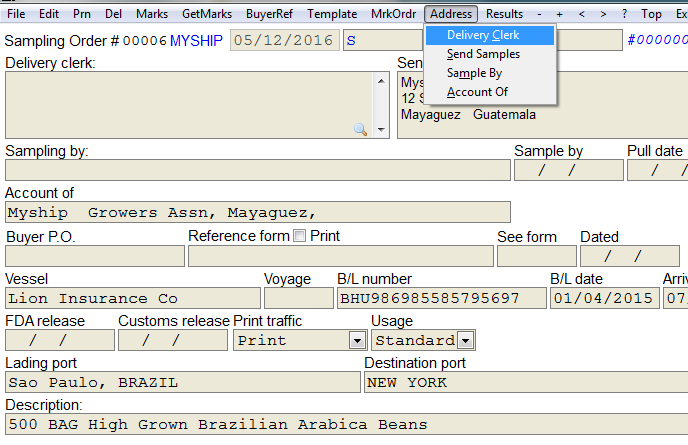
Por exemplo, escolha Endereço > Agente de entrega, selecione o código da sua conta e Aplicar.
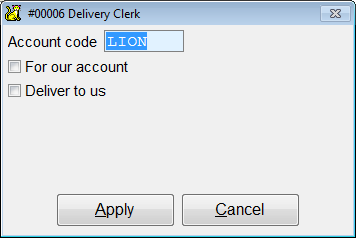
Você retornará à caixa de informações de endereço padrão.
Prossiga conforme descrito acima para alterar o endereço.
Adicionando Endereços a partir de uma Confirmação de Contrato
Você também pode editar um endereço a partir de uma confirmação de contrato. Abra um contrato e vá em Cntr no menu superior.
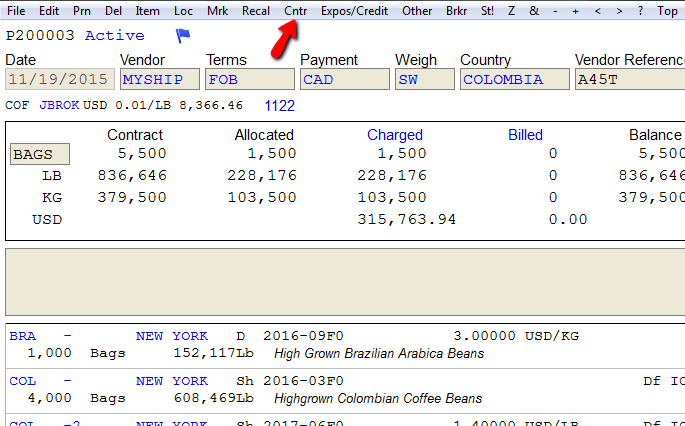
Vá em Endereço no menu superior para adicionar ou alterar um endereço.
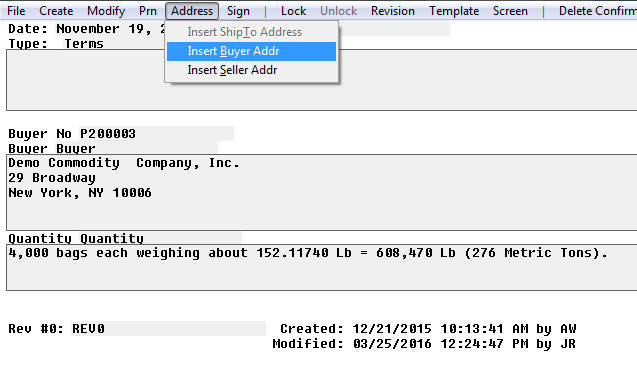
Selecione a empresa para a qual deseja adicionar um endereço.
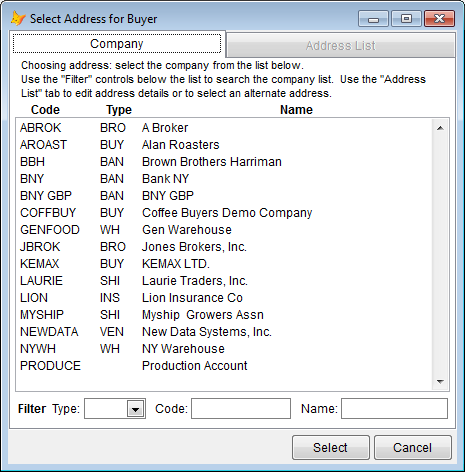
Adicione ou edite o endereço e pressione OK para aceitar.
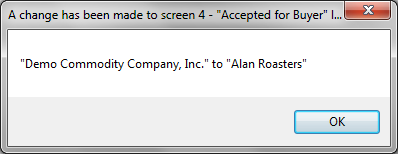
As alterações aparecerão agora na confirmação do contrato. Sair levará você de volta ao menu principal do contrato.
Gerenciando Contatos
Você pode adicionar um contato a um código de conta. Vá em Contabilidade > Contas: Nome/Endereço > Revisar Conta.
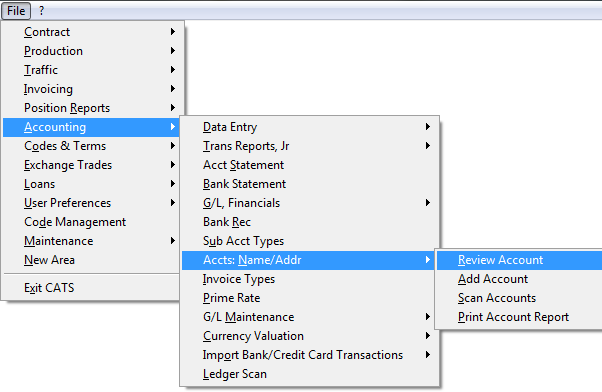
Insira o código da conta para a qual deseja adicionar um contato.
No lado direito da tela, você verá duas caixas. Pressione Adicionar sob a caixa à direita rotulada como Contatos.
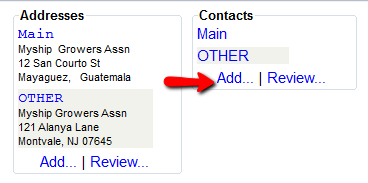
Adicione as informações de contato e pressione OK.
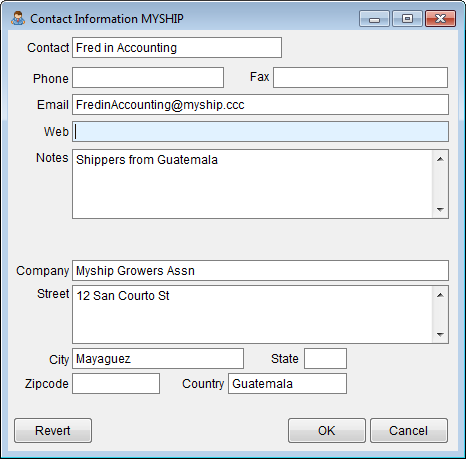
Você pode revisar um contato pressionando Revisar sob a caixa à direita rotulada como Contatos.
A caixa de informações de endereço aparecerá. Realce o contato que deseja excluir e pressione Excluir.
Pressione Cancelar e depois Sair para retornar ao menu de revisão de conta.