Importando Transações Bancárias
O recurso de Importar Transações permite que você traga as movimentações diretamente do seu extrato eletrônico para o CATS.
Cada banco possui seu próprio formato de documento eletrônico. Para configurar um novo banco, será necessário enviar um modelo de extrato para a NDS para facilitar a importação dos registros.
Passos Rápidos
- Baixe o extrato do site do seu banco em qualquer pasta que o CATS possa acessar.
- Vá em Contabilidade > Importar Transações no menu principal.
- Selecione um banco ou cartão de crédito e escolha Continuar.
- Escolha Ferramentas > Importar Transações no menu.
- Selecione o arquivo do extrato bancário na lista e escolha Continuar.
- No menu superior, escolha Ferramentas > Processar. Observe quais itens foram compensados (cleared).
- Para todos os itens não compensados, insira os códigos de conta e
números do Razão (G/L) ou coloque um
XXna coluna Ação para ignorá-los. - Ao terminar de ajustar as transações, escolha Ferramentas > Processar novamente.
- Selecione Sim quando solicitado para mover a transação para o histórico.
Preparando para Importar
Primeiro, você precisa baixar o extrato bancário eletrônico do site do seu banco. Geralmente, ele está disponível como um arquivo CSV ou QFX. Baixe o arquivo e coloque-o na pasta “Transfer” do seu diretório CATS.
No CATS, selecione Contabilidade > Importar Transações no menu principal para iniciar o processo.
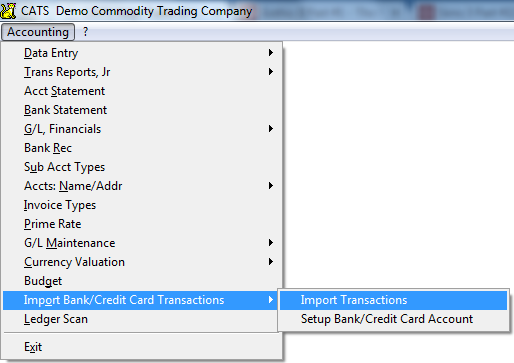
O CATS exibirá uma lista dos bancos que ele reconhece. Selecione o banco ou cartão de crédito a ser usado para a importação e escolha Continuar.
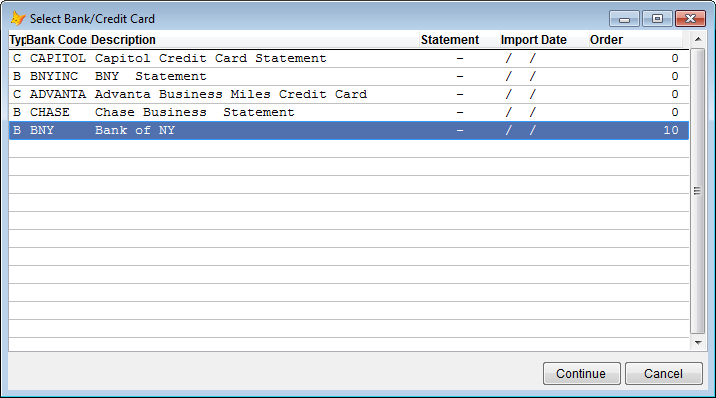
Importando Transações
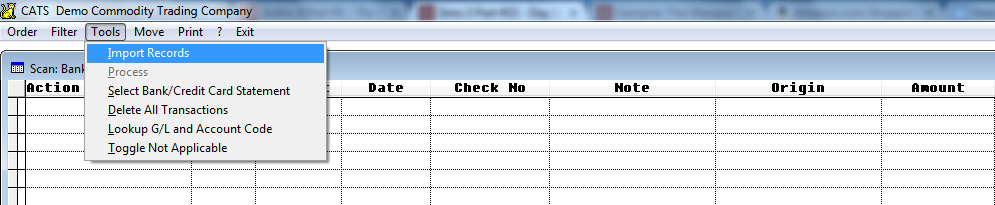
Isso abrirá a lista de transações importadas para o banco selecionado. Normalmente, quando você inicia este procedimento, a lista estará em branco (já que o extrato do mês anterior terá sido processado e arquivado). O CATS armazena as informações do extrato para que você possa sair desta tela a qualquer momento durante o processo e continuar de onde parou mais tarde.
Para importar o extrato, selecione Ferramentas > Importar Registros no menu da barra de ferramentas.
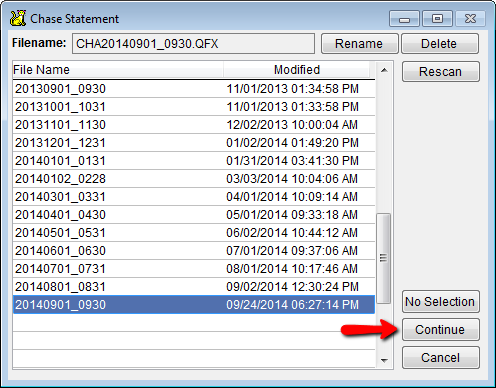
O CATS exibirá uma lista dos arquivos de exportação de extratos bancários que ele consegue visualizar. Selecione o arquivo apropriado e clique em Continuar para prosseguir. (Se você não vir o arquivo do extrato listado, precisará garantir que baixou o arquivo na pasta correta).
Nota: O arquivo do extrato bancário não precisa ser estritamente de apenas um mês com base na data.
Compensando Transações
O CATS agora puxará uma lista de transações do arquivo e as exibirá para você na lista de transações importadas.
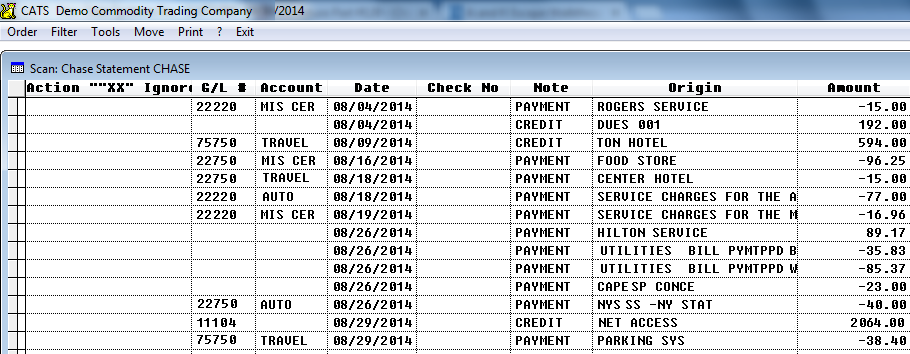
Você pode gerenciar a lista de transações inserindo valores nas colunas
Ação “XX” Ignorar, Nº G/L e Conta. A coluna Ação “XX”
Ignorar exibe a ação tomada pelo CATS (se houver) conforme ele
processa a lista. (Até que você Processe essas transações, esta coluna
estará em branco). Você também pode forçar o CATS a ignorar uma
transação inserindo XX nesta coluna.
Insira um Nº G/L e/ou um código de Conta nos campos apropriados para atribuí-los a uma transação. O CATS reconhecerá e identificará automaticamente as transações que utilizam contas e números de G/L de meses anteriores. Isso pode economizar tempo se você tiver transações mensais recorrentes.
Depois de fazer suas entradas, é hora de comparar a lista de transações com seu Razão Geral (G/L). Selecione Ferramentas > Processar para percorrer a lista e aplicar as informações do extrato bancário ao seu G/L.
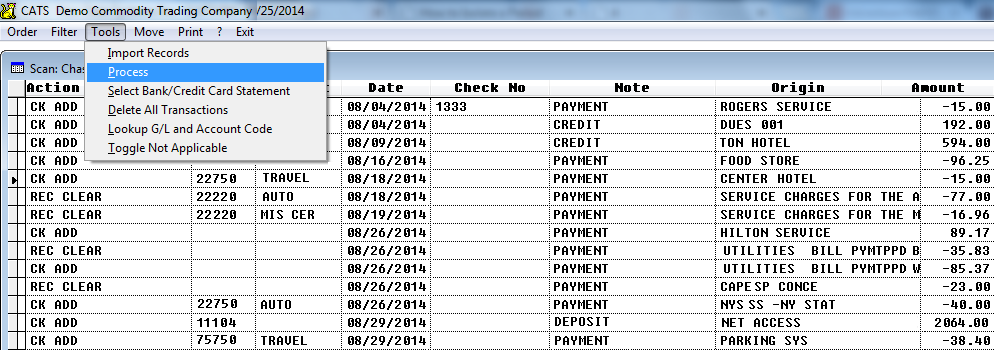
Pode haver transações no extrato bancário que o CATS não conseguiu encontrar ou processar adequadamente. Pode ser necessário sair desta tela e inserir uma nova transação ou ajustar as transações existentes para corresponder ao extrato bancário. Em seguida, retorne e selecione Processar novamente.
Você pode usar a função Processar para o mesmo conjunto de transações quantas vezes for necessário.
Quando todas as transações forem compensadas com sucesso (ou ignoradas com “XX”), o CATS solicitará que você mova a lista de transações atual para o arquivo de histórico. Selecione Sim para limpar as transações da lista; caso contrário, as transações compensadas permanecerão na lista. Recomenda-se arquivar as transações, pois a visualização fica mais clara após cada mês sucessivo.
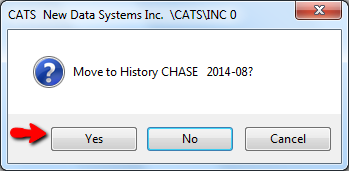
Independentemente de você mover essas transações para o histórico ou não, o CATS lembra quais transações foram compensadas. Você não poderá adicionar essas transações novamente (mesmo que importe o extrato bancário novamente) uma vez que tenham sido compensadas pelo CATS.
As transações processadas serão marcadas com o mês e o ano do extrato bancário e agora aparecerão na Consulta do Razão (Ledger Scan).