Imprimindo um Extrato de Conta
O Extrato de Conta possui um formato exclusivo, configurado como uma carta para a contraparte, mostrando todas as transações concluídas com uma conta.
Este é um formato de relatório diferente do impresso na opção de menu Contabilidade > Contas: Nome/Endereço > Imprimir Relatório, que inclui o relatório de Vencimentos.
Existem duas maneiras de imprimir um extrato de conta no CATS. Uma mostra todas as contas de uma vez, enquanto a outra filtra automaticamente para exibir apenas itens de uma única conta.
Pelo Menu de Contabilidade
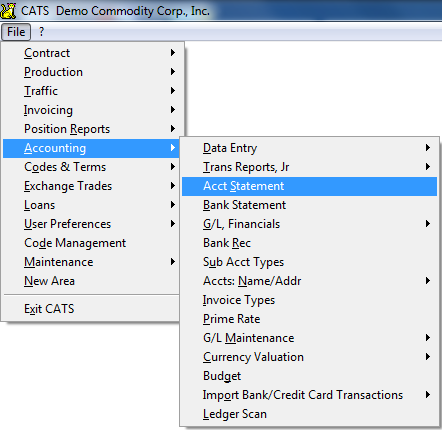
O extrato de conta pode ser impresso a partir da opção de menu Contabilidade > Extrato de Conta.
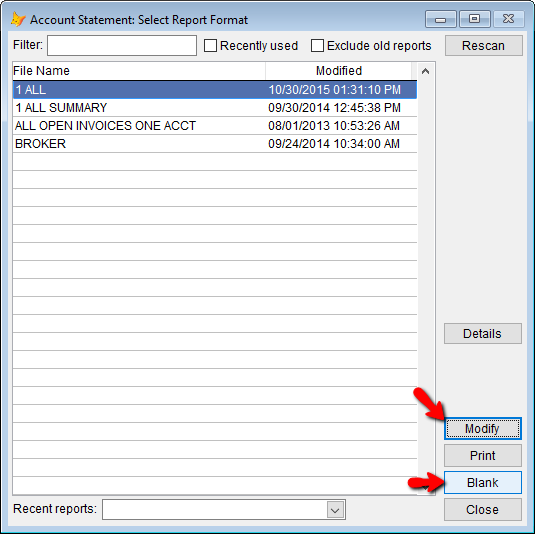
Escolha um formato de relatório salvo na lista e selecione
Modificar para ver os filtros ou clique no botão Branco para
criar o seu próprio.
Se você imprimir um intervalo de contas, o extrato de cada conta será aberto em uma nova aba do navegador (ou impresso em uma nova página).
Existem várias opções de formato para imprimir o Extrato de Conta no CATS. Os tipos de relatórios são descritos nesta seção.
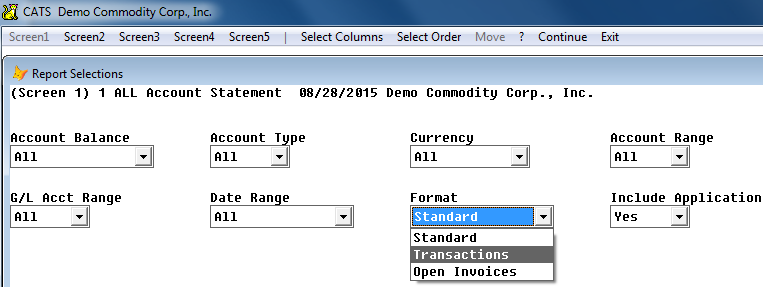
Relatório Padrão
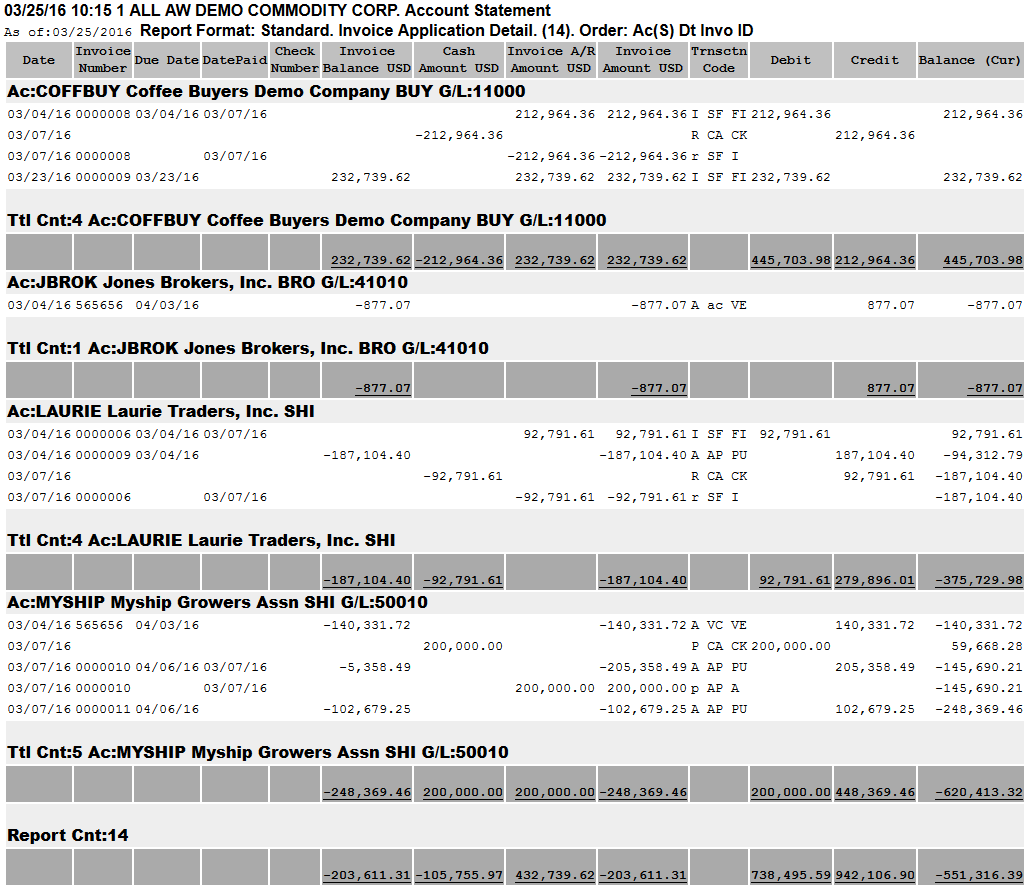
O relatório padrão lista todas as faturas abertas de todas as contas em um único relatório, assim como um Relatório de Faturas Abertas.
Aqui está um exemplo de Extrato de Conta Padrão.
Transações
Um Extrato de Conta de Transações mostra uma lista das transações que foram inseridas para aquela conta, geralmente para um Intervalo de Datas. Ao contrário do formato de Faturas Abertas, este mostra todas as transações da contraparte, não apenas as faturas com saldo inicial.
Abaixo está um exemplo de Extrato de Conta de Transações.
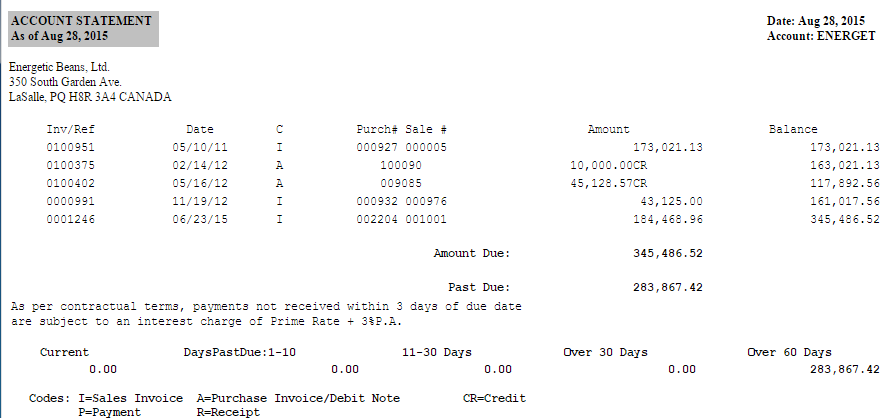
Este formato pode ser configurado para imprimir com o logotipo e o papel timbrado da sua empresa, para que você possa enviá-lo diretamente à contraparte como o extrato de conta deles.
Faturas Abertas
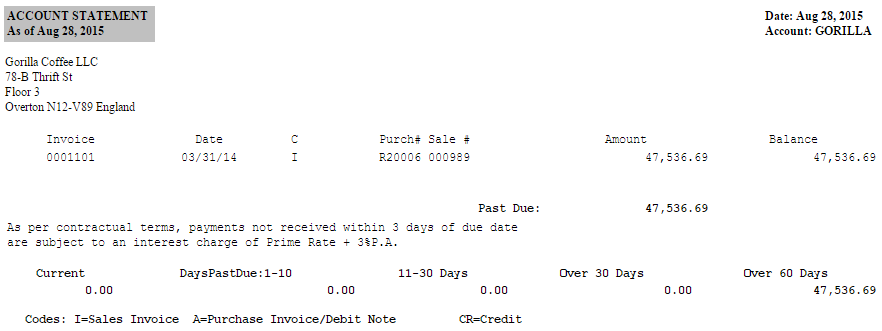
O formato de Faturas Abertas imprime uma lista de faturas de compra ou venda não pagas que se referem a uma única contraparte. Este formato mostra as faturas devidas em um layout limpo e fácil de ler.
Aqui está um exemplo de Extrato de Conta de Faturas Abertas.
A partir de uma Tela de Conta
Você também pode imprimir um extrato de conta ao revisar uma conta específica. Primeiro, navegue até a tela de revisão de detalhes da conta escolhendo Contabilidade > Contas: Nome/Endereço > Revisar Conta. []
Escolha Imprimir > Extrato de Conta no menu da tela de revisão de detalhes da conta.

A opção Extrato de Conta leva você a uma lista de formatos salvos de
Extrato de Conta. Esta escolha de menu permite imprimir o extrato
usando um intervalo automático que abrange apenas esta conta específica.
Portanto, se você estiver revisando a conta INTERRA, verá apenas
itens para INTERRA nesses relatórios. Se estiver revisando a
COFFBUY, verá itens apenas para COFFBUY sem ter que definir o
intervalo de contas manualmente.
Devido a isso, menos filtros estão disponíveis aqui do que ao acessar o Extrato de Conta pelo menu principal de Contabilidade.
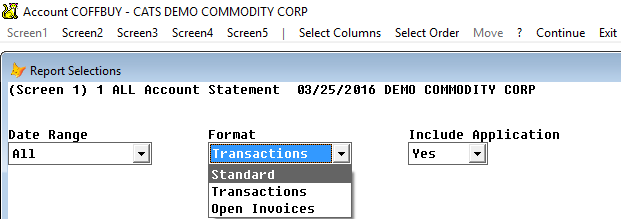
Os formatos que você escolher serão os mesmos descritos na seção anterior. Veja acima os exemplos de formatos de relatório.
Ao terminar de imprimir o relatório, você pode Sair para retornar ao menu principal.