Configuración del sistema CATS
Consulte esta página para obtener descripciones de cada configuración del sistema y cómo afecta al comportamiento de CATS.
Los cambios realizados aquí afectan a todos los usuarios y se copian en las áreas aisladas.
Póngase en contacto con New Data Systems antes de cambiar cualquiera de estas configuraciones. La configuración del sistema puede afectar al comportamiento fundamental del mismo.
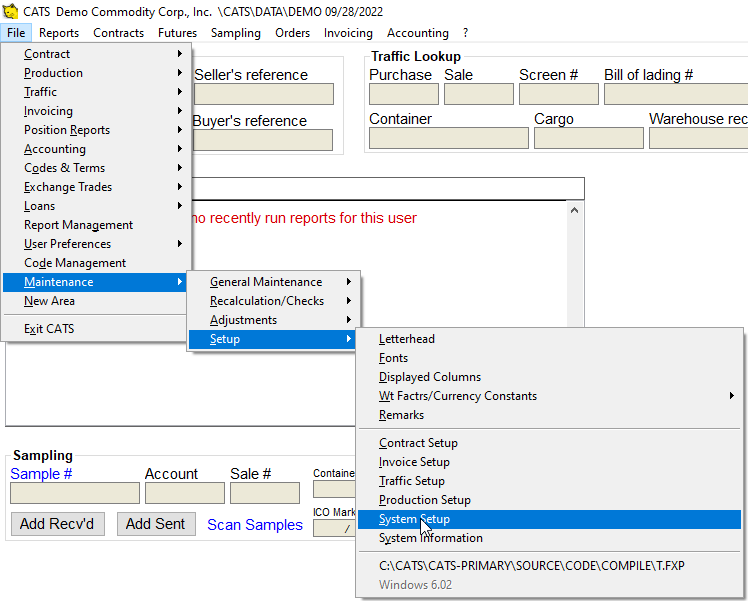
Pestaña General
Para las configuraciones que su empresa utiliza a diario en CATS.
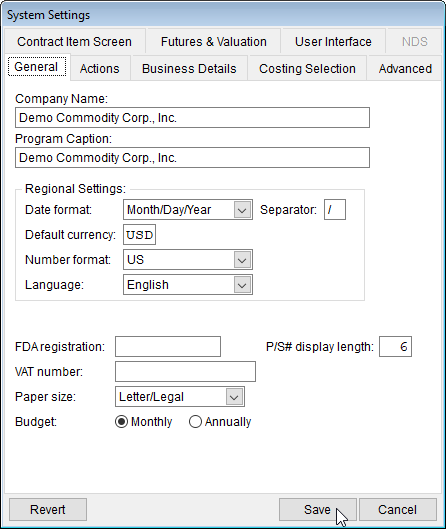
Nombre de la empresa - El nombre indicado aquí se aplicará a nivel
de todo el sistema en todos los formularios.
Título del programa - El título en el encabezado del programa. Se
mostrará en CATS y al pasar el ratón sobre el icono en la barra de
tareas de su sistema.
Configuración regional - Formato, moneda e idioma que se aplicarán a
nivel de todo el sistema.
Formato de fecha - Elija el formato de fecha que se utilizará.
- Mes/Día/Año -
09/28/2022 - Día/Mes/Año -
28/09/2022 - Año/Mes/Día -
2022/09/28
Separador - Separador que se utilizará en el formato de fecha. El
valor predeterminado es / pero puede utilizar otro carácter como - o
..
Moneda predeterminada - La moneda seleccionada aquí se utilizará
como la moneda predeterminada en CATS. Aún puede utilizar otras monedas.
Esta es la moneda que CATS utilizará para las conversiones a nivel de
todo el sistema.
Formato de número - Seleccione el formato de número estadounidense
(1,095.22) o europeo (1.095,22).
Idioma - Elija un idioma para el sistema. Todo el sistema se
mostrará en este idioma para todos los usuarios. Inglés o español
disponibles actualmente.
Registro de la FDA - Introduzca el número de registro de la FDA de
su empresa para su uso en formularios.
Longitud de visualización de N° de C/V - Cuántos dígitos mostrará
para los números de contrato de compra y venta, incluso si sus números
de contrato están configurados para ser más largos.
Número de IVA - Introduzca el número de IVA de su empresa, si
corresponde. Se mostrará cuando sea necesario en CATS.
Tamaño de papel - Tamaño de papel predeterminado. Actualmente están
disponibles Carta/Oficio y A4.
Presupuesto - Presupuesto mensual o anual para su uso con la función
de presupuesto del libro mayor.
Pestaña Acciones
Estas configuraciones pueden afectar fundamentalmente la forma en que CATS funciona para toda su empresa.
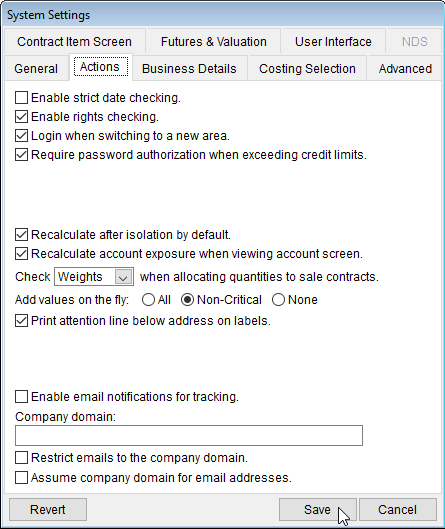
Habilitar verificación estricta de fecha. - Cuando está marcado,
obliga a los usuarios a introducir una contraseña si introducen fechas
demasiado lejanas en el futuro.
Habilitar verificación de derechos. - Utiliza derechos basados en el
menú para limitar el acceso de los usuarios a ciertas acciones y áreas
de CATS. Consulte la wiki sobre derechos de usuario para obtener más
información.
Iniciar sesión al cambiar a un área nueva. - Cuando está marcado,
CATS requerirá que vuelva a introducir su ID de usuario y contraseña al
cambiar a un área nueva.
Requerir autorización con contraseña al superar los límites de
crédito. - Si supera el límite de crédito para una contraparte, CATS
le advertirá cuando cree una orden de entrega para una cuenta con límite
superado. Cuando está marcado, esta opción requiere que introduzca una
contraseña de autorización para continuar. De lo contrario, los usuarios
solo verán una advertencia.
Recalcular después del aislamiento por defecto. - Las áreas aisladas
se deben recalcular después de crearse. Sin embargo, este recálculo
puede llevar algún tiempo, por lo que la opción de no realizar una
comprobación de contratos y un recálculo contable es la opción
predeterminada al crear un aislamiento. Cuando está marcado, este ajuste
significa que CATS seleccionará automáticamente la opción de recalcular
el área aislada recién creada.
Recalcular exposición de la cuenta al ver la pantalla de la
cuenta. - Realiza automáticamente un recálculo de una cuenta de
contraparte cuando revisa o edita esa cuenta en el área Contabilidad >
Cuentas: Nombre/Dirección de CATS. La alternativa es solicitar un
recálculo completo del sistema o recalcular la cuenta manualmente.
Marcar la opción al asignar cantidades a contratos de venta. - Si el
peso o las unidades no coinciden en el elemento de venta y en la
pantalla de ubicación de compra, CATS puede advertirle de esa condición
basándose en esta opción.
Añadir valores sobre la marcha: - Le permite restringir o permitir
la creación de nuevos códigos por parte de los usuarios. Las opciones
son:
- Todos - Permite a los usuarios introducir todos los tipos de códigos, incluidos códigos de descripción o calidad y códigos de cuenta de contraparte, desde otras áreas de CATS. Como al añadir un contrato, si el código de calidad no existe, el usuario podrá añadirlo desde allí.
- No críticos - Permite a los usuarios introducir solo ciertos tipos de códigos desde otras áreas de CATS. Se excluyen los códigos de descripción o calidad y los códigos de cuenta de contraparte.
- Ninguno - Todos los códigos deben introducirse desde el diálogo
Añadir en sus respectivas áreas, como el menú Códigos y términos.
Imprimir línea de atención debajo de la dirección en las etiquetas. - Imprime la información almacenada en el campo “Atención” en una cuenta de contraparte debajo de la dirección en las etiquetas.
Habilitar notificaciones por correo electrónico para seguimiento. -
Esta casilla debe estar marcada para configurar y utilizar
notificaciones de
seguimiento.
Dominio de la empresa: - Introduzca el dominio de la empresa para
las notificaciones. Por ejemplo, democommodities.com. Esto se utiliza
en las siguientes dos configuraciones.
Restringir correos electrónicos al dominio de la empresa. - Marque
esta casilla para restringir los correos electrónicos salientes
únicamente al dominio de la empresa. Esto evita el envío de información
confidencial a personas ajenas a la empresa.
Asumir el dominio de la empresa para la dirección de correo
electrónico. - Marque esta casilla para asumir el dominio de la
empresa para todas las direcciones de correo electrónico, lo que le
permite introducir un nombre y completar el resto automáticamente. Por
ejemplo, si escribe demoperson, CATS lo convertirá a
demoperson@democommodities.com para que no tenga que introducir la
dirección completa.
Detalles de la empresa
Introduzca información sobre su empresa y elija sus opciones predeterminadas.
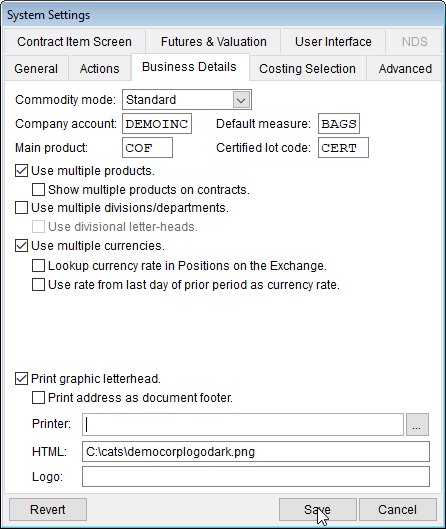
Modo de materia prima: - Estándar, Metales, Carnes, No materia
prima. A menos que se indique lo contrario, seleccione Estándar.
Cuenta de la empresa: - Introduzca el código de cuenta de
contraparte que se utilizará para su empresa. Esto le permite utilizar
varias otras opciones en CATS.
Medida predeterminada: - Introduzca la medida predeterminada que se
utilizará cuando el campo de medida se deje en blanco.
Producto principal: - Introduzca el producto principal de la
empresa. Aún puede utilizar otros productos.
Código de lote certificado: - Introduzca el código de lote
certificado, por ejemplo, CERT.
Usar varios productos. - Permite a los usuarios crear contratos y
trabajar con otros productos.
Mostrar varios productos en los contratos. - Cuando no está marcado,
le obliga a crear un nuevo contrato para cada tipo de producto.
Usar varias divisiones o departamentos. - Utiliza varias divisiones
o departamentos. Consulte la wiki sobre divisiones y departamentos para
obtener más información.
Usar membretes divisionales. - Marque para utilizar un membrete
diferente (dirección y/o logotipo diferentes) con cada división de su
empresa. Debe utilizar divisiones.
Usar varias monedas. - Permite a los usuarios introducir contratos,
facturas, etc., en otra moneda.
Buscar tipo de cambio en Posiciones en la Bolsa. - Cuando está
marcado, utiliza los tipos de cambio de la tabla Posiciones en la Bolsa.
Cuando no está marcado, utiliza una tabla de tipos de cambio
independiente.
Usar tipo de cambio del último día del período anterior como tipo de
cambio. - Cuando no hay un tipo de cambio en la tabla para el período
contable actual, utiliza el tipo de cambio del último día del período
contable anterior en lugar de no tener ningún tipo de cambio.
Imprimir membrete gráfico. - Incluye el logotipo en el documento. La
alternativa es una dirección sin logotipo.
Imprimir dirección como pie de página del documento. - La dirección
de la empresa se imprimirá como un pie de página.
Impresora: - Introduzca el nombre del archivo “.PRN” que se
utilizará para imprimir en la impresora. Póngase en contacto con New
Data Systems para obtener ayuda con la configuración de un archivo de
logotipo.
HTML - Introduzca la ruta del archivo de imagen de la dirección.
Puede introducir el tamaño del logotipo aquí utilizando el formato
NOMBREARCHIVOLOGO.JPG x600y200.
Logotipo - Introduzca la ruta del archivo de imagen del logotipo
únicamente. Se utiliza si aplica varias direcciones.
Pestaña Selección de costes
Permite a los usuarios
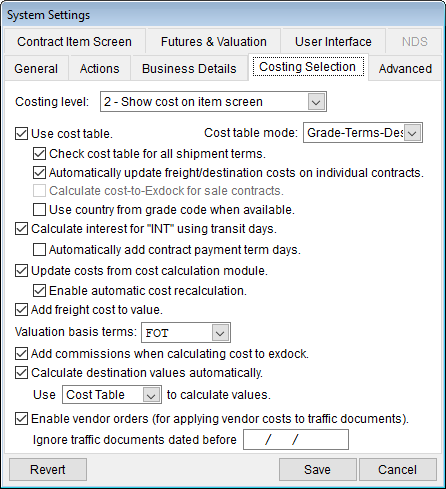
Nivel de costes: - 1 Mostrar coste en la pantalla principal, 2
Mostrar coste en la pantalla de elementos, 3 Comprobar costes
reservados, 4 Requerir coste reservado.
Usar tabla de costes. - Marque la casilla para utilizar la tabla de
costes.
Modo de tabla de costes: - Los diferentes modos para buscar tarifas
en la tabla Coste a Ex-muelle (Exdock) son:
- Términos de calidad: Coincidir registros en los elementos del contrato utilizando el código de Calidad y los Términos de envío del contrato.
- Destino de términos de calidad: Coincidir registros utilizando el código de Calidad, los Términos de envío y el Destino del elemento.
- Origen y destino: Coincidir únicamente para Origen y Destino.
Comprobar la tabla de costes para todos los términos de envío -
Actualizar automáticamente los costes de flete/destino en contratos
individuales. -
Calcular coste a Ex-muelle para contratos de venta. -
Calcular interés para “INT” utilizando días de tránsito. - Al
utilizar costes estimados/reservados, utiliza los Días de tránsito
introducidos en el registro del Viaje y/o del Análisis de costes para
calcular el interés.
Añadir automáticamente días de condiciones de pago del contrato -
Añade los días de las condiciones de pago del contrato a los días de
tránsito para obtener el período libre de intereses.
Actualizar costes desde el módulo de cálculo de costes. -
Habilitar recálculo automático de costes. -
Añadir coste de flete al valor. -
Usar valoración FOB especial para contratos abiertos. -
Términos de la base de valoración: -
Añadir comisiones al calcular el coste a Ex-muelle. -
Calcular valores de destino automáticamente. - Marque la casilla
para calcular los valores de destino automáticamente.
Usar tabla de costes para calcular valores - Utiliza tablas de
costes, calidad o destino para calcular los valores.
Pestaña Avanzado
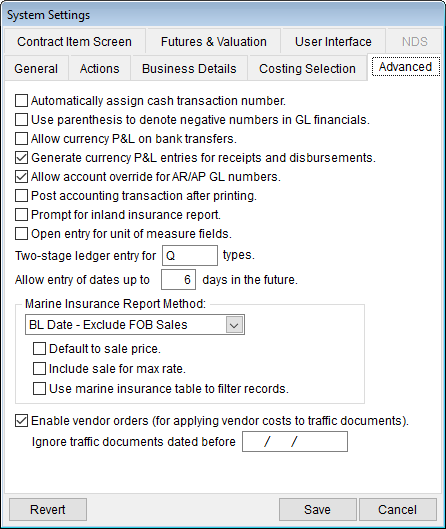
Asignar automáticamente el número de transacción de efectivo. -
Marque la casilla para que CATS genere un número de transacción de
efectivo.
Usar paréntesis para denotar números negativos en los estados
financieros del libro mayor. -
Permitir pérdidas y ganancias por cambio de moneda en transferencias
bancarias. -
Generar asientos de pérdidas y ganancias por cambio de moneda para
cobros y pagos. -
Permitir anulación de cuenta para los números del libro mayor de
cuentas por cobrar/cuentas por pagar. -
Contabilizar transacciones contables después de imprimir. - Marque
la casilla para contabilizar automáticamente las transacciones contables
después de imprimir.
Solicitar informe de seguro terrestre. -
Permitir la introducción de fechas de hasta 2 días en el futuro. -
Cambia el número de días.
Método del informe de seguro marítimo: -
Usar precio de venta por defecto. -
Incluir venta para tarifa máxima. -
Usar tabla de seguro marítimo para filtrar registros. -
Almacenar marcas de tiempo en UTC (en lugar de la hora local). -
Pestaña Pantalla de elementos del contrato
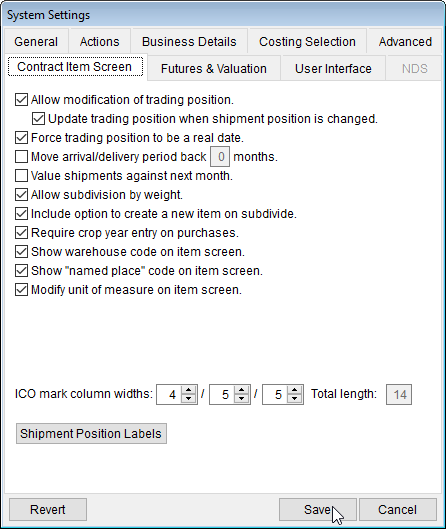
Permitir modificación de la posición comercial. -
Actualizar la posición comercial cuando se cambie la posición del
envío. -
Forzar a que la posición comercial sea una fecha real. -
Retroceder el período de llegada/entrega un mes. -
Valorar los envíos respecto al mes siguiente. -
Permitir subdivisión por peso. -
Incluir la opción de crear un nuevo elemento al subdividir -
Requerir la introducción del año de cosecha (crop year). -
Mostrar código de almacén en la pantalla de elementos. - Marque la
casilla para mostrar el código de almacén en la pantalla de elementos.
Ancho de columnas de marcas ICO. Longitud total -
Etiquetas de posición del envío -
==== Pestaña Interfaz de usuario ====
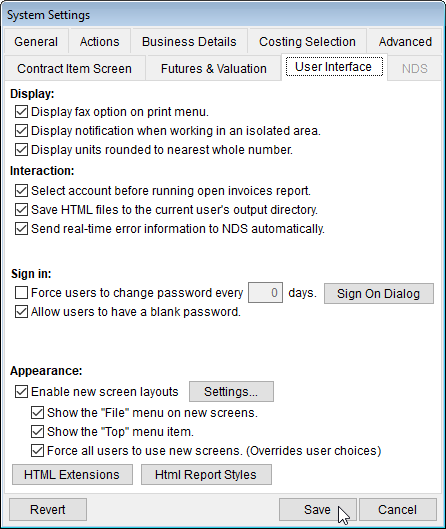
Visualización:
Mostrar opción de fax en el menú de impresión. -
Mostrar notificación al trabajar en un área aislada. -
Mostrar unidades redondeadas al número entero más cercano. -
Interacción
Seleccionar cuenta antes de ejecutar el informe de facturas
pendientes. -
Guardar archivos HTML en el directorio de salida del usuario actual.
-
Enviar notificaciones de error a NDS automáticamente -
Iniciar sesión
Forzar a los usuarios a cambiar la contraseña cada espacio en blanco
días. -
Permitir que los usuarios tengan una contraseña en blanco. -
Apariencia:
Habilitar nuevos diseños de pantalla -
Mostrar el menú “archivo” en las nuevas pantallas. -
Mostrar el elemento de menú “Inicio”. -
Forzar a todos los usuarios a usar las nuevas pantallas. (anula las
selecciones del usuario) -
Futuros y valoración
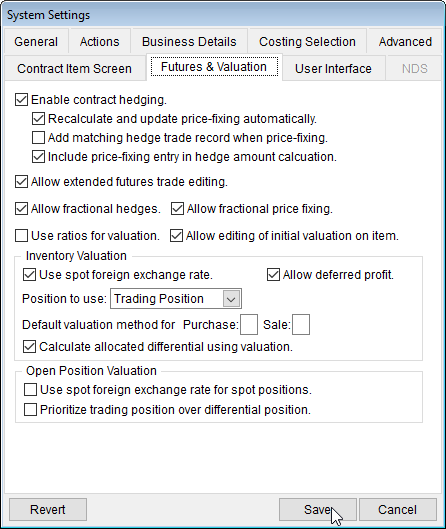
Habilitar cobertura de contratos. - Permite a los usuarios añadir
operaciones de cobertura a los elementos del contrato de forma manual.
Recalcular y actualizar la fijación de precios automáticamente. -
Permite a CATS recalcular los precios fijos en los elementos del
contrato basándose en los cambios realizados en los precios de las
operaciones.
Añadir operación de cobertura duplicada al introducir la fijación de
precios. - Cuando se realiza una operación real de fijación de
precios, crea una cobertura
equivalente con un valor y unidades opuestos para el mismo mes y bolsa.
Permitir edición extendida de operaciones de futuros. - Permite a
los usuarios editar la fecha de fijación, el precio y las unidades en
las operaciones de futuros del sistema. Active esto para permitir que
los usuarios corrijan operaciones en lugar de forzarlos a
eliminarlas/liquidarlas y reemplazarlas.
Usar ratios para la valoración. -
Valoración de inventario. -
Usar tipo de cambio al contado (spot). -
Permitir beneficio diferido. - Permite a los usuarios marcar ciertos
elementos como “beneficio diferido”, lo que indica que CATS no debe
calcular pérdidas y ganancias (P&L) de futuros para este elemento.
Posición a utilizar: Posición comercial. -
Método de valoración predeterminado para Compra V o Venta L. -
Calcular diferencial asignado mediante valoración. - Utiliza el
diferencial en el lado de la compra para las ventas asignadas para
calcular el valor de mercado.
Valoración de posición abierta. -
Usar tipo de cambio al contado (spot) para posiciones al contado. -
Priorizar la posición comercial sobre la posición diferencial. -
Pestaña NDS
Para uso exclusivo de New Data Systems. Póngase en contacto con New Data Systems, Inc. para obtener acceso a esta área.