Cambiar la configuración de columnas en CATS
La configuración de columnas controla qué columnas aparecen y en qué orden, para todas las búsquedas (scans) y documentos en CATS.
Cambiar o modificar columnas
Hay varias formas en las que CATS le permite cambiar las columnas en una búsqueda. Vaya a Mantenimiento desde el menú principal o utilice la función del signo de interrogación en la pantalla de búsqueda.
Cambiar columnas desde Configuración
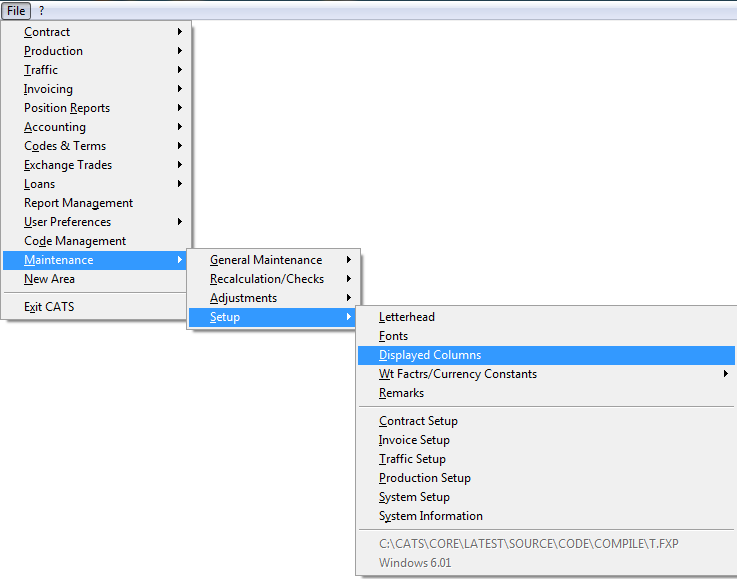
Para cambiar y/o ordenar la columna, vaya a Mantenimiento > Configuración > Columnas mostradas.
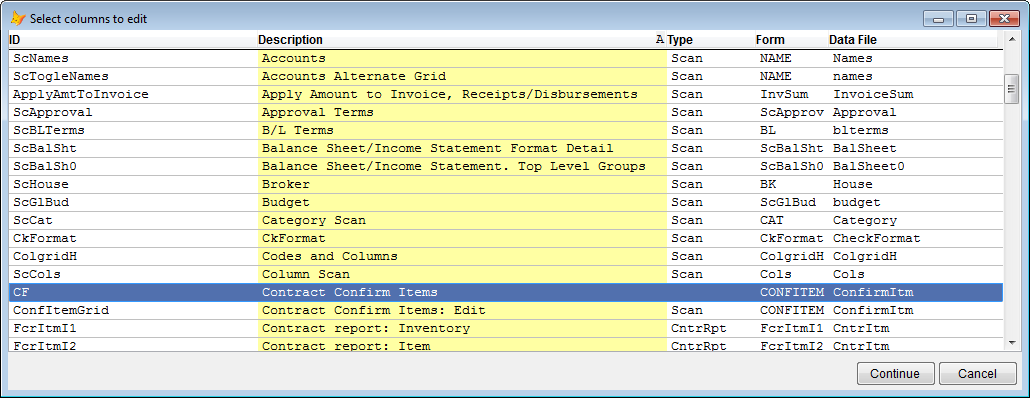
Seleccione la plantilla de columnas en el selector y luego presione Continuar.
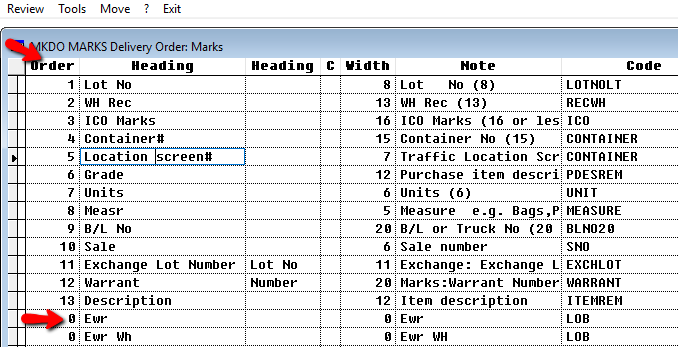
Aquí puede modificar o cambiar las columnas. La columna de orden, en este ejemplo, está numerada del 1 al 13. Todas las columnas con números aparecerán en el documento. Si no desea ciertas columnas en el formulario, introduzca 0.
Salir guardará los cambios y volverá a la pantalla anterior.
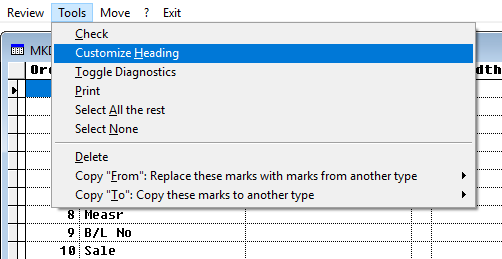
Para crear un encabezado personalizado, vaya a Herramientas > Personalizar encabezado.
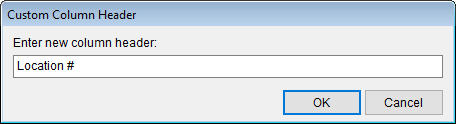
Introduzca el nuevo encabezado de columna y presione Aceptar para continuar.
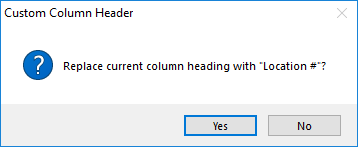
Presione Sí para confirmar sus cambios.
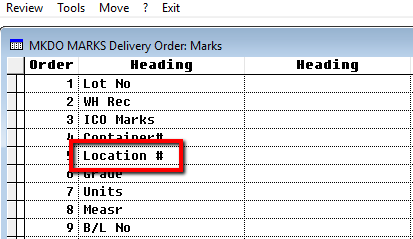
Estos cambios se guardarán en la plantilla de columnas y en el formulario.
Cambiar columnas desde una pantalla de búsqueda (Scan)
Para cambiar columnas desde una búsqueda, vaya a cualquier pantalla de búsqueda y utilice la función del signo de interrogación. Por ejemplo, vaya al menú principal y seleccione Contabilidad > Búsqueda en libro mayor.
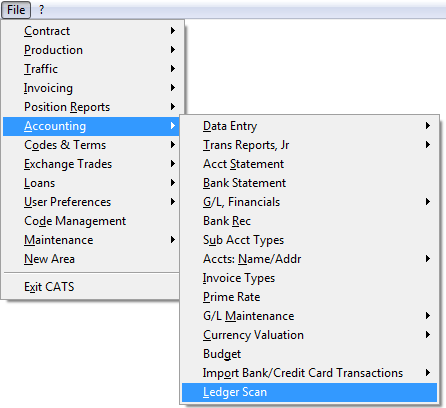
Aparecerá la pantalla de búsqueda del libro mayor y luego seleccione el Signo de interrogación y después Modificar búsqueda en el menú.
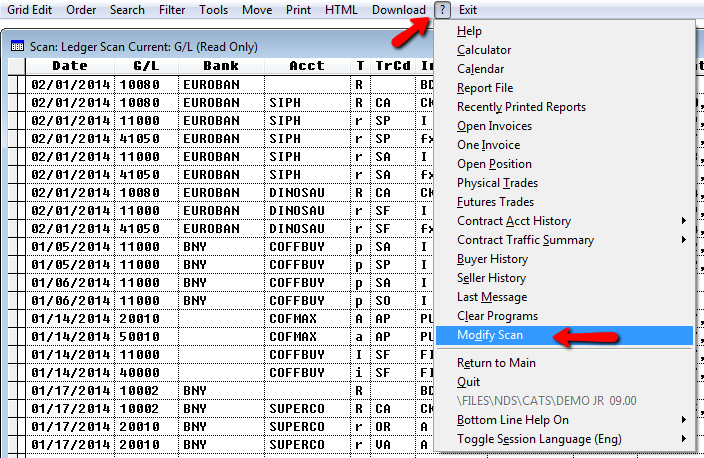
Aquí puede modificar o cambiar las columnas. La columna de orden, en este ejemplo, está numerada del 1 al 26. Todas las columnas con números aparecerán en la pantalla de búsqueda. Si no desea ciertas columnas en la búsqueda, introduzca 0.
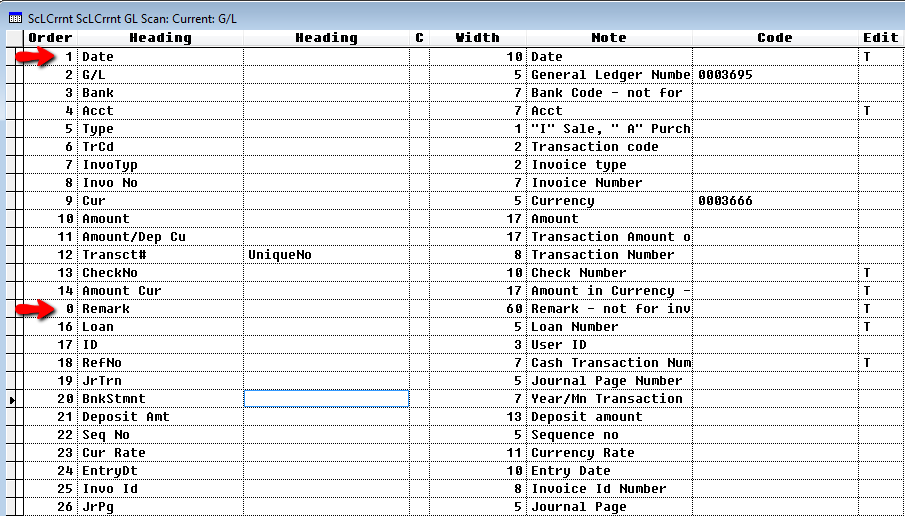
Salir le llevará de nuevo a la pantalla de búsqueda del libro mayor.
Elegir columna de marcas
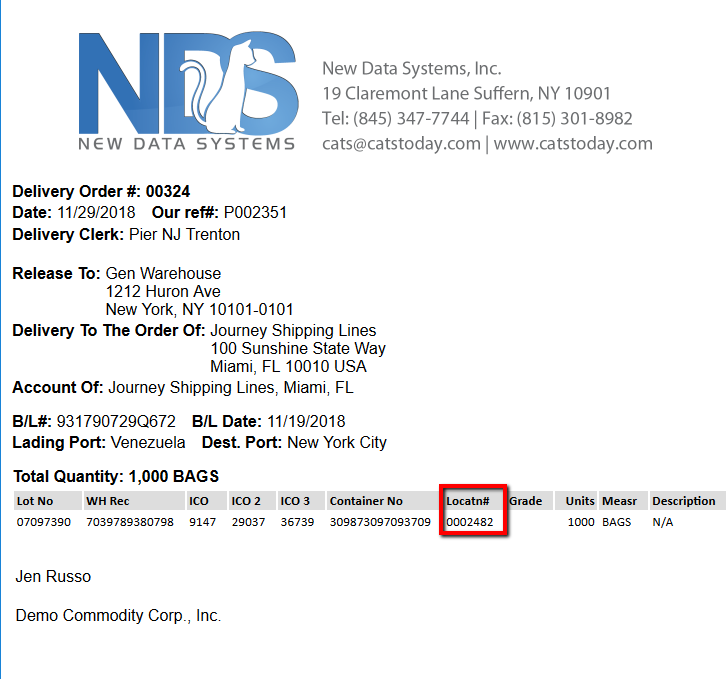
Puede cambiar la forma en que aparecen las columnas en los formularios en CATS. Por ejemplo, aquí hay una orden de entrega (DO) impresa que necesita que se imprima la columna de ubicación.
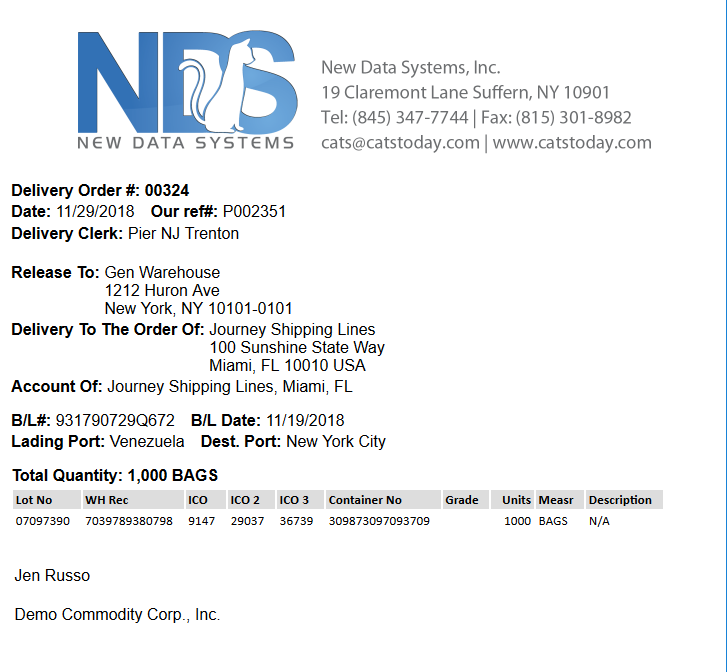
Vaya a Mantenimiento > Configuración > Columnas mostradas y seleccione la plantilla de columnas de marcas en el selector. En este ejemplo, elegimos MKDO. Presione Continuar.
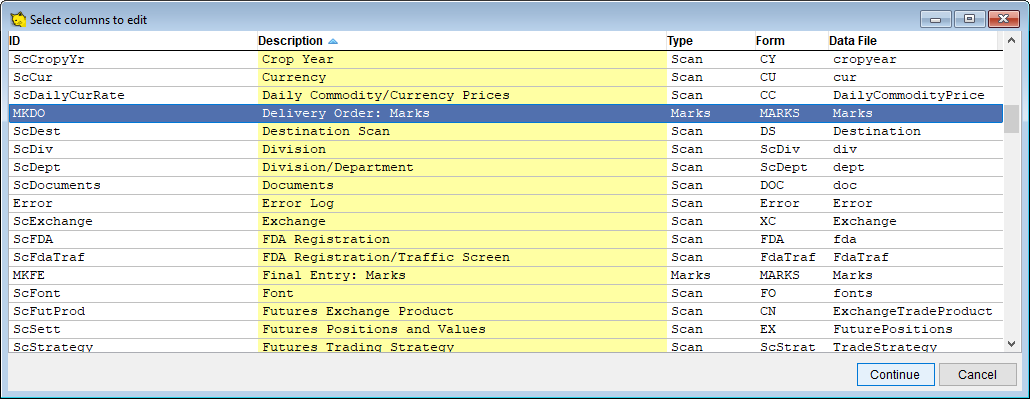
Añada la columna que desee colocando un número debajo de la columna Orden. Salir guardará los cambios y volverá a la pantalla anterior.
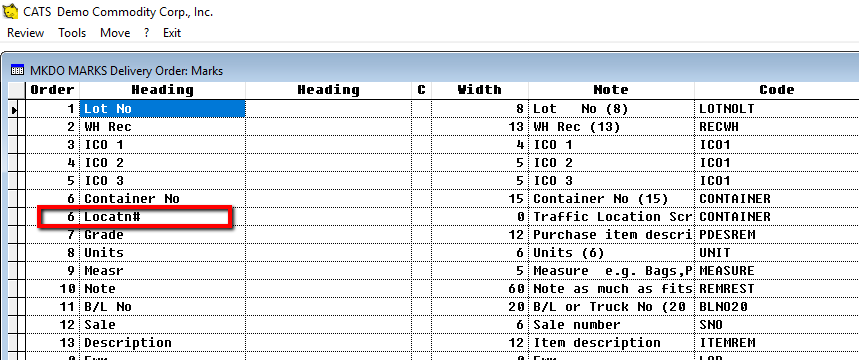
La columna ha sido añadida. Ahora aparecerá en la orden de entrega.