Opciones de configuración de contratos
Para cambiar cómo muestra CATS las confirmaciones de contratos, utilice revisiones y otras opciones relacionadas con los contratos, vaya a Mantenimiento > Configuración > Configuración de contratos.
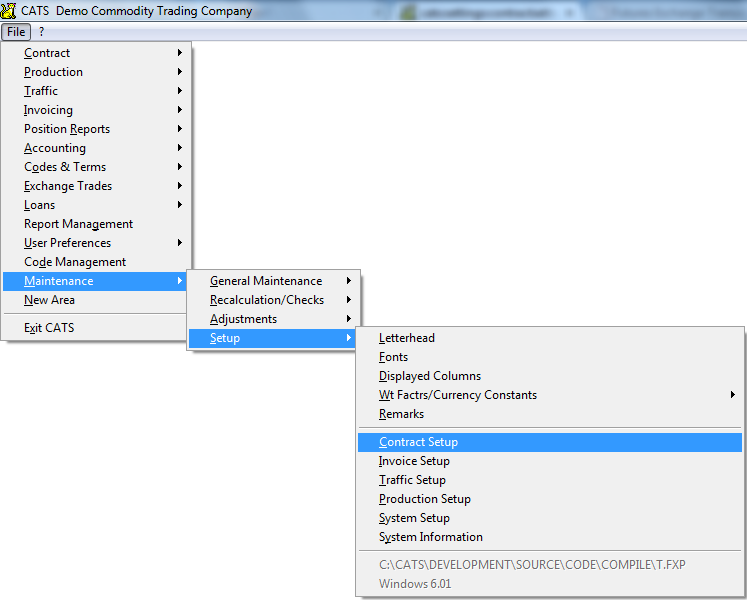
Es posible que no tenga acceso a esta área si no ha iniciado sesión como usuario administrador.
Consulte con New Data Systems antes de cambiar cualquiera de estas opciones.
Esta lista sigue el formato de cada pestaña en el área de configuración de contratos.
Configuración de confirmación
Cambie cómo la confirmación del contrato recopila los datos y cómo se muestran estos en las confirmaciones. Todas estas opciones afectan al resultado final de la confirmación del contrato, no a los valores de los contratos en CATS.
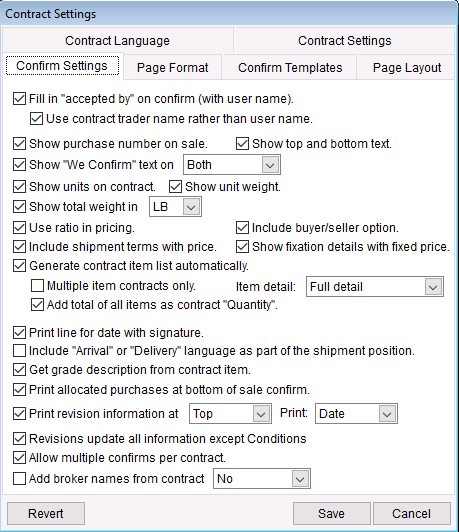
Completar "aceptado por" en la confirmación (con nombre de usuario) - Cuando está marcado, busca el nombre completo del usuario en el archivo de usuarios y lo añade al final de la confirmación.
Usar nombre del operador del contrato en lugar del nombre de usuario - Se mostrará el nombre del operador del contrato en lugar del nombre de usuario.
Mostrar número de compra en la
venta - Cuando está marcado,
incluirá el número de contrato de compra en las confirmaciones de
venta.
Mostrar texto superior e inferior. - Cuando está marcado, incluye el
texto etiquetado como Parte superior de venta y Parte superior de compra
introducido en la pestaña Idioma del contrato.
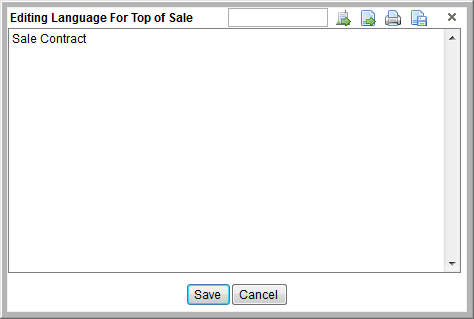
Para cambiar este texto, haga doble clic en este elemento en la lista mostrada arriba. Aparecerá una casilla de edición que le permitirá cambiar esta información.
Mostrar texto “Confirmamos” en [Tipo de contrato] - Cuando está marcado, incluye el texto “Confirmamos” introducido en la casilla correspondiente en la pestaña Idioma del contrato. Las opciones son para Compras, Ventas o Ambos.
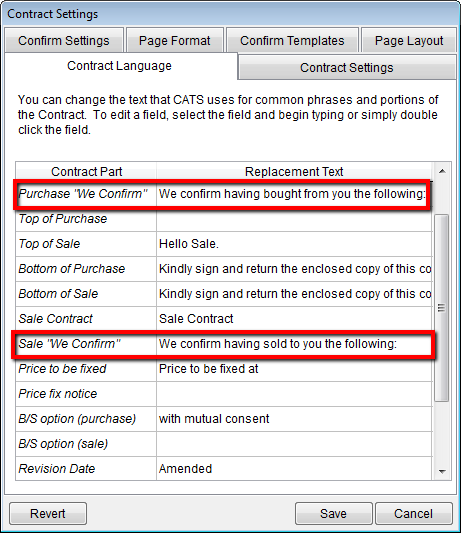
Mostrar unidades en el contrato - Cuando está marcado, muestra el número de unidades en la confirmación. De lo contrario, no se lista ninguna unidad.
Mostrar peso unitario - Marque esta casilla para mostrar el peso por unidad en la sección Cantidad.
Mostrar peso total en [Tipo de medida] - Elija Kg, TM, Sacos o Lbs en la casilla desplegable para cambiar cómo muestra CATS el peso total del contrato en la sección Cantidad.
Usar relación en la fijación de precios - Le permite introducir una relación para el precio por unidad en los elementos del contrato. Esto obligará a CATS a multiplicar el precio por unidad por la relación para obtener el precio final en diferenciales, precios y operaciones.
Incluir opción de comprador/vendedor - Cuando está marcado, incluye una línea en la confirmación sobre de quién es la opción de fijar el precio en un contrato.
Incluir términos de envío con el precio -
Mostrar detalles de fijación con precio fijo -
Generar lista de elementos del contrato automáticamente - Mostrar siempre la cuadrícula de elementos del contrato.
-
Solo contratos de varios elementos -
-
Detalle del elemento - Muestra todas las columnas de la lista de elementos. Elija entre Detalle completo, Sin detalle o Solo varios elementos.\
-
Añadir el total de todos los elementos como “Cantidad” del contrato - Suma todas las unidades y pesos y muestra este resultado en la línea “Cantidad” de la confirmación.
Imprimir línea para la fecha junto a la firma - Imprime una segunda línea horizontal más pequeña junto a cada línea de firma para completarla manualmente con la fecha en que se firmó el contrato.
Obtener descripción de calidad a partir del elemento del contrato - En lugar de extraer el texto para la calidad del área Códigos y valores de descripción, utiliza el campo de notas del elemento del contrato para obtener el texto de dicha calidad.
Imprimir compras asignadas al final de la confirmación de venta. - Si el contrato de venta está asignado al momento de emitir la confirmación, muestra todas las compras asignadas alineadas en la parte inferior de la confirmación.
Imprimir información de revisión en [Parte superior o Parte inferior] - Cuando está marcado, el número de revisión, la fecha y el último usuario que lo modificó se imprimirán en la Parte superior o en la Parte inferior de la confirmación.
- Imprimir - Imprime la etiqueta de revisión, la fecha o ambas.
Las revisiones actualizan toda la información excepto las condiciones - Cuando está marcado, la creación de una revisión extraerá toda la información de la plantilla excepto lo que se encuentre en el campo Condiciones de la confirmación.
Permitir varias confirmaciones por contrato - Cuando está marcado, esta opción le permite añadir una confirmación completamente independiente a un contrato que ya tiene una. En lugar de utilizar una revisión, se creará una nueva confirmación desde cero. Pulse Aplicar para guardar su configuración de confirmación.
Configuración del idioma del contrato
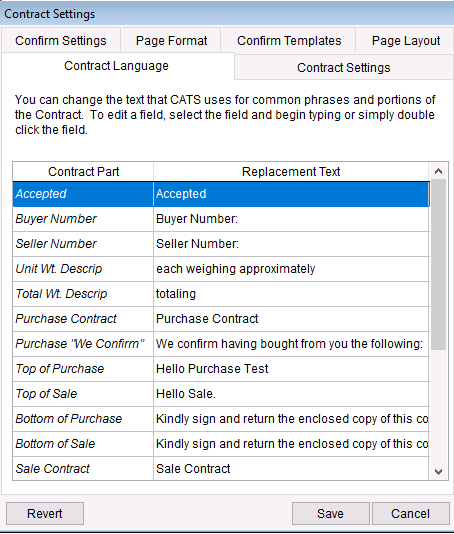
Puede cambiar el texto que utiliza CATS para las frases comunes y secciones del contrato. Para editar un campo, comience a escribir en el campo del texto de reemplazo.
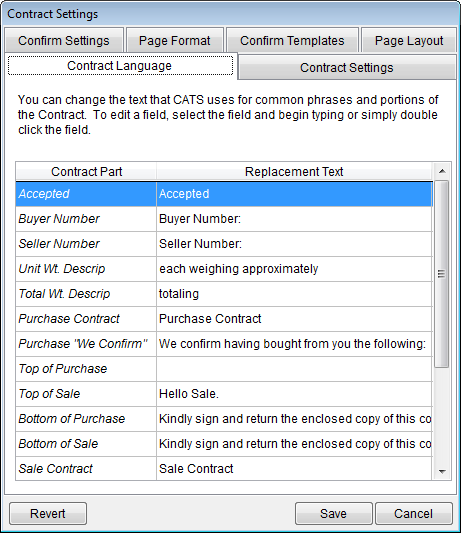
Puede cambiar el texto de la(s) siguiente(s) parte(s) del contrato.
Aceptado - Se imprime junto a cada firma.
Número de comprador - Etiqueta para el número de contrato de compra
en las confirmaciones de compra o el pedido del cliente en las
confirmaciones de venta.
Número de vendedor - Etiqueta para el contrato de venta en las
confirmaciones de venta o la referencia del proveedor en las
confirmaciones de compra.
Descrip peso unitario - Texto para las unidades.
Descrip peso total - Texto para el peso total.
Contrato de compra - Encabezado para la parte superior del contrato
de compra.
“Confirmamos” de compra - Texto que se muestra en la parte superior
del contrato de compra debajo del encabezado.
Parte superior de compra - Otro texto para mostrar en la parte
superior del contrato de compra.
Parte superior de venta - Otro texto para mostrar en la parte
superior del contrato de venta.
Parte inferior de compra - Otro texto para mostrar en la parte
inferior del contrato de compra.
Parte inferior de venta - Otro texto para mostrar en la parte
inferior del contrato de venta.
Contrato de venta - Encabezado para la parte superior del contrato
de venta.
Pulse Guardar para guardar el texto del idioma del contrato.
Pestaña de configuración de contratos
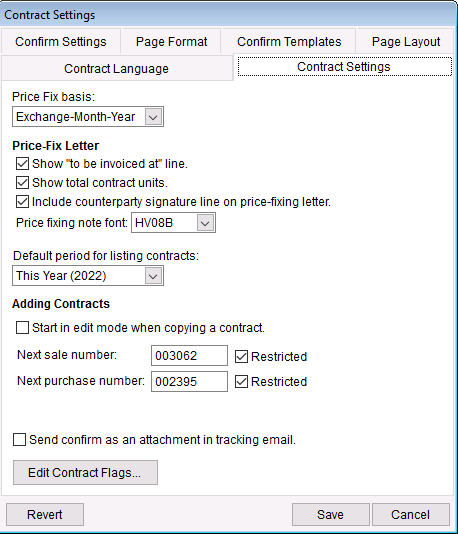
Base de fijación de precio -
Configuración de la carta de fijación de precio
Utilice estas opciones para cambiar la apariencia de la carta de fijación de precio.
- Mostrar línea de facturación a - Cuando está marcado, incluye el texto “Para ser facturado a…” en la carta de fijación de precio.\
- Mostrar unidades totales del contrato - Cuando está marcado, muestra las unidades totales del contrato en la carta de fijación de precio. De lo contrario, solo se muestran las unidades de cada elemento individual.\
- Incluir línea de firma de la contraparte en la carta de fijación de precio - Cuando está marcado, muestra una línea en blanco destinada a ser utilizada por el destinatario de la carta de fijación de precio.\
- Fuente de la nota de fijación de precio - Elija una fuente para el campo Nota en la carta de fijación de precio.
Período predeterminado para listar contratos - Esta opción filtra la lista de búsqueda de contratos (ubicada en el menú Contratos > Compra (o Venta) > Principal) según el valor seleccionado. Si elige Este año, verá una lista de contratos solo correspondientes al año actual.
Configuración para añadir contratos
- Iniciar en modo de edición al copiar un contrato - Después de haber terminado de crear un contrato mediante copia, podrá modificar los campos sin tener que seleccionar Editar primero.
- Siguiente número de venta - Cambia el número de contrato de venta predeterminado para el siguiente contrato de venta nuevo.
- Siguiente número de compra - Cambia el número de contrato de compra predeterminado para el siguiente contrato de compra nuevo.
Enviar confirmación como archivo adjunto en el correo de seguimiento.
Editar marcas de contrato - Añada, elimine o edite las marcas de contrato aquí.
Marca FLO de comercio justo - Especifique el código para FLO.
Para obtener más información sobre el mantenimiento y uso de marcas, consulte la wiki contractflags.
Formato de página
Los ajustes de formato le permiten cambiar la forma en que se imprime la información en la página. Configure los márgenes, las fuentes y el interlineado en esta pestaña.
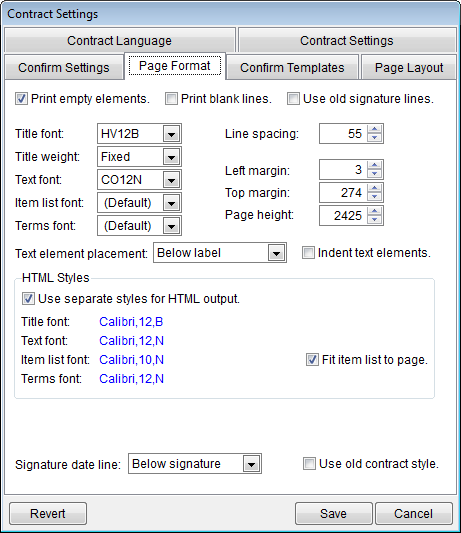
Esta pestaña cambia el formato de página de la confirmación de contrato impresa en CATS.
Imprimir elementos vacíos - Muestra espacios en blanco para
elementos que no tengan encabezado ni datos en el campo.
Imprimir líneas en blanco - Imprime líneas en blanco en la
confirmación; esto significa que si hay espaciado de línea en sus campos
de nota, dicho espaciado aparecerá.
usar firmas antiguas - Apila las líneas de firma de los agentes de
comercio (brokers) una encima de otra en la parte inferior izquierda del
contrato.
Fuente del título - Cambia el tipo y tamaño de fuente del título.
Interlineado - Aumenta el interlineado. En píxeles.
Grosor del título - Cambia el grosor (negrita) del título.
Fuente del texto - Cambia el tipo y tamaño de fuente del texto
principal.
Margen izquierdo - Aumenta o disminuye el margen izquierdo. En
píxeles.
Fuente de lista de elementos - Cambia el tipo y tamaño de fuente
para los elementos en la lista.
Altura de página - Disminuye o aumenta la altura estándar de la
página; cambia el lugar donde CATS efectúa el salto de página al
imprimir en una impresora.
Fuente de términos - Cambia el tipo y tamaño de fuente de los
términos del contrato.
Ubicación de elementos de texto - Coloca los encabezados de los
campos de nota en la parte superior o a la izquierda de dichos campos.
Sangrar elementos de texto - (Sí o No) - Sangra todos los elementos
de texto en comparación con la ubicación del título y del encabezado.
Estilos HTML - Marque la casilla etiquetada como Usar estilos
independientes para la salida HTML para utilizar un tamaño, estilo o
grosor de fuente diferente en las confirmaciones de contrato impresas en
HTML con respecto a las impresas en una impresora.
- Cambie las opciones para:
- Fuente del título - el título en la confirmación, generalmente
CONTRATO DE COMPRAoCONTRATO FOB - Fuente del texto - la fuente en todas las casillas de texto, excepto en la casilla Términos.
- Fuente de lista de elementos - la fuente en la lista de elementos, mostrada en formato de cuadrícula.
- Fuente de términos - la fuente para los términos.
- Fuente del título - el título en la confirmación, generalmente
- Ajustar lista de elementos a la página - Marque esta casilla para forzar a que el ancho de la lista de elementos abarque toda la página y no corte columnas.
Línea de fecha de firma -
Usar estilo de contrato antiguo -
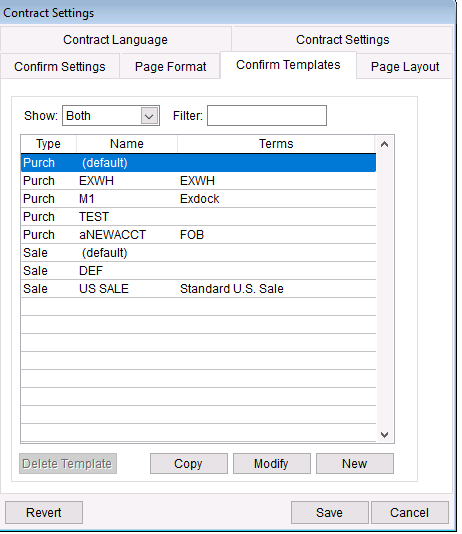
Plantillas de confirmación
Aquí puede elegir qué términos mostrar en el contrato. Cada término utiliza códigos que puede configurar en el área Códigos y términos. Consulte terms para obtener más detalles sobre la configuración de códigos.
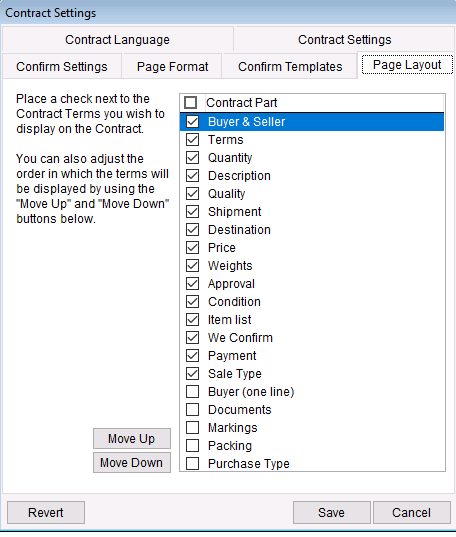
Diseño de página
Coloque una marca de verificación junto a los Términos del contrato que desee mostrar en el Contrato. Ajuste el orden en el que se mostrarán los términos utilizando los botones “Mover arriba” y “Mover abajo”.
Pulse Guardar para continuar.