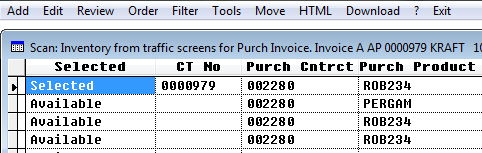
No se puede seleccionar una pantalla de ubicación como inventario en una factura
CATS le permite seleccionar una pantalla de ubicación como inventario en una factura, copiando de manera efectiva la información de esa pantalla a la factura y marcándola como pagada o facturada. Dependiendo de su configuración, varios factores pueden impedirle seleccionar una pantalla en particular como inventario.

La pantalla ya está en otra factura
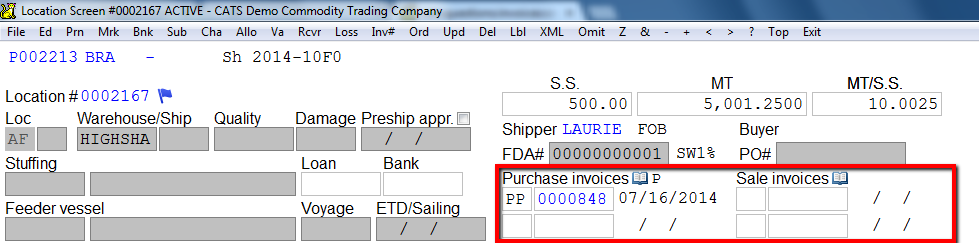
Si la pantalla ya tiene una factura asignada, ya sea registrada o no registrada, no podrá seleccionar esa pantalla de ubicación en otra factura. Puede ver la factura en la pantalla tal como se muestra en la imagen a continuación.
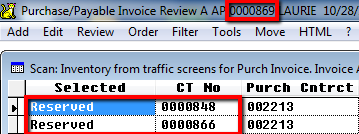
Al estar en la exploración Seleccionar Inventario, puede ver que este inventario ya ha sido reservado y qué número de factura se le ha asignado. Note la diferencia en el número de factura entre el número superior y los números que están debajo de este.
Si se ha eliminado una factura sin deseleccionar primero el inventario en ella, pueden permanecer números de factura fantasma en una pantalla de ubicación. Puede borrar los números incorrectos yendo a la pantalla de ubicación y seleccionando Inv# en el menú.
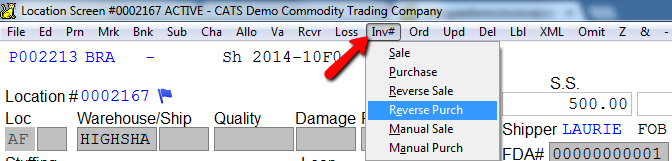
Elija la opción adecuada, Reversar Compra o Reversar Venta. Si elige eliminar una factura de compra, deberá introducir una contraseña para continuar.

Aparecerá una ventana emergente que muestra los números de factura de compra asignados a esta pantalla. Deje en blanco los campos de número de factura de compra y elija Aplicar.
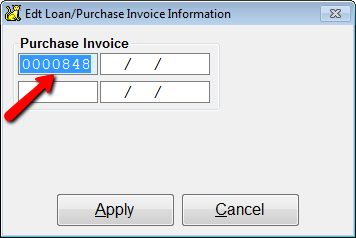
Si elige eliminar un número de factura de venta, no necesitará introducir una contraseña. Simplemente deje el campo en blanco y elija Aplicar.
La pantalla de ubicación ya no mostrará ese número de factura.
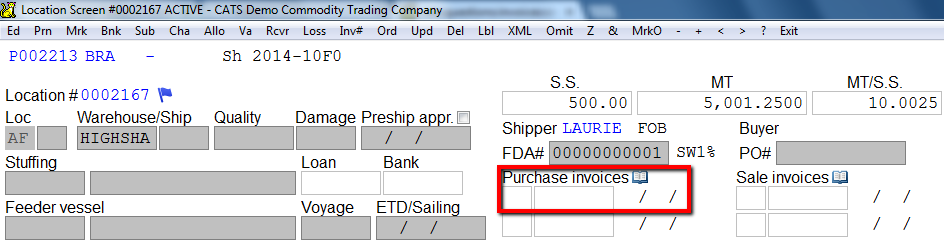
Este material quedará liberado para poder ser seleccionado en una factura diferente.
Falta información en la ubicación
Dependiendo de la configuración de su sistema CATS, si intenta seleccionar material que aún no está listo para ser facturado, recibirá advertencias y no podrá seleccionar el inventario.
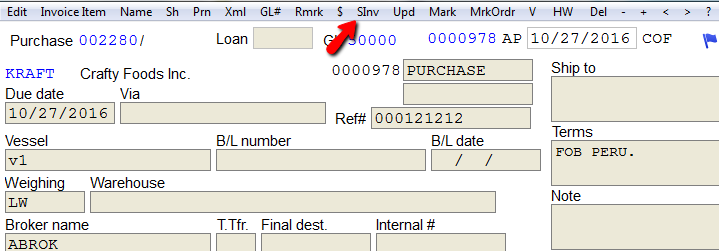
Vaya a SInv y seleccione el inventario.
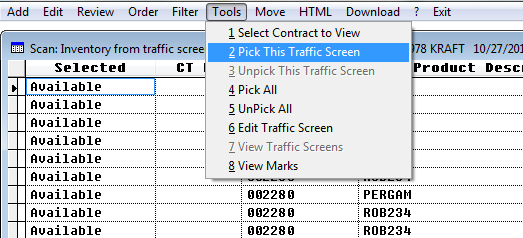
Resalte el que desee y vaya a Herramientas > Elegir esta pantalla de tráfico.
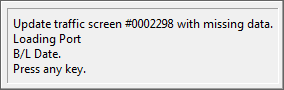
Si faltan datos, no podrá seleccionar la pantalla. CATS mostrará exactamente qué es lo que falta.
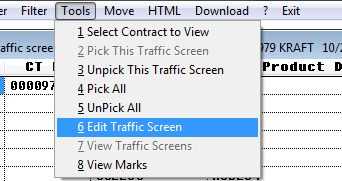
Resalte el que desee editar y vaya a Herramientas > Editar esta pantalla de tráfico.
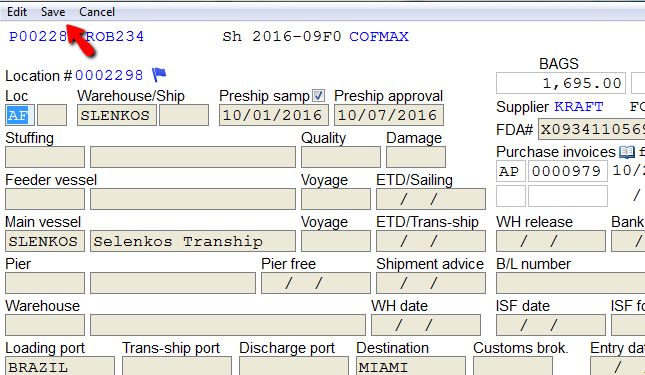
Complete la información necesaria y pulse Guardar.
Ahora que ha completado los datos que faltaban, puede volver a Herramientas > Elegir esta pantalla de tráfico.
La pantalla de inventario ahora lo mostrará como Seleccionado.