Programador de Tareas
Utilice el programador de tareas para crear y programar nuevos elementos como aislamiento, reindexación, antigüedad, exposición, recalculo y vencidos.
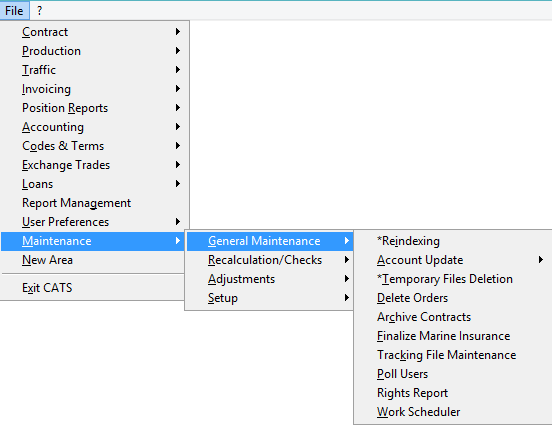
Vaya a Mantenimiento > Mantenimiento General > Programador de Tareas.
CATS muestra la lista de elementos de trabajo programados, incluyendo la próxima fecha de ejecución programada, la fecha en que se ejecutó el elemento por última vez y el resultado de la última ejecución.
Desde aquí puede añadir nuevos elementos de trabajo, modificar elementos de trabajo existentes y eliminar elementos que ya no sean necesarios.
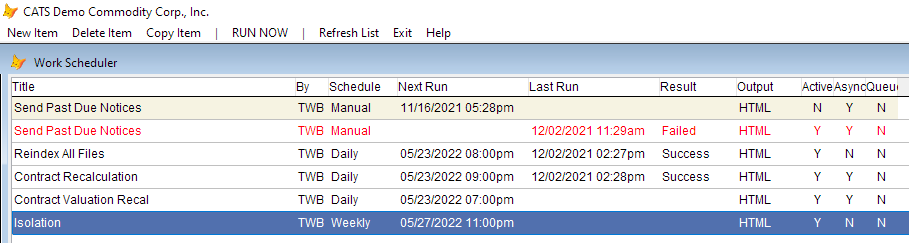
Los elementos con fondo marrón claro están inactivos.\ Los elementos con texto rojo fallaron en su última ejecución.\ Los elementos en cursiva se están ejecutando actualmente.\
Haga doble clic en un elemento de trabajo de la lista para ver los detalles y modificarlo.
- Nuevo Elemento - Crea un nuevo elemento de trabajo programado (ver más abajo para detalles).
- Eliminar Elemento - Elimina el elemento de trabajo actualmente seleccionado.
- Copiar Elemento - Copia el elemento de trabajo actualmente seleccionado.
- EJECUTAR AHORA - Programa el elemento de trabajo seleccionado para ejecutarse inmediatamente.
- Actualizar Lista - Actualiza el estado de los elementos de trabajo mostrados.
- Salir - Regresa al menú principal
Nuevo Elemento
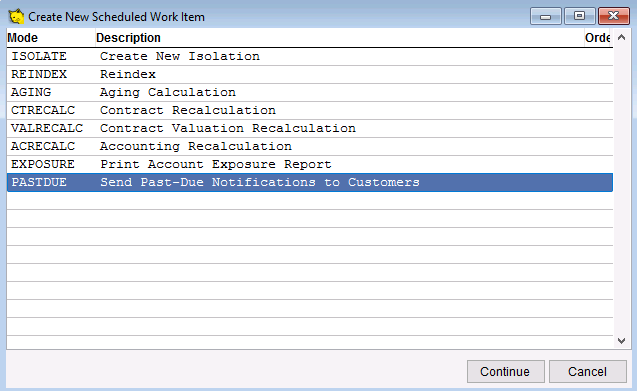
Elija nuevo elemento del menú para crear un nuevo elemento de trabajo programado. Este ejemplo mostrará una notificación de factura vencida. Presione Continuar.
Programar un Elemento
Cada elemento de trabajo tiene su propio programa que determina cuándo (o si) se ejecutará el elemento. Puede acceder al programa y modificarlo haciendo doble clic en el elemento en la lista del Programador de Tareas.
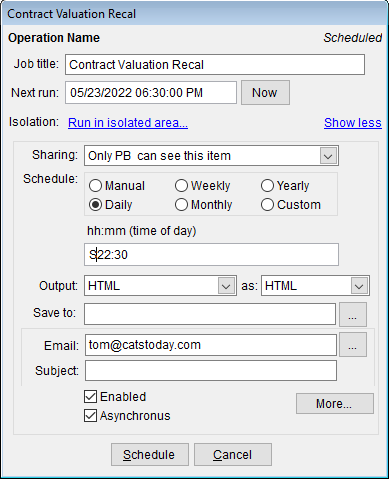
Un elemento de trabajo se puede ejecutar en una variedad de horarios. Puede ejecutarlo al comienzo de cada mes, o a una hora particular cada día.
Algunos elementos de trabajo tienen opciones adicionales específicas para su operación que se pueden ver haciendo clic en el botón Más…
Configurar Elemento de Trabajo de Aislamiento
El elemento de trabajo para crear aislamiento le permite programar la creación de un área aislada.
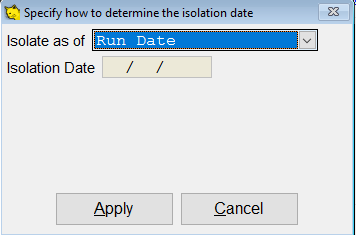
Para aislamientos programados regularmente, puede especificar cómo CATS debe determinar la fecha de aislamiento.
Las opciones son:
- Fecha de Ejecución - aísla a partir del día en que se ejecuta el elemento de trabajo.
- Día anterior - aísla a partir del día anterior a la ejecución del elemento de trabajo.
- Día siguiente - aísla a partir del día posterior a la ejecución del elemento de trabajo.
- Día laboral anterior - aísla a partir del día anterior a la ejecución del elemento de trabajo, excluyendo los fines de semana.
- Día laboral siguiente - aísla a partir del día posterior a la ejecución del elemento de trabajo, excluyendo los fines de semana.
- Fin del período - aísla a partir del final del período actual.
Configurar Elemento de Trabajo de Notificación de Vencimiento
La herramienta de Notificación de Vencimiento envía automáticamente notificaciones a sus clientes cuando sus facturas están vencidas.
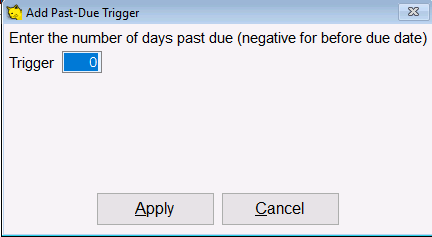
Cuando crea por primera vez un elemento de trabajo de Notificación de Vencimiento, CATS le indicará automáticamente que genere un activador ingresando el número de días de vencimiento.
Ingrese el número de días de vencimiento. Presione Aplicar para continuar.
Activadores
Aquí puede gestionar los activadores para este elemento de trabajo de vencimiento. La herramienta de notificación de vencimiento admite activadores independientes con diferentes mensajes según el número de días de vencimiento.
El activador de vencimiento puede ser negativo. Esto le permite notificar a los clientes sobre las próximas fechas de vencimiento.
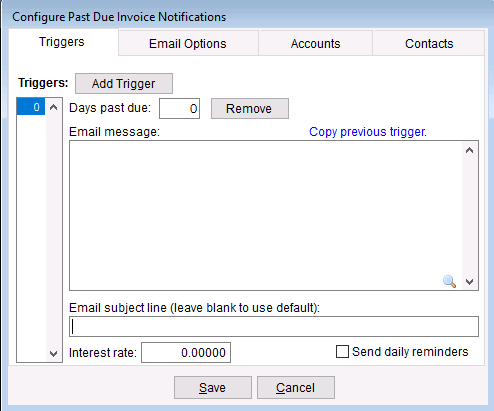
Seleccione el activador a la izquierda para modificar el mensaje de correo electrónico, la tasa de interés y otras opciones para el correo electrónico de notificación de factura vencida que se enviará a sus clientes.
- Añadir Activador haga clic en este botón para añadir un nuevo activador según el número de días de vencimiento.
- Días de vencimiento cambie los días de vencimiento para el activador actualmente seleccionado.
- Eliminar elimine el activador actualmente seleccionado.
- Mensaje de correo electrónico el cuerpo del correo electrónico que se enviará cuando haya una factura vencida.
- Copiar activador anterior haga clic aquí para copiar el mensaje de correo electrónico del activador anterior.
- Línea de asunto del correo electrónico la línea de asunto para el correo electrónico.
- Tasa de interés tasa de interés a aplicar al saldo del correo electrónico de vencimiento.
- Enviar recordatorios diarios envíe un correo electrónico cada día que la factura vencida tenga un saldo después de la fecha del activador.
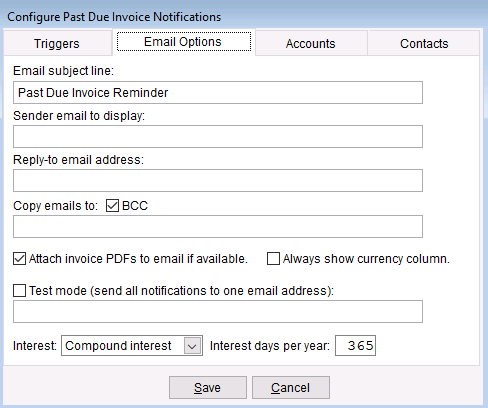
Opciones de Correo Electrónico
Modifique las opciones de correo electrónico.
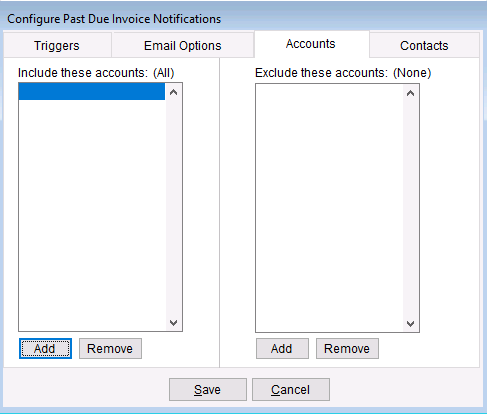
Cuentas
Incluya o excluya cuentas.
Contactos
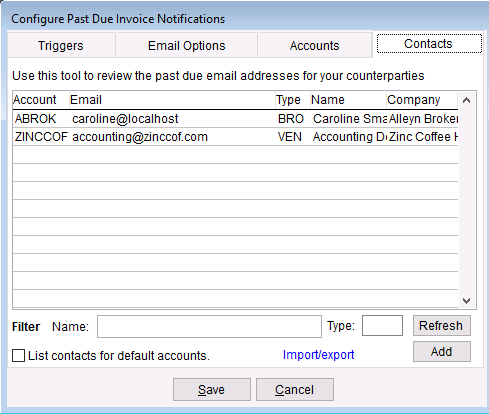
Utilice esta herramienta para revisar las direcciones de correo electrónico.