Uso de Órdenes de Proveedor
La gestión de costos es una parte importante del negocio de materias primas. El sistema de Órdenes de Proveedor en CATS es una herramienta distintiva para ayudar a anticipar costos, reducir el ingreso de datos duplicados y agilizar las conciliaciones de proveedores. El sistema de Órdenes de Proveedor aprovecha los documentos de tráfico estándar (orden de entrega, instrucción de embarque, etc.) como estructura para una rúbrica de costos personalizable y extensible.
Definir los roles de proveedores que corresponden a documentos de tráfico específicos permite a CATS generar automáticamente los cargos de proveedores cuando se crean dichos documentos de tráfico. Además, se pueden configurar plantillas de órdenes de proveedor para reflejar las listas de precios de cada proveedor individual.
En esta wiki, puede aprender:
- Cómo configurar y ajustar roles de proveedores y plantillas de órdenes de proveedor.
- Cómo se crean las órdenes de proveedor a partir de los formularios de tráfico.
- Cómo añadir y modificar órdenes de proveedor en un formulario de tráfico.
- Cómo generar facturas por pagar utilizando órdenes de proveedor.
Órdenes de Proveedor para Formularios de Tráfico
Las órdenes de proveedor representan cargos detallados que podrían, por ejemplo, ingresarse en una factura de proveedor. Las órdenes de proveedor se generan en el proceso de creación de formularios de tráfico (también llamados órdenes de tráfico, por ejemplo, DO, SI). Se pueden generar órdenes de proveedor para múltiples proveedores diferentes a partir de un solo formulario de tráfico.
Cada artículo de línea en una orden de proveedor es el cargo que espera que sus proveedores le envíen después de realizar una acción específica en su inventario (carga, envoltura retráctil, tarifas aduaneras, etc.).
Primero, configurará roles de proveedores predefinidos, los cuales especifican el tipo de cargos relacionados con cada tipo de documento de tráfico.
Además, puede configurar plantillas para cada rol. CATS utilizará estas plantillas para calcular automáticamente el monto adeudado a cada proveedor en función de un formulario de tráfico específico.
Cuando cree un nuevo formulario de tráfico, CATS cargará todos los artículos de línea de órdenes de proveedor que encuentre y que se relacionen con los roles y plantillas que haya configurado.
Revisión de Órdenes de Proveedor para un Formulario de Tráfico
Cuando se imprime un nuevo Formulario de Tráfico o se genera un PDF, CATS tomará los roles de proveedores para ese formulario de tráfico para crear órdenes de proveedor correspondientes al material de inventario. CATS intentará extraer la información de la contraparte automáticamente en función del origen y/o la cuenta en el archivo de plantillas de proveedores.
Imprimir el formulario de tráfico actualizará y mostrará las órdenes de proveedor. Para ver manualmente las órdenes de proveedor de un formulario de tráfico, primero abra el formulario de tráfico que va a utilizar. Desde la pantalla de revisión del formulario, seleccione la opción de menú VO para ver las órdenes de proveedor que se han aplicado a este formulario de tráfico.
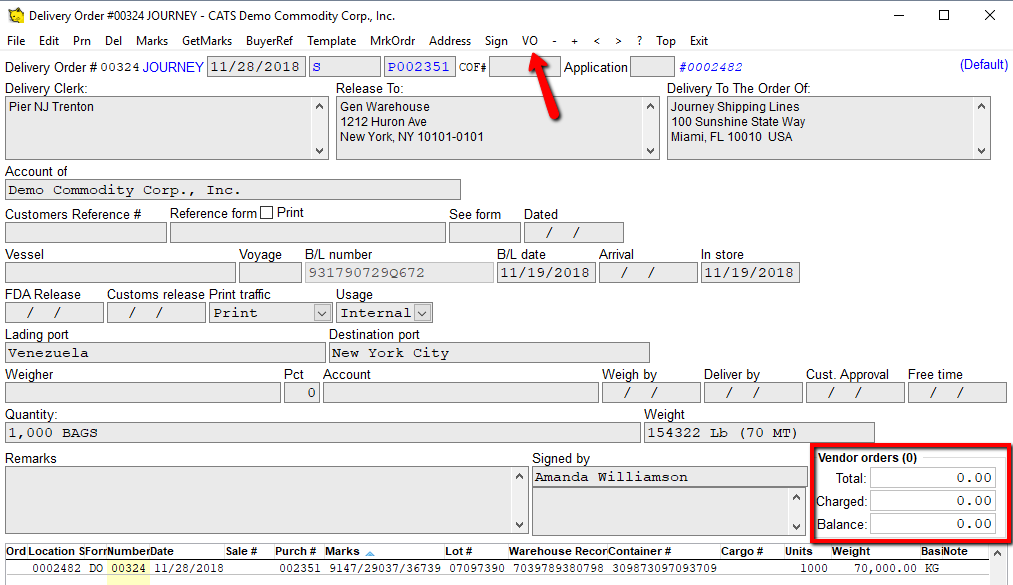
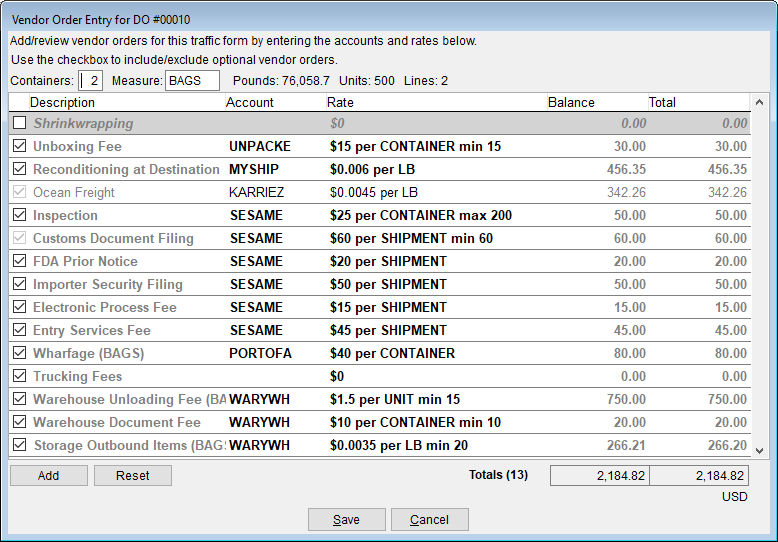
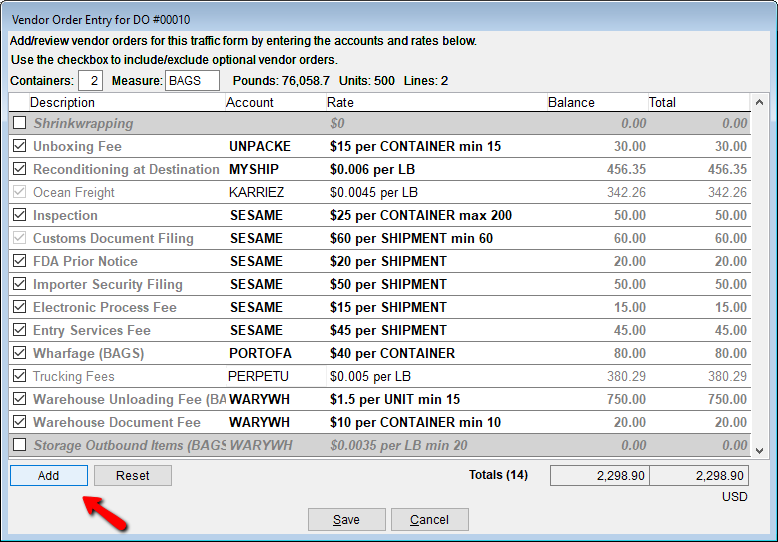
CATS le mostrará una lista de las órdenes de proveedor que aplican a este formulario de tráfico en particular.
Comprensión de las Órdenes de Proveedor Automáticas
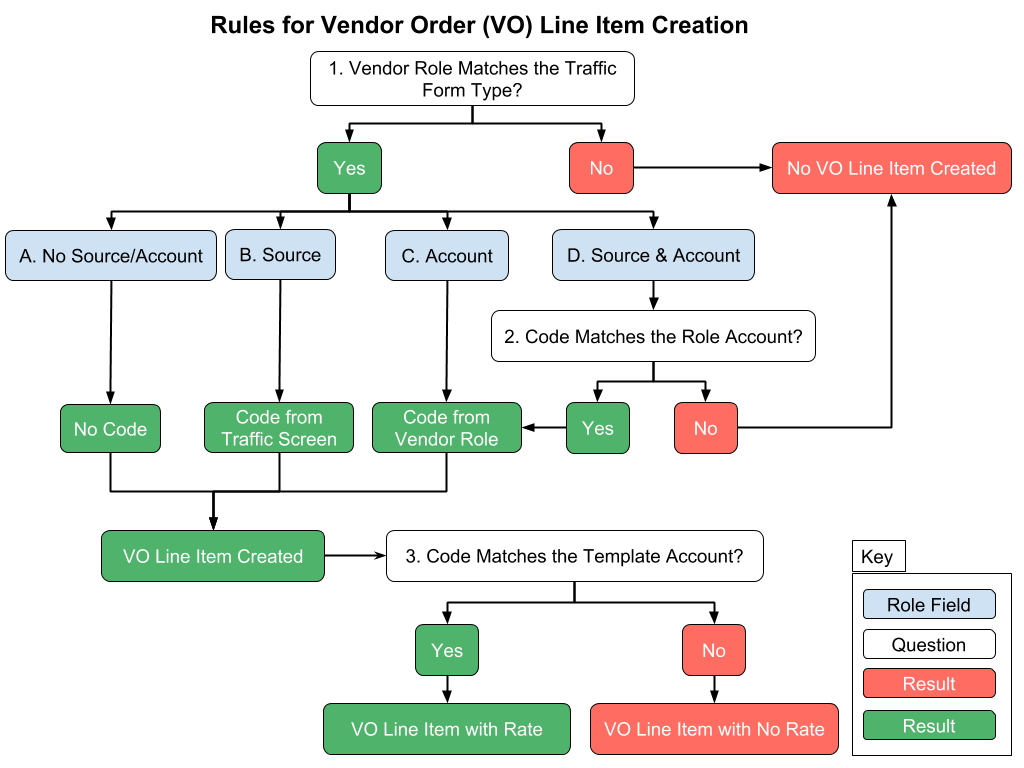
Los pasos para determinar la creación de artículos de línea de una Orden de Proveedor son:
- Hacer coincidir el tipo de formulario de tráfico del rol con este formulario de tráfico (¿Es una DO? ¿SH? etc.).
- Hacer coincidir el código de contraparte de origen con el código de contraparte en el rol.
- Hacer coincidir el código de contraparte de origen con el archivo de plantillas.
Este diagrama de flujo describe cómo CATS determina la manera en que se utilizan los roles y plantillas de proveedores para crear artículos de línea de órdenes de proveedor en los formularios de tráfico.
Aquí se muestra cómo CATS aplicó todos los roles y plantillas de proveedores para crear los artículos de línea de órdenes de proveedor en esta DO en particular.
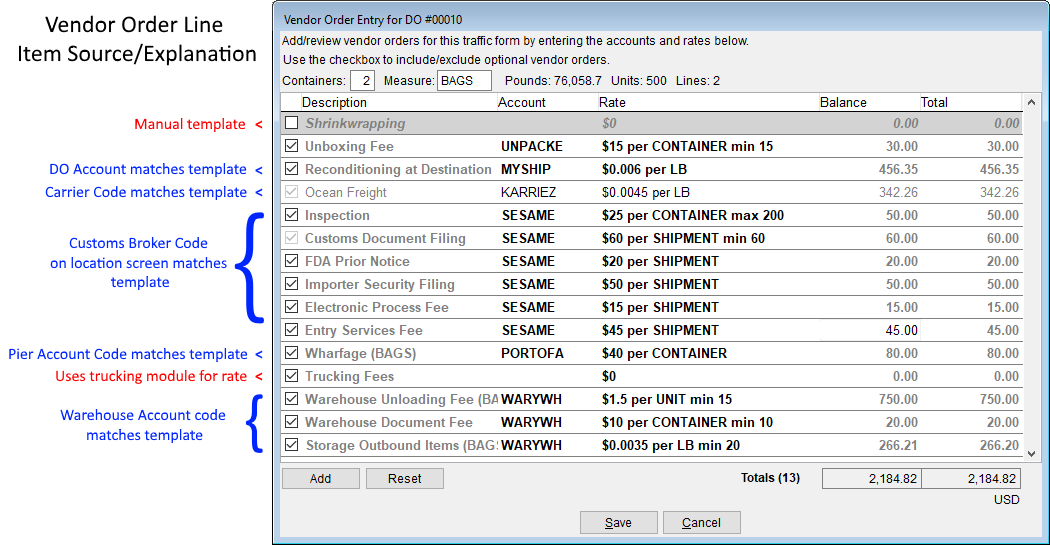
En la pantalla de ubicación que hemos utilizado para crear una DO, vemos lo siguiente:
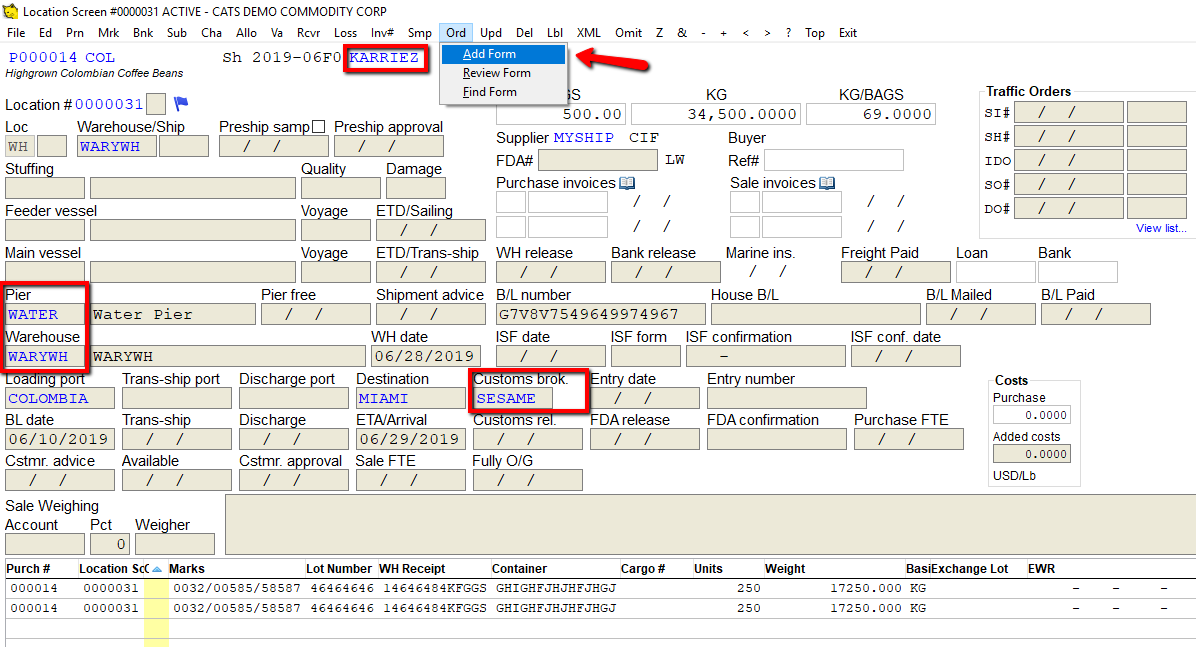
- Código de Almacén: WARYWH
- Código de Muelle: WATER
- Código de Transportista: KARRIEZ
- Agente de Aduanas: SESAME
También vemos arriba que nuestra DO es para la cuenta MYSHIP.
Aquí están las plantillas relevantes que se aplicaron como artículos de línea de orden de proveedor para nuestra DO.
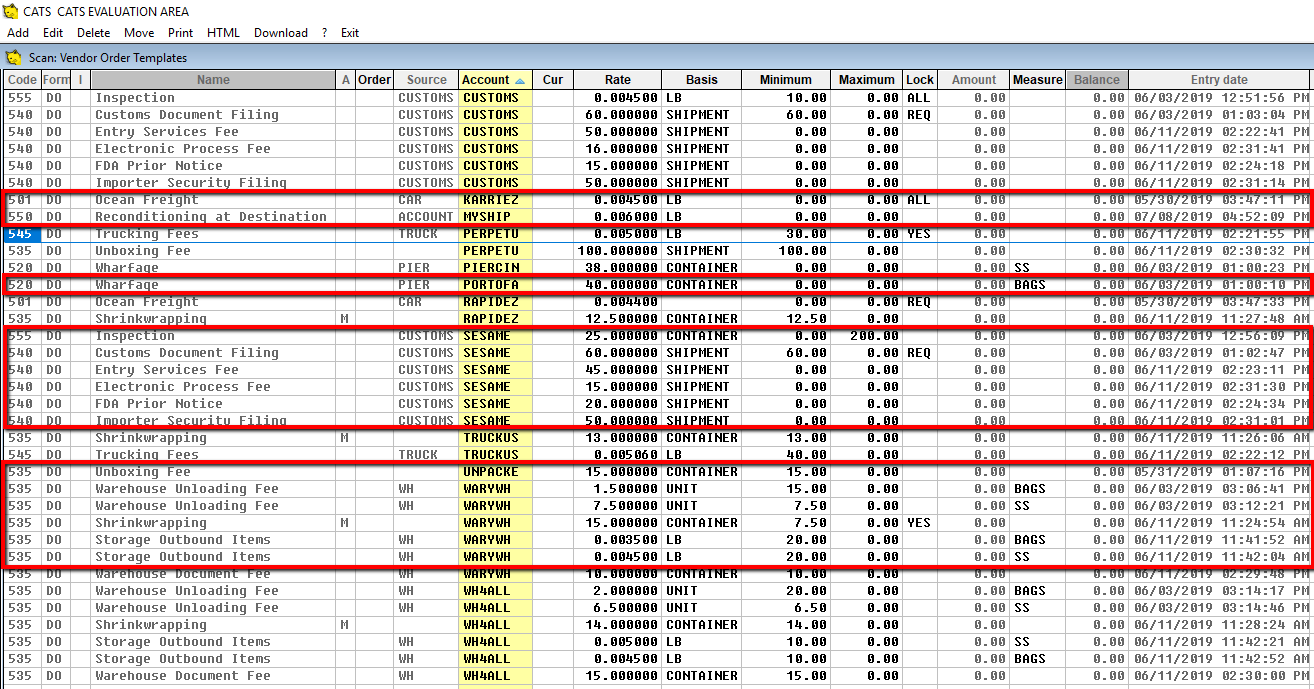
In este ejemplo, CATS extrajo la información que encontró de las plantillas correspondientes. Los roles sin plantilla coincidente aparecen sin cuenta y sin tarifa (los usuarios ingresarán manualmente los valores correspondientes). Los roles sin códigos de cuenta aparecen sin cuenta y sin tarifa.
Los artículos de línea de la Orden de Proveedor deben tener una cuenta y una tarifa para poder guardarse. Con las tarifas y las cuentas completadas, CATS enumera los cargos totales que se han reservado para este formulario de tráfico.
En nuestro ejemplo, hemos desmarcado el artículo de línea para Otros Cargos Aduaneros y completado los otros códigos de cuenta y tarifas que faltaban.
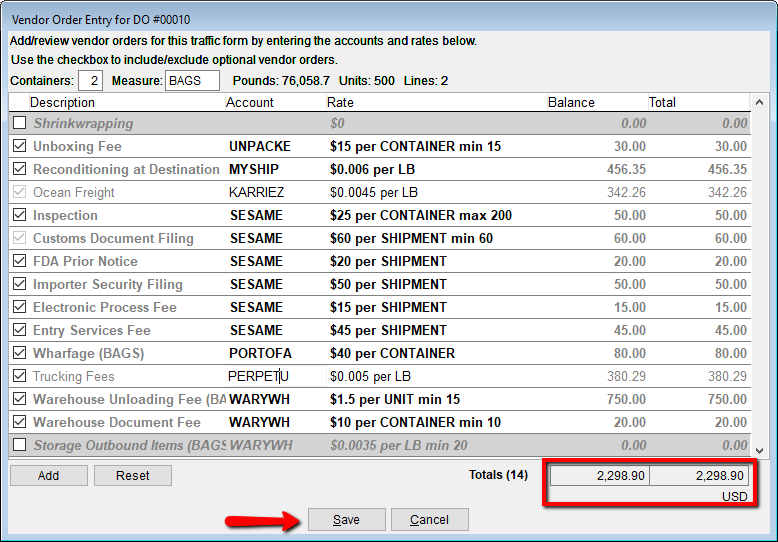
Elija Guardar para guardar sus cambios y regresar al formulario de tráfico. Elija Cancelar para deshacer los cambios y regresar al formulario de tráfico.
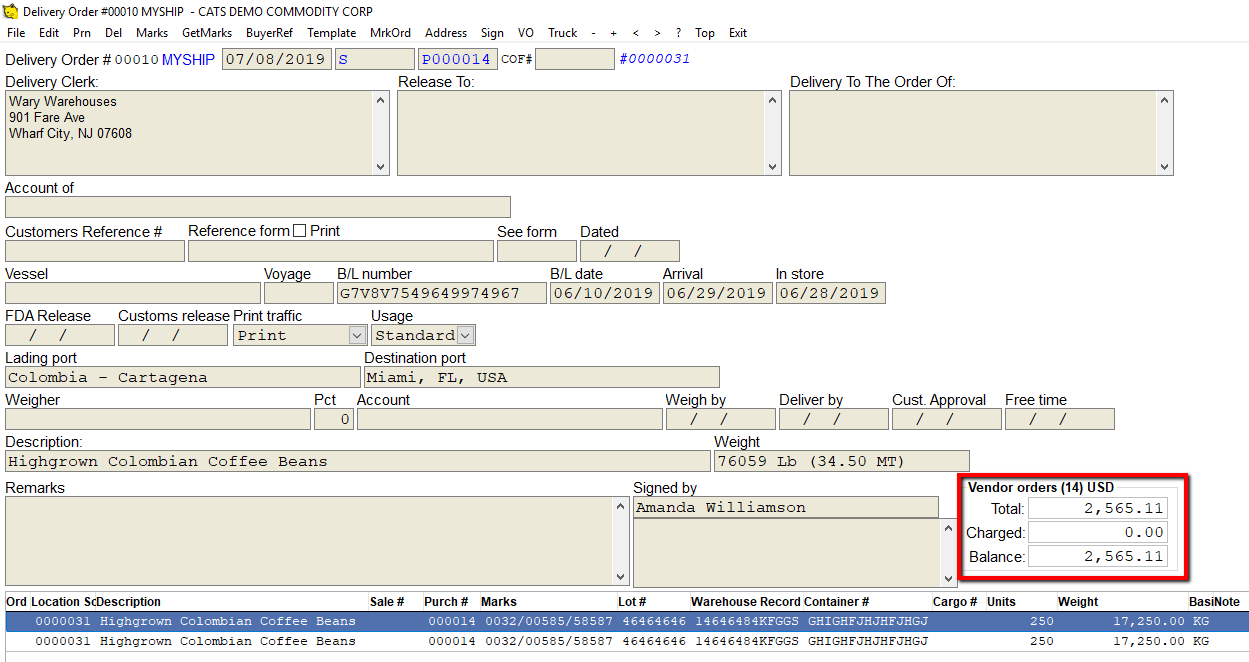
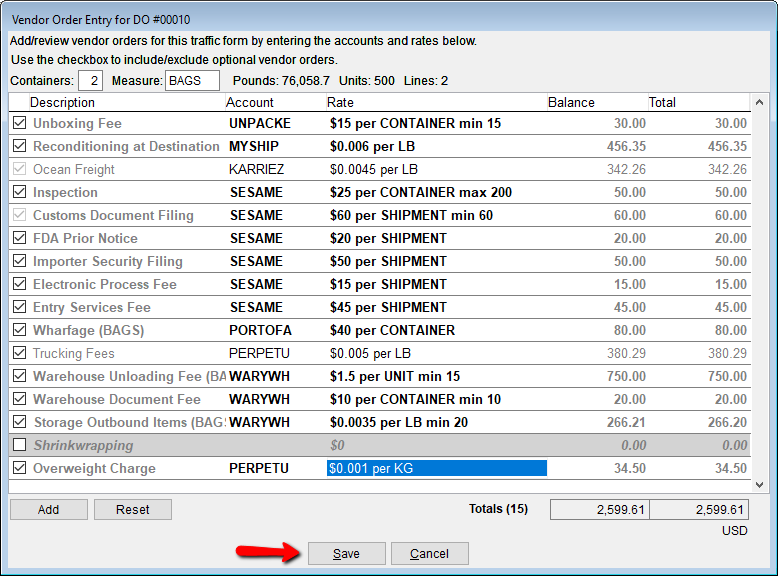
Una vez que haya ingresado todas las tarifas y elegido Guardar, CATS le mostrará el número total de artículos de línea de órdenes de proveedor y sus cargos.
Añadir un Artículo de Línea de Orden de Proveedor Manual
Si necesita añadir otro elemento de orden de proveedor a este formulario, puede hacerlo seleccionando el botón Añadir cuando se encuentre en la pantalla VO (lista de artículos de órdenes de proveedor).
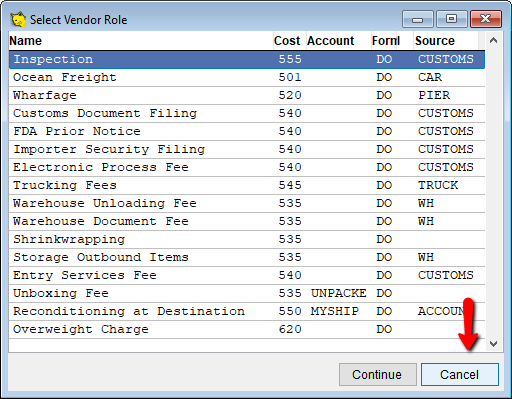
A continuación, CATS le pedirá que seleccione un rol existente. Puede elegir un rol e ingresar la información de la misma manera que lo haría al crear una plantilla.
Puede hacer esto si necesita añadir otro proveedor que también completó este rol para este envío (por ejemplo, si utilizó dos empresas para un rol o si una empresa que usualmente no realiza un rol para usted lo hizo esta vez).
O bien, puede elegir Cancelar para ingresar un rol manual que se aplique a este formulario único.
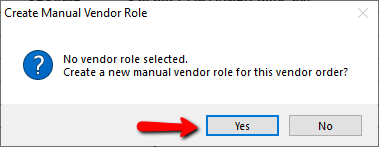
Puede usar un rol manual para añadir un artículo de orden de proveedor por única vez para cualquier necesidad inusual que pueda tener para un envío específico.
Se le solicitará que añada un nuevo artículo de orden de proveedor manual. Elija Sí para proceder.
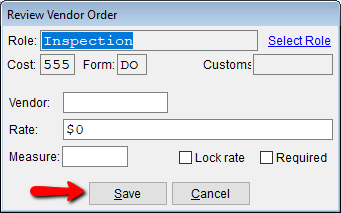
A continuación, ingrese los detalles en este artículo de orden de proveedor manual y elija Guardar para proceder.
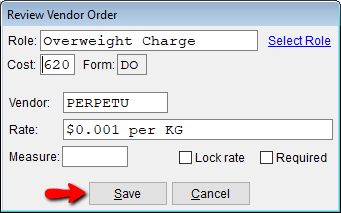
El nuevo artículo de orden de proveedor se mostrará en la parte inferior de la lista.
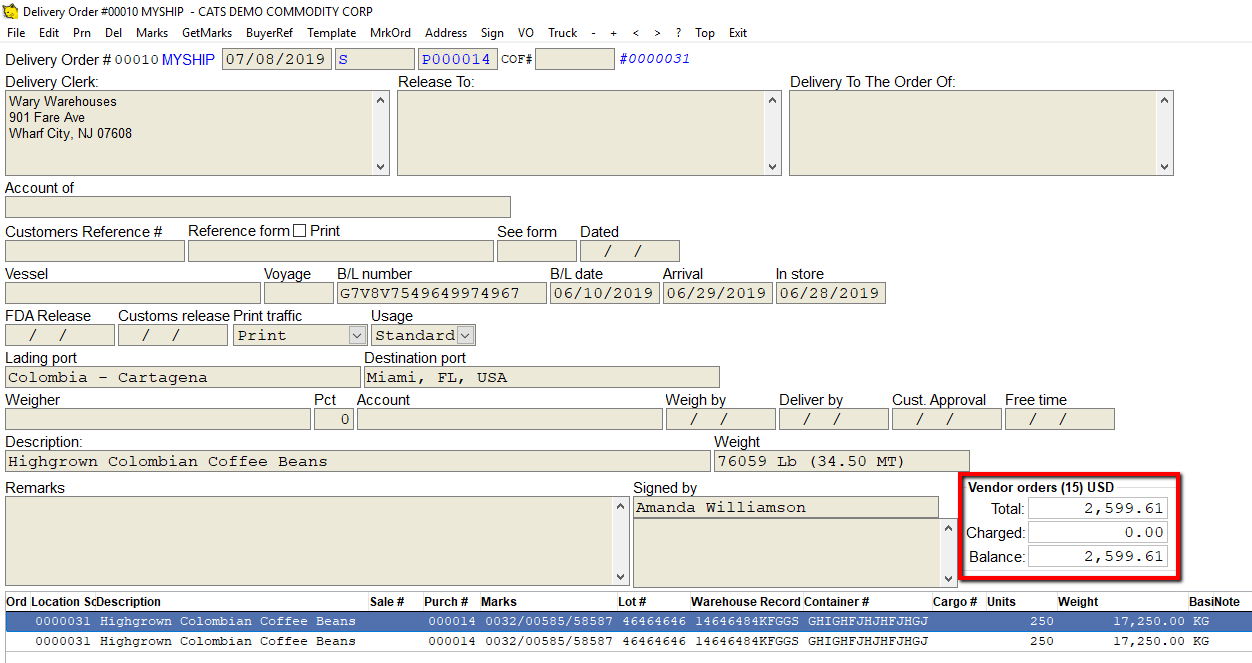
El cambio en el total se mostrará en la pantalla de la orden en el cuadro de órdenes de proveedor.
Añadir VO a Formulario de Tráfico: Guía Rápida
- Abra el formulario de tráfico que va a utilizar.
- Seleccione VO para ver las órdenes que se aplicarán al formulario. CATS le mostrará una lista de las órdenes de proveedor que aplican a este formulario de tráfico en particular.
- Añada/revise las órdenes de proveedor para este formulario de tráfico ingresando las cuentas y las tarifas.
- Utilice las casillas de verificación para incluir/excluir órdenes de proveedor.
- Elija Guardar para guardar sus cambios y regresar al formulario de tráfico.