Listado y Edición de Pantallas de Tráfico en Lote
El módulo de Tráfico en Lote (Batch Traffic) se puede utilizar para realizar cambios en múltiples pantallas de ubicación a la vez. Puede modificar uno o cualquier número de campos en la pantalla de ubicación. También puede ver una lista de marcas que coincidan con varios criterios.
Acceso al Módulo de Tráfico en Lote
Hay dos formas de obtener una lista de pantallas de tráfico para mostrar y modificar:
- Desde el Listado de Tráfico en Lote en la página de inicio.
- Desde el Módulo de Edición de Tráfico en Lote utilizando Archivo > Tráfico > Edición de Tráfico en Lote.
Listado de Tráfico en Lote
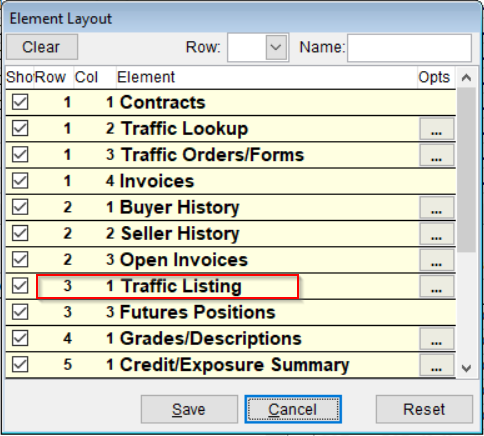
En la página de inicio de CATS, puede buscar una lista de pantallas de tráfico basada en un sistema de múltiples filtros. Esta herramienta le permite mostrar todas las pantallas que cumplan con ciertos criterios. Active esta opción haciendo clic en el botón de Diseño (Layout), luego eligiendo “Listado de Tráfico” (Traffic Listing) y haciendo clic en la marca de verificación a la izquierda del mismo.
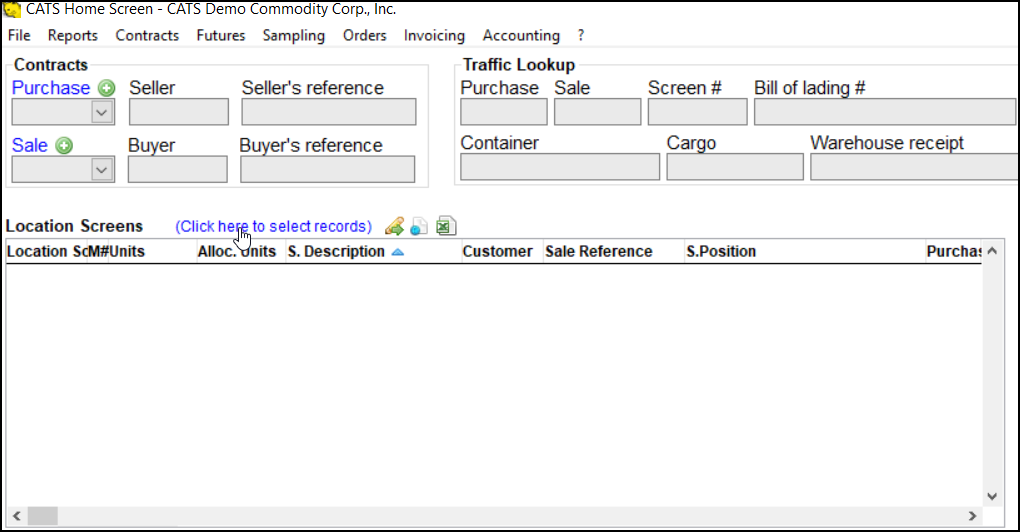
Haga clic en el enlace “Haga clic aquí para seleccionar registros” para cambiar los filtros aplicados.
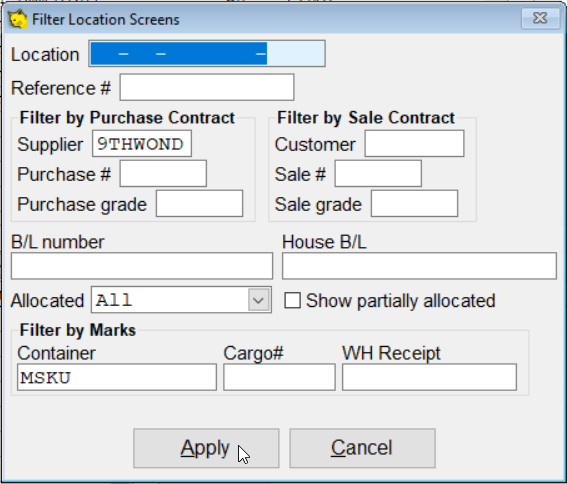
Ingrese algunos filtros y haga clic en el botón Apply para ver los
registros que coinciden con esos filtros.
CATS mostrará la lista de pantallas de tráfico que coinciden con esos filtros.
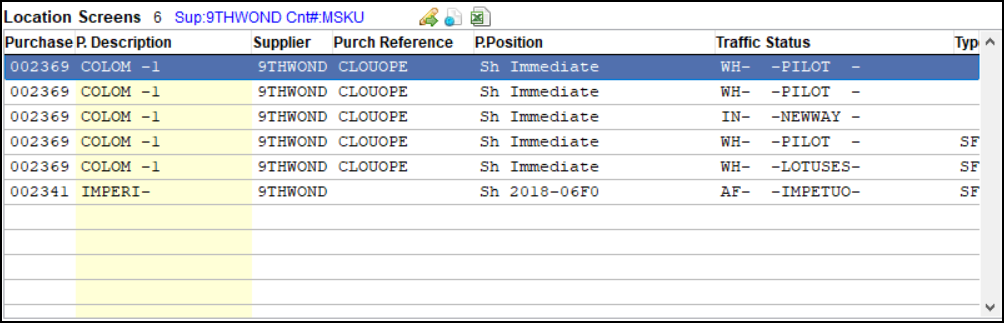
Los filtros son acumulativos, lo que significa que elegir uno y luego otro aplicará ambos filtros a la lista de pantallas de tráfico.
Para los códigos, se necesitan coincidencias exactas o la lista aparecerá en blanco. Es decir, ingresar ''9THWON'' no mostrará ningún registro, pero ''9THWOND'' encontrará los elementos correctos. Para otros campos, como "Conocimiento de embarque" (Bill of Lading), solo se necesitan coincidencias parciales.
Estos son los iconos, de izquierda a derecha:
- Lápiz y flecha verde: Abre la pantalla de edición en lote (consulte la sección siguiente para obtener más información).
- Navegador (papel con bola azul): Imprime la lista en HTML.
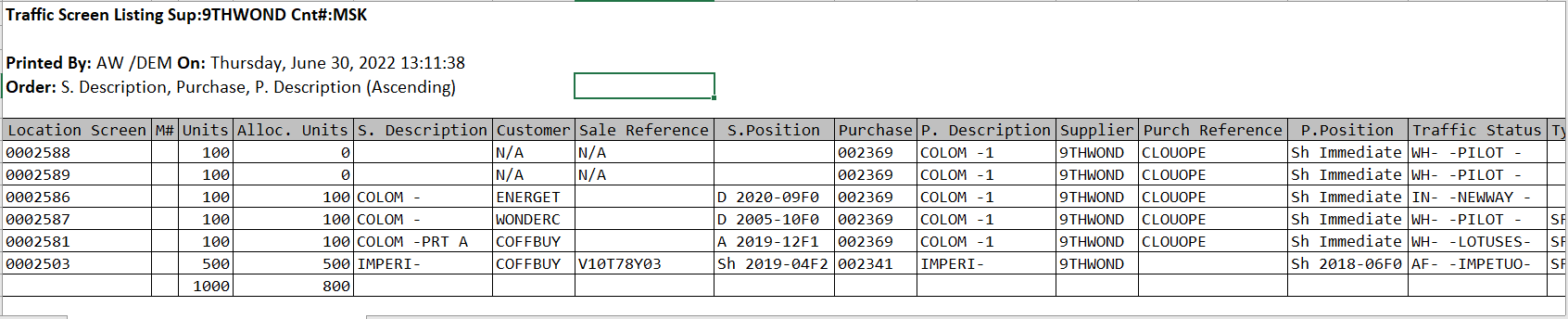
- Hoja de Excel (Excel x y papel): Abre la lista como una hoja de cálculo.
Edición en Lote de Pantallas de Tráfico
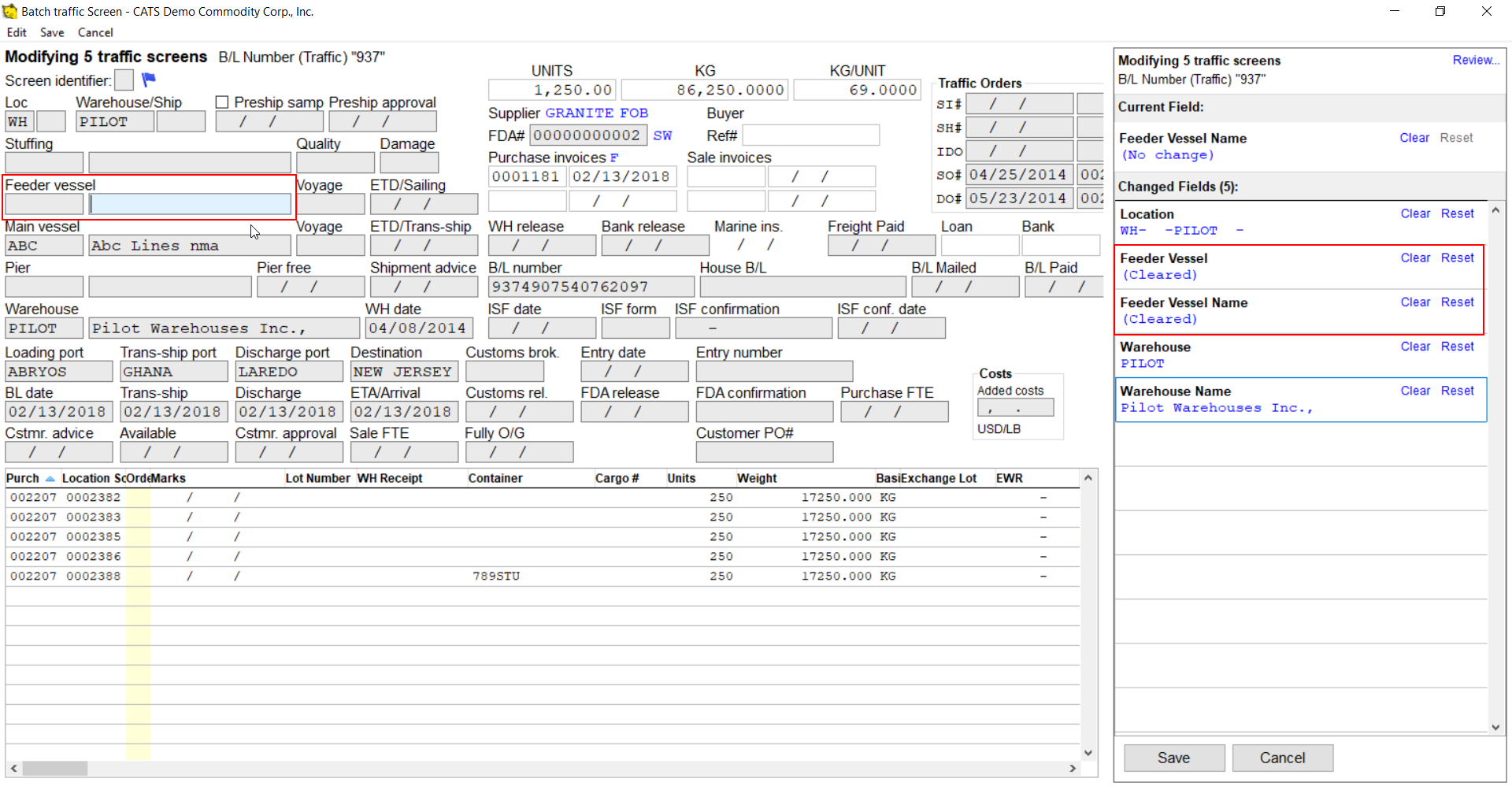
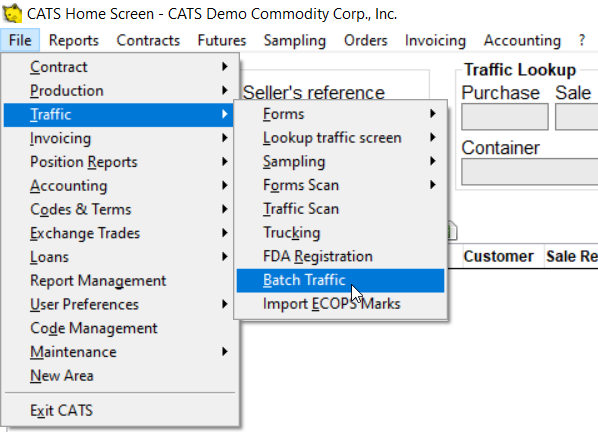
Puede ver una lista de pantallas que cumplen con criterios específicos y editar los campos en esas pantallas y/o crear una orden de tráfico a partir de una lista de marcas asociadas con esas pantallas. Para acceder a esta área, elija Archivo > Tráfico > Tráfico en Lote en el menú principal.
Seleccione de la lista de filtros disponibles utilizando el enlace
Change Filter.
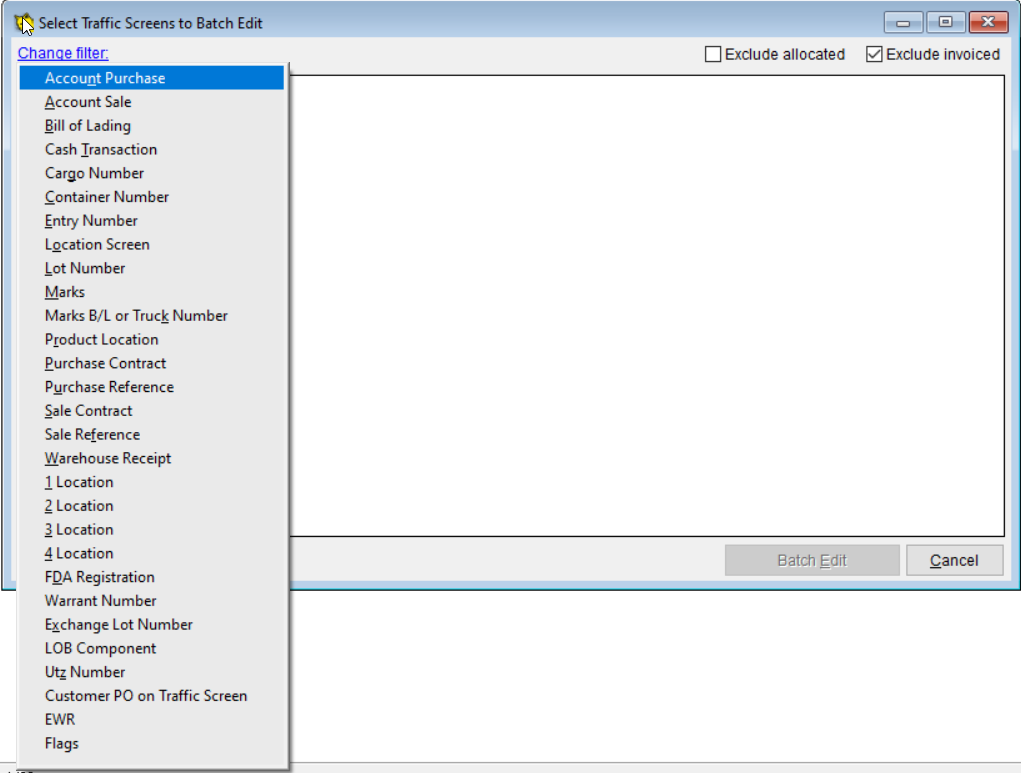
Ingrese un valor para el filtro y elija Apply.
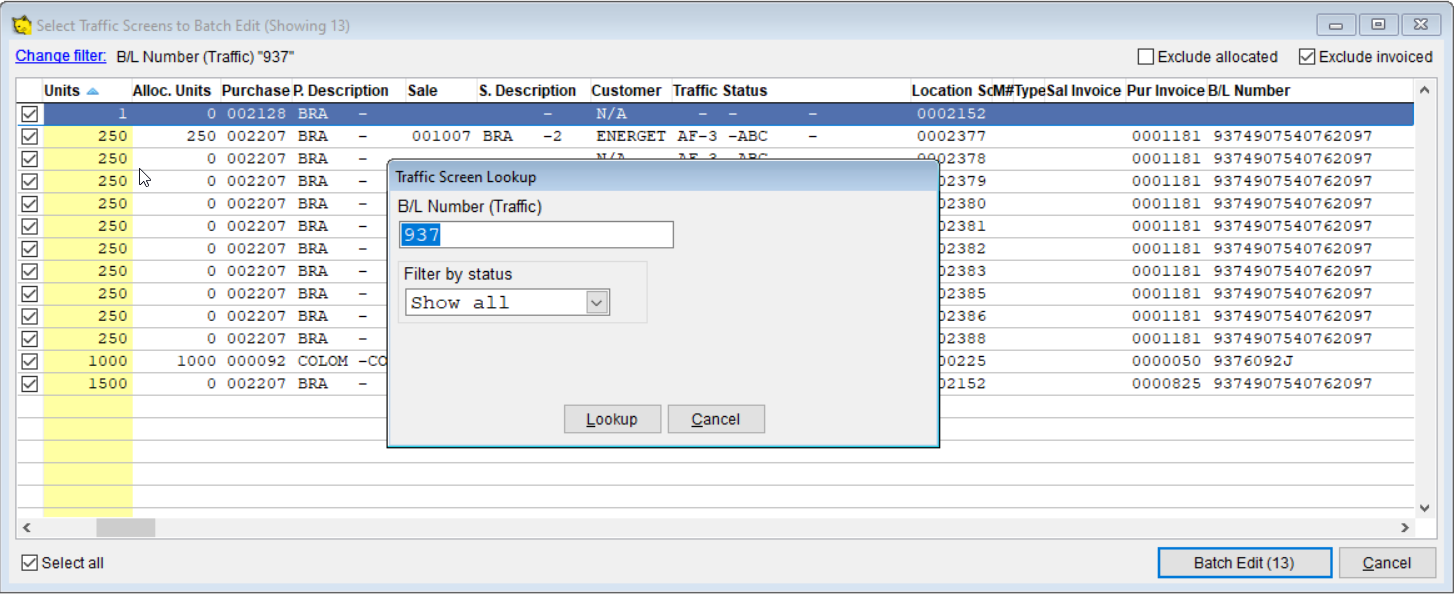
Puede incluir o excluir pantallas facturadas de venta o asignadas marcando y desmarcando las casillas correspondientes.
Para los códigos, se necesitan coincidencias exactas o la lista aparecerá en blanco. Es decir, ingresar ''9THWON'' no mostrará ningún registro, pero ''9THWOND'' encontrará los elementos correctos. Para otros campos, como "Conocimiento de embarque" (Bill of Lading), solo se necesitan coincidencias parciales.
Los filtros son individuales, lo que significa que elegir uno y luego otro aplicará únicamente el ÚLTIMO filtro ingresado a la lista de pantallas de tráfico.
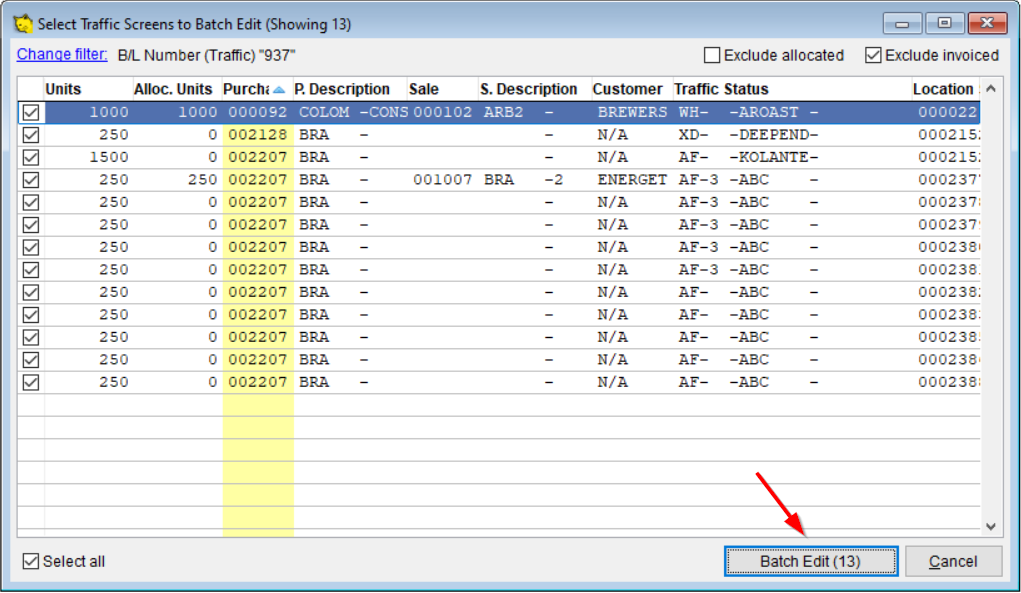
Aparecerá una lista de pantallas coincidentes. Haga clic en el botón
Batch Edit para cambiar los valores en las pantallas y ver una lista
de marcas.
Se mostrará una pantalla de tráfico típica. Todos los campos con
múltiples valores mostrarán xxxxxxx para indicarlo. Si se muestra un
valor, eso significa que todas las pantallas de tráfico tienen ese mismo
valor. Para ver un desglose de los valores o filtrar la lista de
pantallas por un valor en particular, haga clic en ese campo.
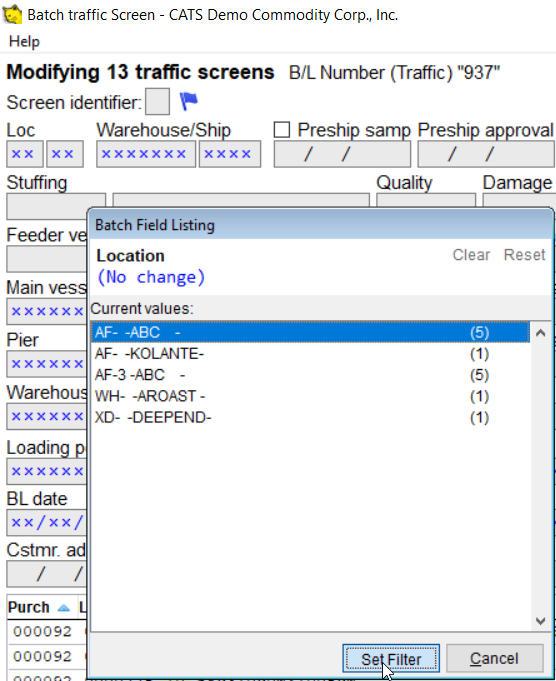
Seleccione un valor de esa lista y elija “Set Filter”.
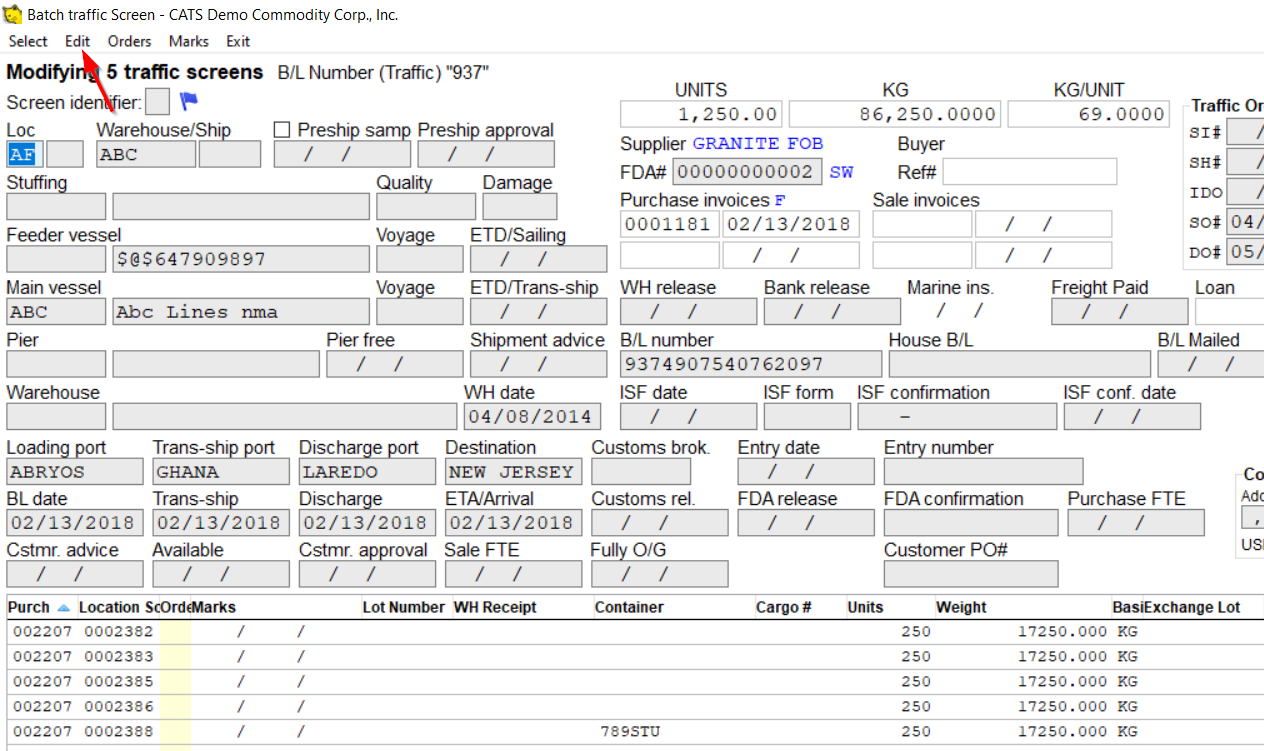
Ahora estamos filtrando solo por las pantallas que son AF. Elija
“Edit” en el menú para cambiar los valores en la pantalla.
Realice todos los cambios que desee en esta pantalla. A la derecha, verá una lista de los cambios que CATS realizará.
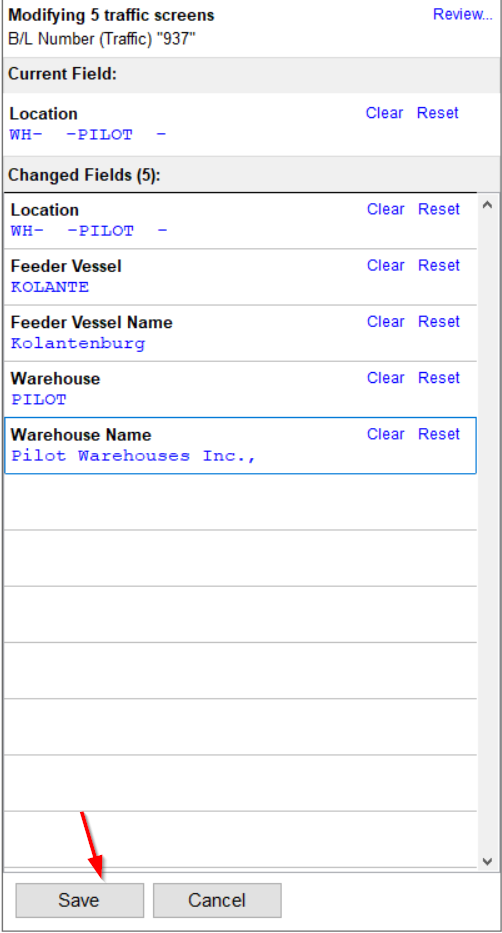
Seleccione el botón Save para proceder con estos cambios enumerados.
- Para limpiar un campo, seleccione “Clear” junto a ese valor.
- Para regresar un campo a su valor anterior, elija “Reset”.