Crear una Venta al Momento de Asignar
Nota: Para realizar esta operación, necesitará permisos para crear contratos de venta y crear artículos de contrato de venta. Si no tiene estos permisos, comuníquese con su administrador de CATS.
Además de asignar a una venta existente, también puede crear una nueva venta desde el cuadro de diálogo de asignación. Desde la pantalla de ubicación, seleccione Asignar en el menú. Esto abrirá el cuadro de diálogo de asignación.
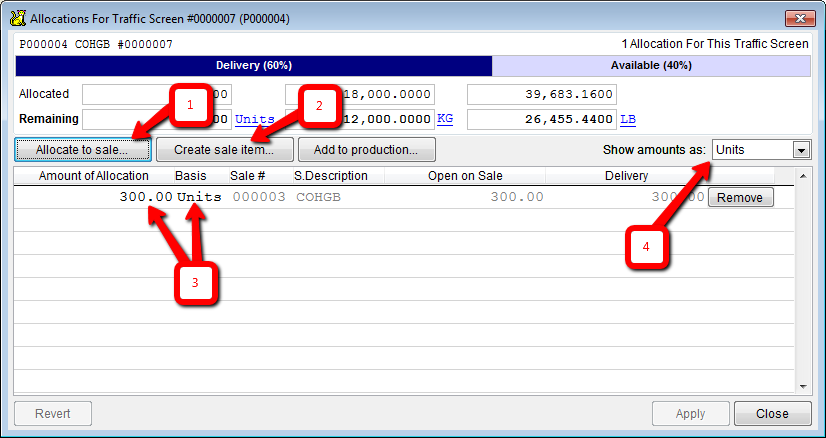
Haga clic en el botón etiquetado “Crear artículo de venta…” [2]
CATS le indicará que cree una venta completamente nueva o que añada un artículo a una venta existente.
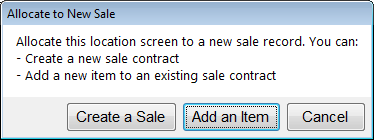
Si elige añadir a una venta existente, deberá especificar el contrato de venta correspondiente. El cuadro de diálogo de asignación se actualizará con su selección.
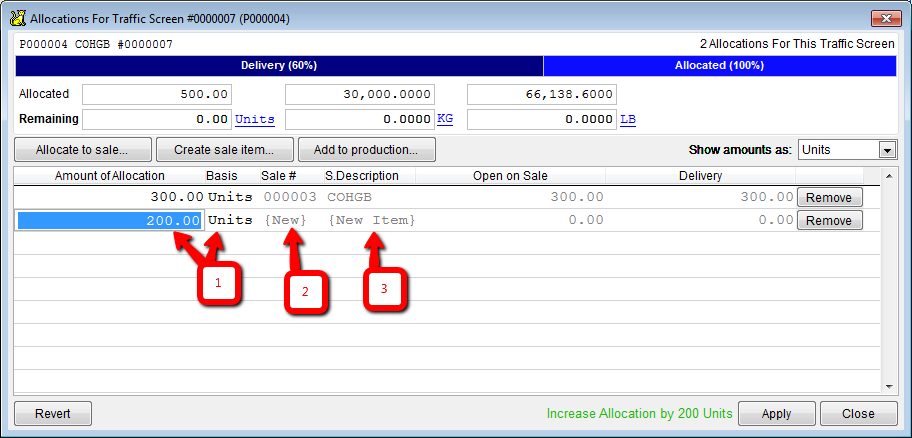
Se creará una nueva entrada en el cuadro de diálogo de asignación que muestra la venta [2] y el artículo de venta que se van a crear [3]. Por defecto, CATS establecerá el monto a asignar como el total de unidades no asignadas para la pantalla de ubicación. Si desea asignar menos material, modifique el monto a asignar [1]. Cuando todo esté listo, haga clic en “Aplicar”.
Crear la Venta
Si está creando un nuevo contrato de venta, comenzará el proceso de adición del contrato de venta. (Si está añadiendo a una venta existente, se saltará este paso).
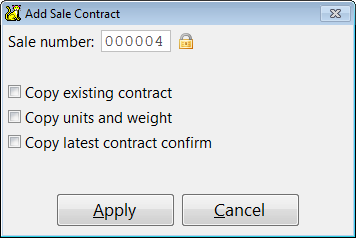
Ingrese el número de contrato para el contrato de venta recién creado y especifique si desea copiar la información de un contrato existente.

Ingrese la información de la venta y seleccione Guardar en el menú (o presione F2) para continuar.
Crear el Artículo de Venta
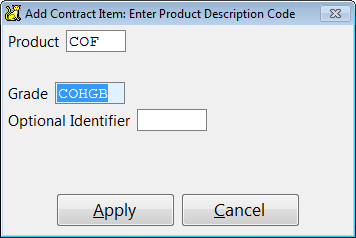
El artículo de venta tendrá por defecto el grado del material de la pantalla de ubicación. Puede cambiar el código de grado aquí y otra información del artículo si desea realizar una asignación cruzada.
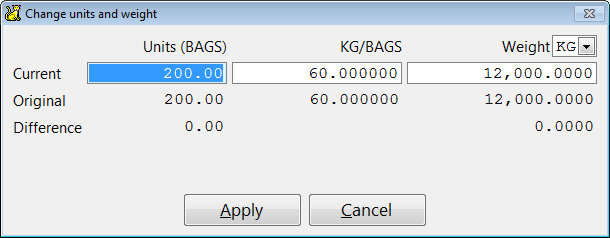
El artículo de venta tendrá por defecto las unidades y el peso especificados en la asignación. Puede modificar las unidades y el peso del artículo de venta aquí, pero la asignación mantendrá el mismo tamaño. (Por ejemplo, si aumenta las unidades a 2,000 unidades, entonces el artículo tendrá 2,000 unidades con solo 1,000 asignadas).
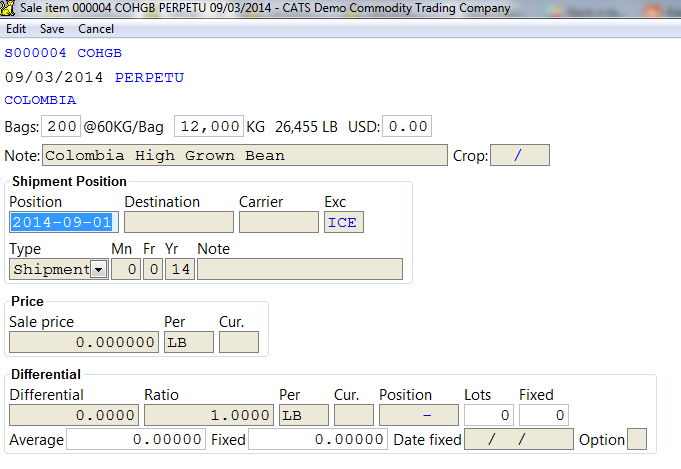
Termine de editar el artículo de venta y seleccione Guardar en el menú (o presione F2) para completar la operación. (Nota: Si ingresó múltiples artículos nuevos en el cuadro de diálogo de asignación, repetirá este proceso para cada uno de ellos).
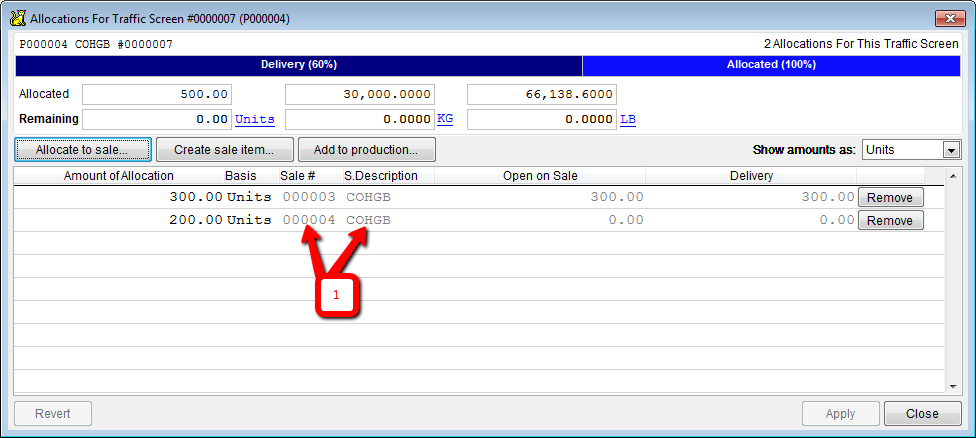
Una vez que haya completado el ingreso de todos los artículos recién creados, el cuadro de diálogo de asignación se mostrará nuevamente mostrando los artículos de venta recién creados en la lista.