Asignación desde una Pantalla de Ubicación
Para iniciar este proceso, navegue hasta la pantalla de ubicación que desea asignar. Luego elija Asignar en el menú 1.

Esto abrirá el cuadro de diálogo que muestra el estado de asignación de la pantalla de ubicación y una lista de las asignaciones.
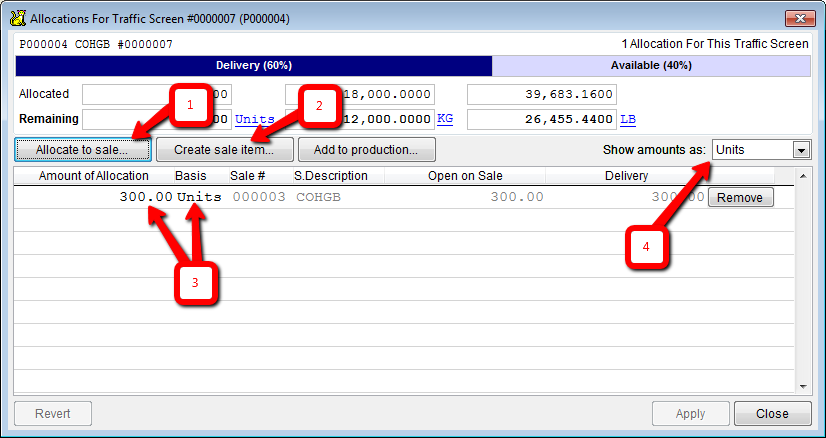
Puede utilizar este cuadro de diálogo para ajustar las asignaciones existentes, añadir una nueva asignación a un artículo de venta existente o a un artículo de venta nuevo, o crear una nueva corrida de producción con material de la pantalla de ubicación.
Puede ajustar el monto de la asignación cambiando el valor ingresado en la columna Monto de Asignación 3. Puede cambiar la base de visualización para cada artículo individual o para todo el cuadro de diálogo 4. Puede cambiar el monto y la base de la asignación o eliminar la asignación por completo en cualquier momento, aunque no puede tener menos material asignado del que está en entrega.
Para asignar a un contrato de venta existente, haga clic en el botón etiquetado Asignar a venta… 1. Luego ingrese la información para identificar el artículo de venta que desea asignar. Ver esta página para obtener información sobre cómo crear una nueva venta.
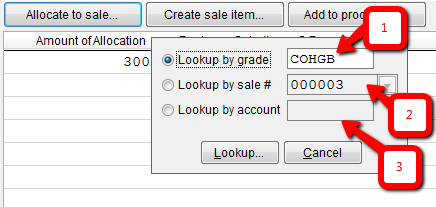
Puede seleccionar el artículo de venta utilizando un código de grado 1, el número de contrato de venta 2 o un código de cuenta 3. CATS le indicará que seleccione el registro exacto del artículo de venta y se creará la asignación.
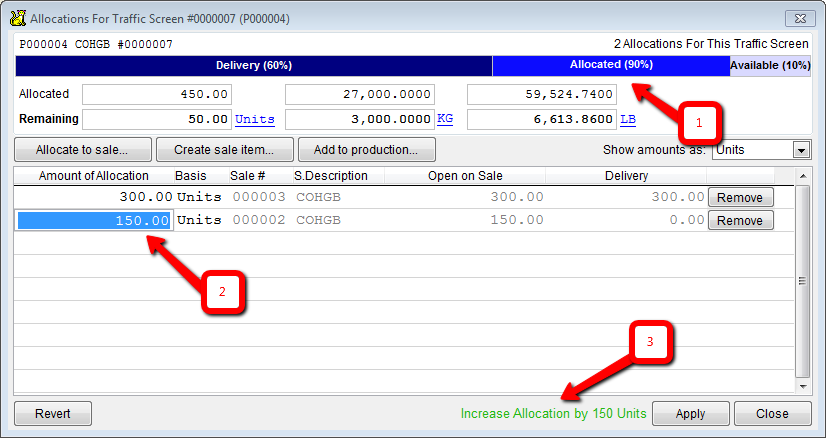
Por defecto, CATS creará una asignación con el mínimo de unidades no asignadas en la pantalla de ubicación y las unidades no asignadas en el artículo de venta. Si la venta o la pantalla de ubicación no tienen unidades no asignadas, la asignación se creará con cero unidades. En este ejemplo, la pantalla de ubicación tiene 300 unidades no asignadas pero el artículo de venta solo tiene 150 unidades no asignadas, por lo que la nueva asignación se crea con 150 unidades para coincidir con la venta 2.
El cambio general en la asignación se muestra en la parte inferior del cuadro de diálogo 3. Haga clic en el botón etiquetado Aplicar para guardar todos los cambios en sus asignaciones.
Haga clic en Revertir para deshacer todos los cambios desde el último guardado o desde que se abrió el cuadro de diálogo.
Haga clic en Cerrar para cerrar el formulario. Si tiene cambios sin aplicar, CATS le indicará que los guarde al cerrar el cuadro de diálogo.

La pantalla de ubicación se actualiza para mostrar las asignaciones recién creadas.