Creación y Modificación de Informes en CATS
CATS permite la personalización total de los informes. Esta página servirá como una descripción detallada de cómo crear informes en CATS. Esta guía le ayudará a comenzar a comprender cómo funcionan los informes y cómo puede utilizarlos para aprovechar al máximo sus datos de CATS. Los usuarios pueden cambiar los filtros, las columnas y el formato de orden para controlar qué registros, qué información sobre esos registros y en qué orden se muestran los registros en el informe.
Elegir un Informe
El primer paso es determinar qué tipo de informe desea utilizar. Para los fines de este tutorial, veremos la creación de un informe de Tráfico o Seguro. Los informes de tráfico utilizan información de las pantallas de ubicación para mostrar su posición actual. Una sola pantalla de tráfico se considera un registro en el informe.
Desde el menú principal, elija Informes de Posición > Tráfico o Seguro.
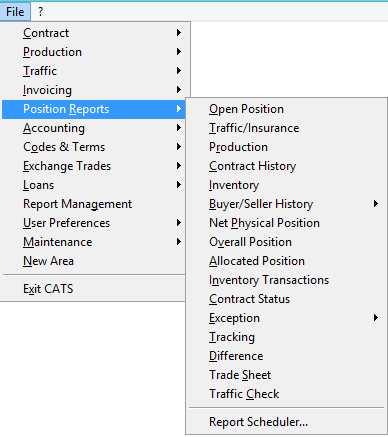
CATS mostrará una lista de formatos guardados y creados anteriormente para elegir.
Todos los informes en CATS se almacenan como formatos de informe guardados. No hay límite para la cantidad de formatos que puede almacenar en CATS. Los usuarios también pueden tomar la propiedad de los formatos de informe y evitar que otros usuarios los cambien.
Las listas de informes guardados son únicas para cada tipo de informe. No puede ver un informe que creó en el área de informe de Posición Global en el área de informe de Posición Abierta.
Si hace clic en el nombre de un informe, podrá ver los detalles del mismo.
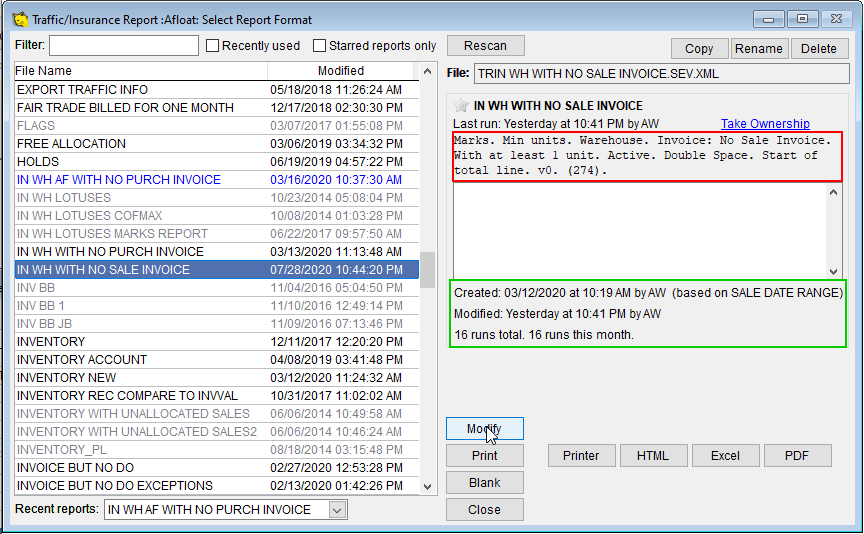
En el cuadro rojo, vemos una lista de los filtros aplicados actualmente y sus valores. En el cuadro verde, vemos detalles sobre quién guardó el informe por última vez y cuándo se imprimió por última vez. Los elementos resaltados en azul en la lista indican un informe favorito para su ID de usuario. Consulte la wiki sobre informes recientes y favoritos para obtener más detalles.
Modificar: Elija modificar para realizar cambios en un informe existente. Imprimir: Imprima sin cambiar ningún parámetro. Blanco: Cree un nuevo informe haciendo clic en blanco. Cerrar: Esto cerrará la pantalla de selección de formato y volverá a la pantalla anterior.
Los botones de la derecha están disponibles para una impresión rápida: Impresora, HTML, Excel o PDF.
Haga clic en el botón Modificar para continuar al diseñador de informes.
La Pantalla del Diseñador de Informes
CATS mostrará todos los filtros, órdenes y columnas seleccionados actualmente para este informe.
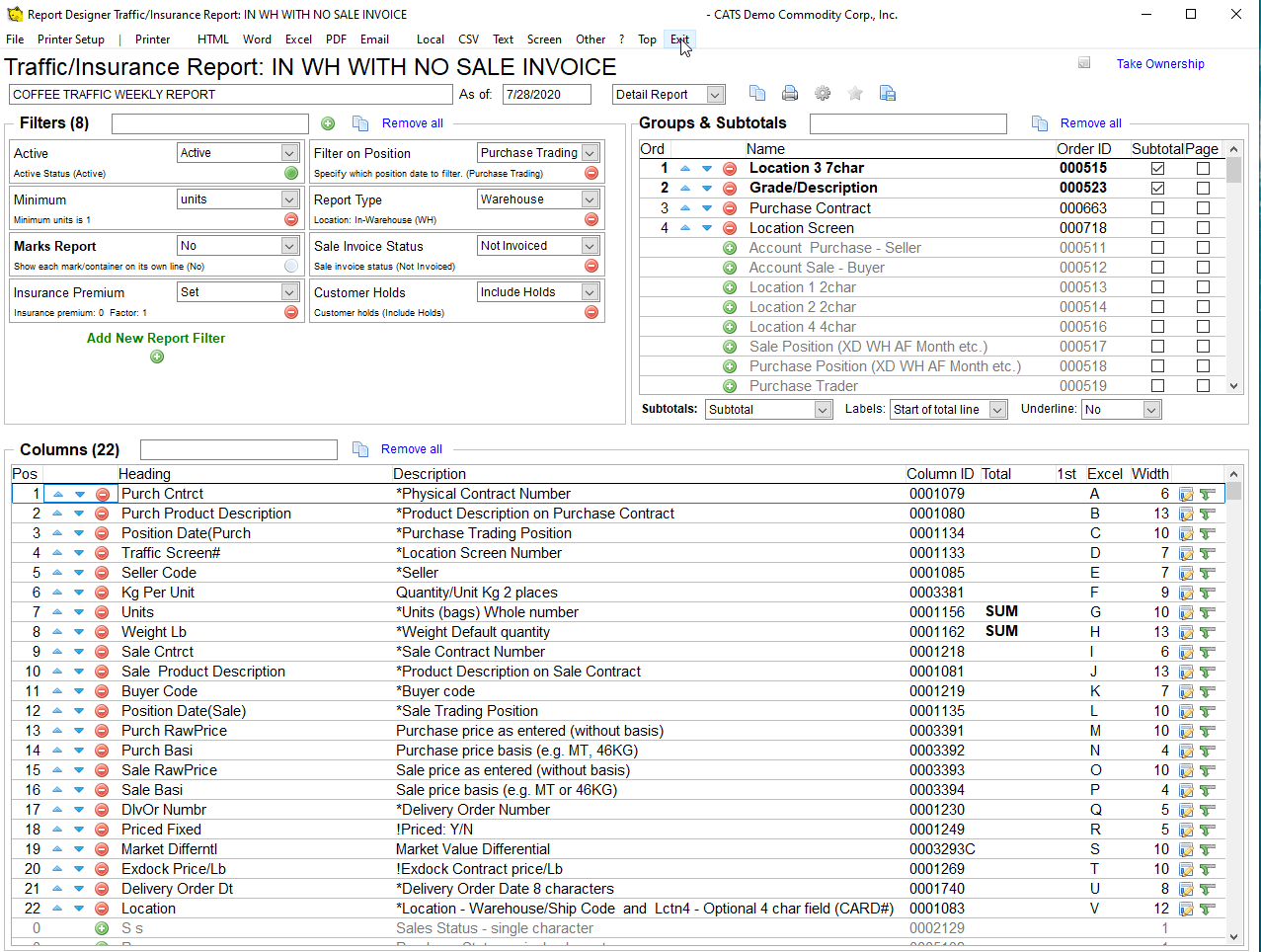
Las diferentes partes de la pantalla se dividen en distintas funciones: Título u Opciones, Acciones o Configuración, Órdenes, Filtros y Columnas.
Título, Iconos y Acciones
Primero, echaremos un vistazo a las opciones de nivel superior, en la parte superior de la pantalla.

Aquí tenemos configuraciones que afectarán qué registros se muestran en el informe, así como acciones que podemos tomar para cambiar el informe.

De izquierda a derecha, tenemos:
- Título: Un campo opcional que puede completar para que CATS etiquete este informe.
- Fecha de corte: Si se completa este campo con una fecha distinta a la actual, CATS intentará seleccionar la información en ciertos registros y filtros para que coincida con esa fecha. Por ejemplo, si imprime un informe contable que solicita facturas abiertas al final del mes pasado, CATS realizará los ajustes apropiados. No puede restablecer ni eliminar datos de los campos.
- Detalle o Resumen: Este cuadro desplegable le permite ver cada registro, Detalle, o simplemente los registros de los subtotales que ha establecido en la sección de Órdenes, Resumen.
- Iconos: Varias acciones están disponibles aquí:
-  1. Copiar: Copia todas las configuraciones de filtros, órdenes y columnas de otro formato de informe guardado. CATS llamará a la lista de informes guardados y le pedirá que seleccione uno para copiar.
-  2. Configuración de la Impresora: Llama al diálogo de configuración de la impresora, que le permitirá cambiar las opciones de impresión en papel para este informe. Los cambios realizados aquí se guardarán solo para este formato de informe.
-  3. Configuración de Informe o Salida: Abre un cuadro con opciones de formato de papel y HTML.
-  4. Marcar como Favorito: Si hace clic en la estrella, CATS marcará este formato de informe como favorito. Lo verá en sus favoritos en la pantalla de inicio y en la lista de formatos guardados.
-  5. Guardar Formato de Informe: Guarde la configuración actual con el mismo nombre o con uno diferente.
- Restablecer: Si hay cambios sin guardar, puede restablecer el informe al último estado guardado.
- Tomar Propiedad: Si su empresa utiliza el módulo de Administrador de Informes, podrá hacer clic en este cuadro, lo que significa que solo su ID de usuario de CATS puede guardar cambios sobre este informe.
Cambiar Filtros
En la sección superior izquierda, puede ver los filtros seleccionados actualmente. Los Filtros le permiten limitar qué registros aparecerán en este informe.
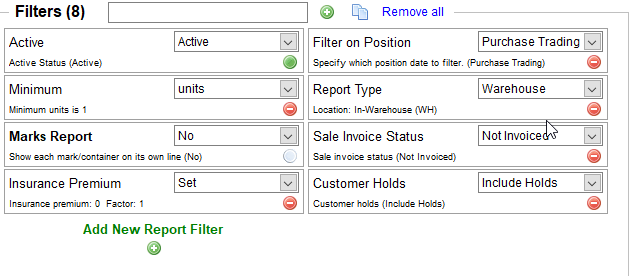
A la derecha de la etiqueta Filtros, el número mostrado es la cantidad actual de filtros que ha establecido.
- Buscar: Ingrese un valor en el cuadro de búsqueda en blanco para buscar filtros.
- Agregar: Use cualquiera de los signos más verdes para agregar otro filtro.
- Eliminar uno: Haga clic en el signo menos rojo para restablecer un filtro particular a su valor predeterminado, como Todos.
- Copiar: El icono de papel le permitirá copiar un conjunto de filtros de otro informe.
- Eliminar todo: Eliminar todo eliminará todos los filtros para que pueda comenzar de nuevo.
Para cambiar un filtro establecido, simplemente haga clic en un cuadro desplegable y cambie el valor. Si debe ingresar un valor, aparecerá un diálogo para hacerlo.
Opciones de Filtro
Si hace clic en la flecha desplegable de un filtro, verá las opciones disponibles. La mayoría de los filtros tienen opciones similares, aunque los filtros de fecha son más específicos.
- Seleccionar: Ingrese un código o un rango en los campos proporcionados. Si ya seleccionó un informe de tipo Almacén, debe ingresar WH en el primer campo o dejarlo en blanco. Si ingresa un código conflictivo como AF o IN, CATS le dará una advertencia.
- Excluir: Ingrese cualquier código para excluir los registros que coincidan con ese código.
- Coincidir: Podemos escribir los códigos de varios almacenes que queremos ver, separados por el carácter ||.
- Coincidir y Excluir: Funciona de manera similar al filtro Coincidir, pero excluyendo múltiples códigos.
Agregar Filtros
Haga clic en el signo más verde para abrir la lista de filtros no utilizados.

Utilice el cuadro en blanco para buscar. También puede ver filtros basados en la lista antigua de páginas usando la flecha desplegable de Página.
Configuración de Grupos y Subtotales
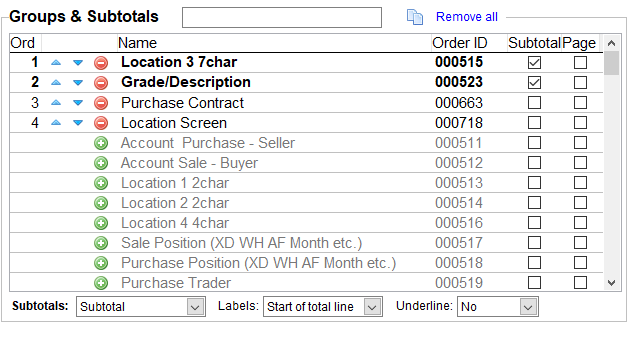
En el área de Grupos y Subtotales, puede establecer cómo se agrupan los registros y en qué orden se muestran dentro de cada grupo.
Agregar y Eliminar un Agrupamiento
Ingrese un número a la izquierda del nombre del grupo para agregar ese agrupamiento al informe. También puede hacer clic en el botón más verde. Para eliminarlo, ponga el número en cero o haga clic en el botón menos rojo. Puede usar los iconos de flecha para mover el agrupamiento hacia arriba o hacia abajo en la jerarquía.
Subtotales y Salto de Página
Para obtener un Subtotal por un grupo particular, haga clic en la casilla de verificación.
Modificando Columnas
Las columnas son los detalles que CATS mostrará sobre cada registro.
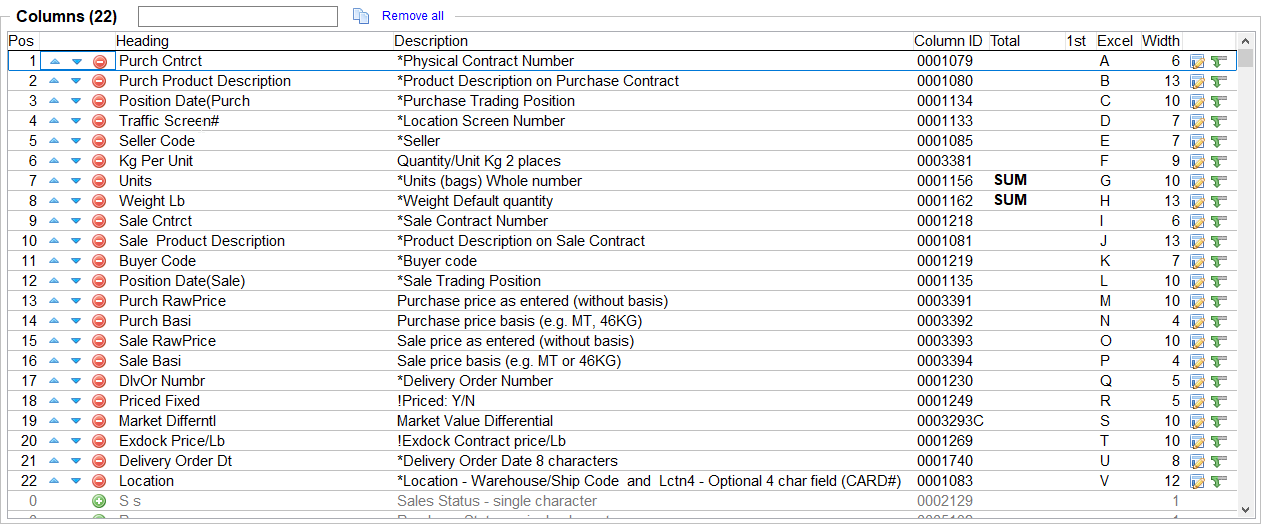
El número 1 indica la columna a la izquierda, el 2 la siguiente, y así sucesivamente. Use el cuadro de búsqueda para encontrar una descripción de columna.
Agregar una Columna
Ingrese un número en la columna Posición junto a cada nombre de columna que desee ver. Las columnas con cero no se imprimirán. También puede usar el botón más verde.
Eliminar una Columna
Haga clic en el botón menos rojo o ponga un 0 en el campo Posición. Haga clic en Eliminar todo para quitar todas las columnas.
Más Opciones de Columna
- La primera columna le permite ingresar un carácter que aparecerá antes de los valores de CATS. Esto ayuda al exportar a Excel para evitar cambios de formato erróneos. Un carácter común es el asterisco o el punto.
- Las letras en la columna Excel indican en qué columna de Excel se mostrará el valor. El 1 corresponde a la A, el 2 a la B, etc.
- Haga clic en el icono de papel y lápiz para personalizar la columna.
Opciones de Totalización
- SUMA: Suma todos los valores para obtener un total.
- PROMEDIO: Muestra un promedio de los valores.
- DELTA: Muestra el cambio en esta columna frente a otra.
- MÁXIMO: Muestra el valor máximo.
- Último: Muestra el último valor registrado.
Creación de Columnas Personalizadas
CATS permite crear columnas personalizadas utilizando otras columnas como base.
- Cálculos basados en un monto fijo: Por ejemplo, un nivel de mercado fijo por libra multiplicado por el peso.
- Cálculo de columna relativa: Por ejemplo, restar el precio de compra del precio de venta y multiplicarlo por el peso.
Busque la columna llamada Blanco con la descripción Columna comodín para usar con valores calculados y haga clic en el botón más verde. Luego, haga clic en el icono de papel y lápiz.
Los campos son:
- Encabezado personalizado: El título en el informe.
- Fórmula de columna: Una fórmula que referencia las columnas por número.
- Formato de número: Elija el ancho y el formato de salida.
- Fórmula de Excel: Una fórmula que usa los nombres de columna de Excel como A o B.
Fórmula de Columna
Coloque el número de cada columna de referencia entre paréntesis normales #. Use llaves para indicar funciones matemáticas como 2.
Si elimina o agrega una columna, deberá cambiar manualmente los números de columna utilizados en estos cálculos.
Configuración de Impresión
Al hacer clic en el icono del engranaje, verá la configuración actual de impresión.
Opciones de Encabezado del Informe
- Encabezado del informe: Seleccione el tipo de encabezado.
- Estándar: Título y descripción en la parte superior.
- Cliente: Membrete con nombre y dirección del cliente.
- Ninguno: Sin encabezado.
- Inferior: Encabezado al final del informe.
- Mostrar recuento de registros: Muestra el número de registros.
- Mostrar versión de CATS: Muestra la versión del sistema.
- Contraseña para XLS o PDF: Contraseña para cifrar la salida.
Estilos y Colores
- Encabezado de columna: Estándar, dos líneas o una línea. Una sola línea facilita el manejo en Excel.
- Separador de fecha: Estándar, barra oblicua / o guion -.
- Imprimir a doble espacio: Solo para impresión física.
- Ajustar columnas: Ajusta columnas que de otro modo quedarían fuera de la página.
Impresión del Informe
Use los botones del menú superior: Archivo: Sale del diseñador y revierte los cambios no guardados. Imprimir: Selecciona la salida estándar. Impresora: Copia física. HTML: Formato web. Word: Documento de texto. Excel: Hoja de cálculo. PDF: Documento PDF. Correo electrónico: Envía el informe como adjunto.
Guardar un Formato de Informe
- CATS le pedirá guardar después de imprimir si está en el diseñador.
- Puede usar el icono de Guardar en la parte superior.
- Si elige Salir, CATS le preguntará si desea guardar.
Puede guardar con el mismo nombre o ingresar uno nuevo para crear una copia.
Guardar después de Imprimir
Tras imprimir, verá estas opciones:
- Continuar editando: Regresa al diseñador.
- Guardar y cerrar: Guarda con el nombre ingresado y cierra.
- Cerrar sin guardar: Revierte los cambios y cierra el diseñador.