Informes de Excepciones
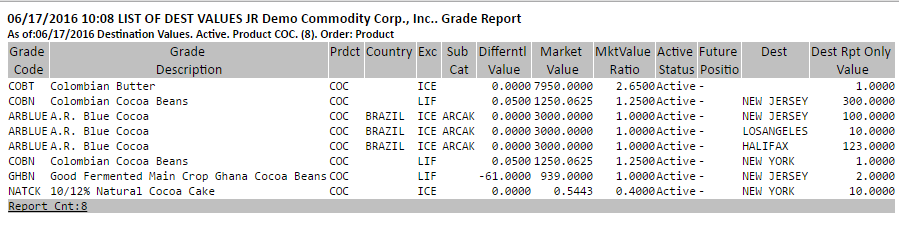
Para acceder a los informes de excepciones, vaya a Informes de Posición > Excepciones. Desplácese y resalte el informe que desee. Los tipos de informes de excepciones son:
- Posición Física Vinculada a Futuros (Physical Position Tied to Futures)
- Fecha de Recogida de Venta Vencida (Past Pickup Date of Sale)
- Exposición de Almacén (Warehouse Exposure)
- Informe de Reservas (Reservation Report)
- Aviso de Envío (Shipping Advice)
- Códigos de Descripción y Valores (Description Codes and Values)
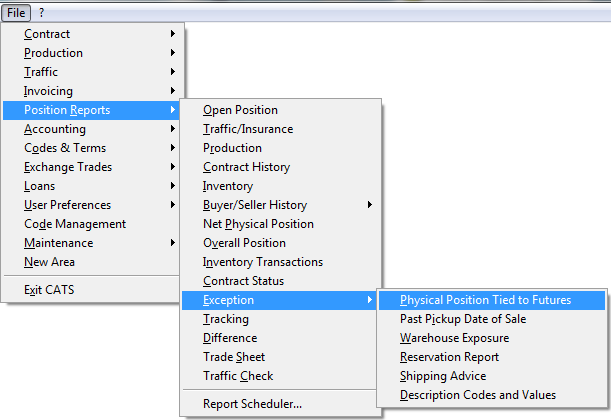
Posición Física Vinculada a Futuros
Fecha de Recogida de Venta Vencida
Vaya a Informes de Posición > Excepciones > Fecha de Recogida de Venta Vencida.
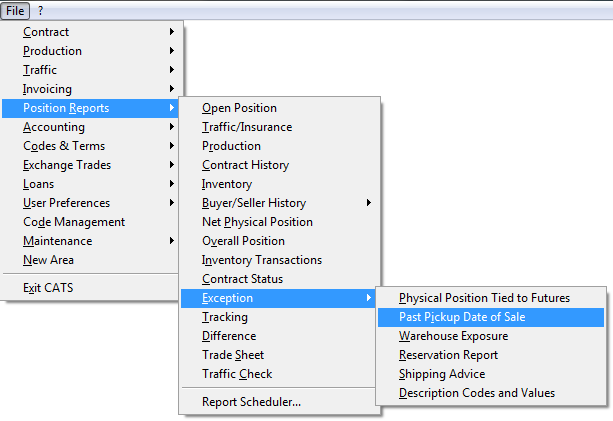
Ingrese la información que desea mostrar en este informe.
- Fecha de Entrega Anterior A (Delivery Date Prior To) - Ingrese la fecha.
- Cuentas - Todas, Una Cuenta, Rango de Cuentas.
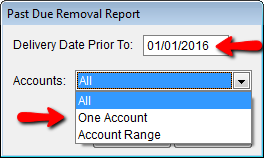
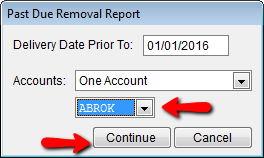
Elija Todas las cuentas, Una Cuenta o Rango de Cuentas.
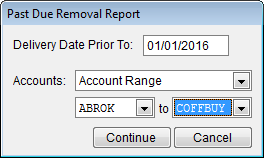
Ingrese la fecha y la información de la cuenta, y presione Continuar.
Exposición de Almacén
Un informe que calcula el valor del material almacenado en cada código de almacén o cuenta y determina su exposición en función de ese valor. Solo si el saldo de la exposición es negativo, se mostrará en este informe. Vaya a Informes de Posición > Excepciones > Exposición de Almacén. Este es un informe estándar sin opciones. Pasará directamente a la pantalla de impresión.
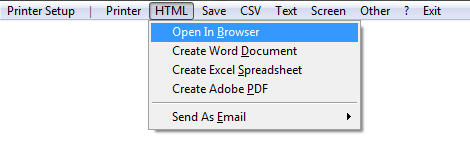
CATS le pedirá que guarde el informe. Aquí tiene un ejemplo de un informe de excepciones de Exposición de Almacén.
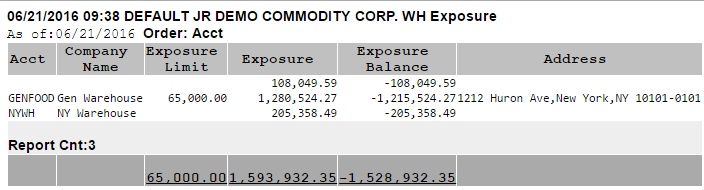
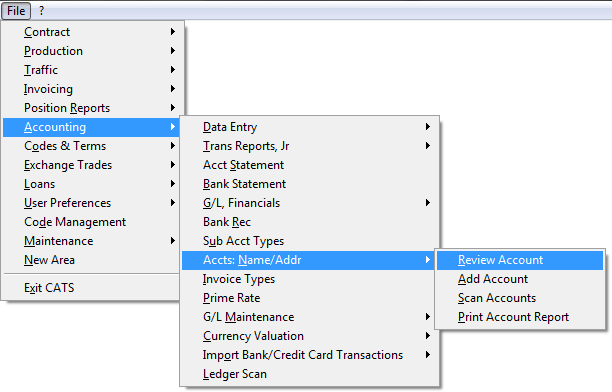
Para verificar el límite de exposición, puede ir a Contabilidad > Cuentas: Nombre/Dirección > Revisar Cuenta.
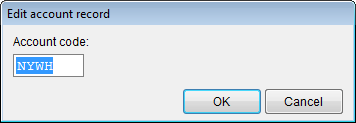
Aparecerá el cuadro Editar registro de cuenta. Ingrese el registro de la cuenta de la que desea verificar los límites.
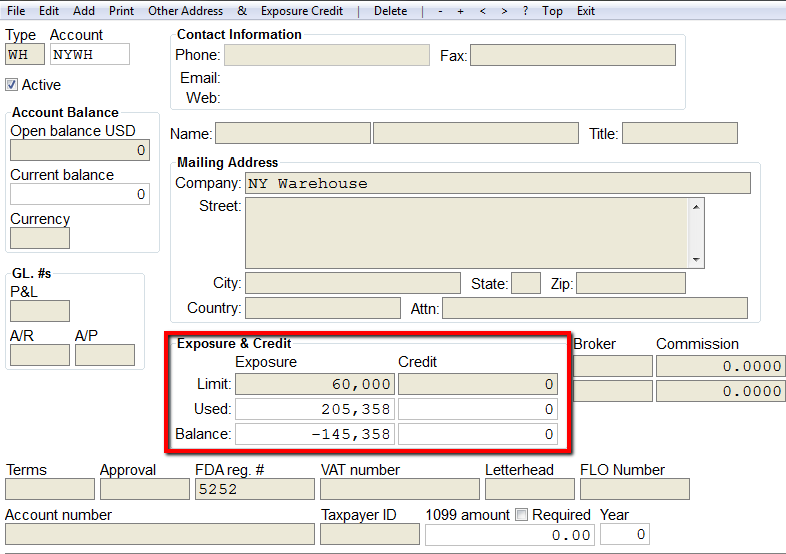
Se mostrará la pantalla de revisión de la cuenta. Aquí puede ver los límites de exposición existentes. Puede cambiar los límites de exposición eligiendo Editar en la barra de menú superior y escribiendo en el cuadro del límite de exposición.
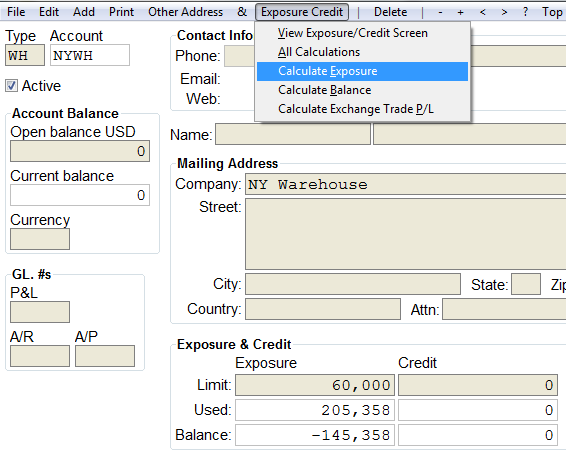
También puede elegir Crédito de Exposición > Calcular Exposición en la barra de menú superior.
Informe de Reservas
Aviso de Envío
Códigos de Descripción y Valores
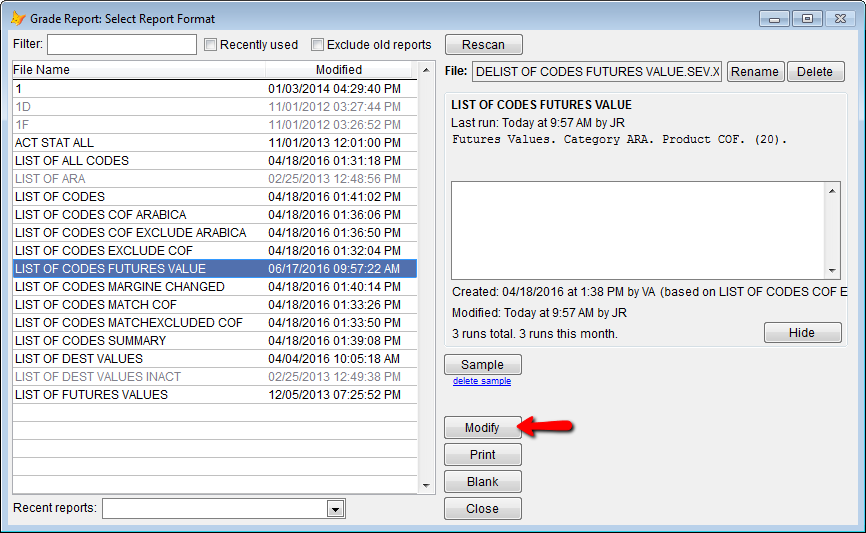
Los códigos de calidad (grades) indican el tipo de material que se está comprando o vendiendo. Las calidades representan el nivel más específico de material, por debajo de la categoría y subcategoría. Cada calidad puede utilizar un diferencial de mercado diferente. Vaya a Informes de Posición > Excepciones > Códigos de Descripción y Valores. Seleccione el informe que desea ejecutar y haga clic en Modificar. También puede imprimir directamente desde esta página presionando Imprimir.
Códigos y Valores
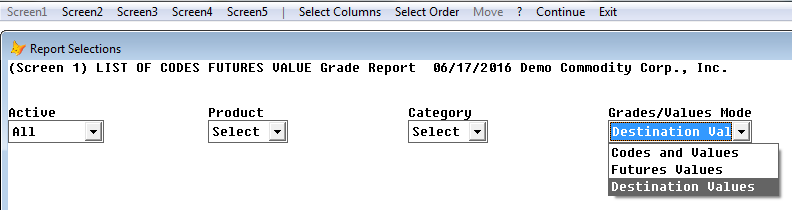
Elija su Modo de Calidades/Valores (Grade/ Values Mode):
- Códigos y Valores (Codes and Values)
- Valores de Futuros (Futures Values)
- Valores de Destino (Destination Values)
Presione Seleccionar Columnas en el menú superior para elegir las columnas que desea en este informe.
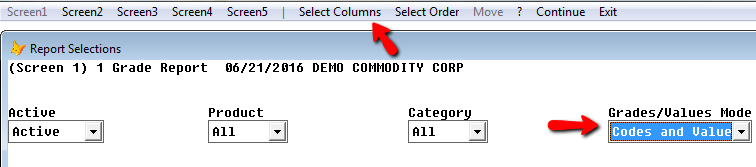
Elija el orden y las columnas de la manera habitual (Creación de Informes en CATS). Presione Continuar para imprimir. Elija cómo desea imprimir el informe.
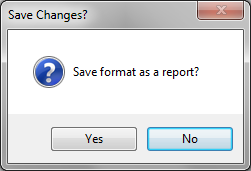
CATS le pedirá que guarde su informe.
Valores de Futuros
Siga los pasos indicados anteriormente y, en su lugar, elija el modo de calidades Valores de Futuros (Futures Values).
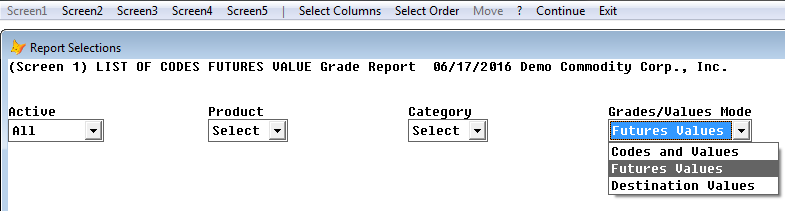
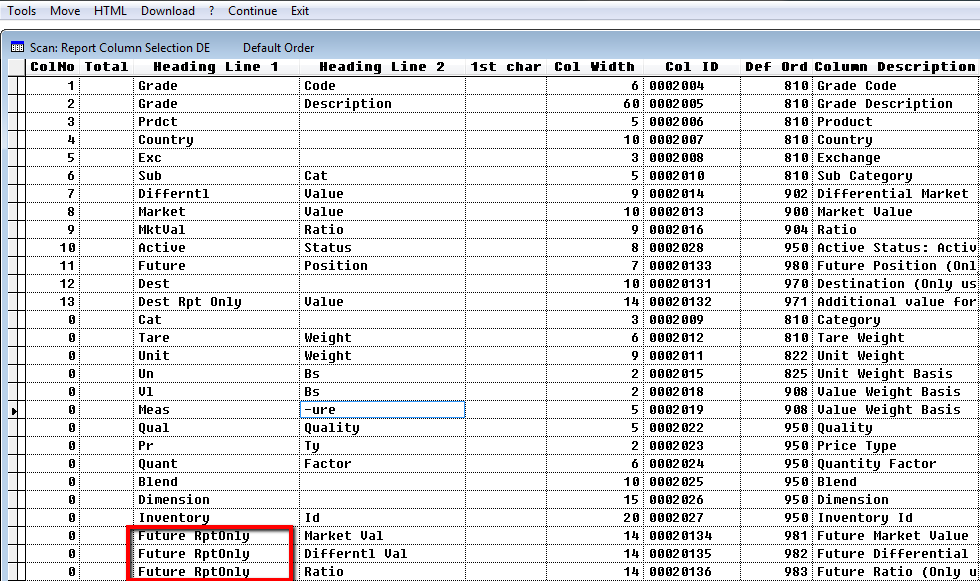
Modifique las columnas para este informe. Asegúrese de que las columnas correspondientes a Solo Informe de Futuros (Future Rpt Only) estén seleccionadas. Proceda de la manera habitual para imprimir y guardar su informe.
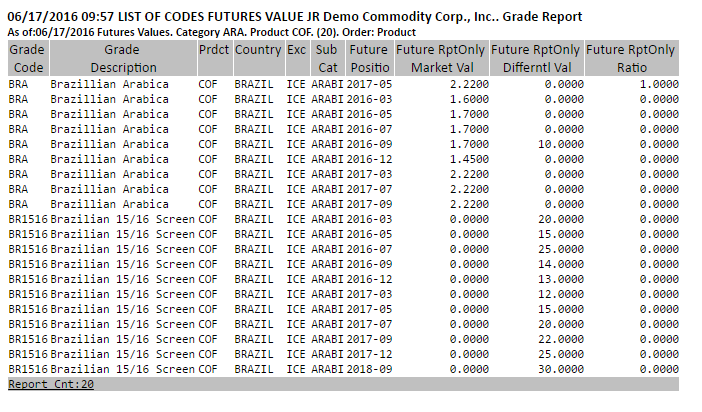
Un ejemplo de informe de valores de futuros impreso en HTML.
Valores de Destino
Puede seguir los pasos indicados anteriormente y, en su lugar, elija el modo de calidades Valores de Destino (Destination Value).
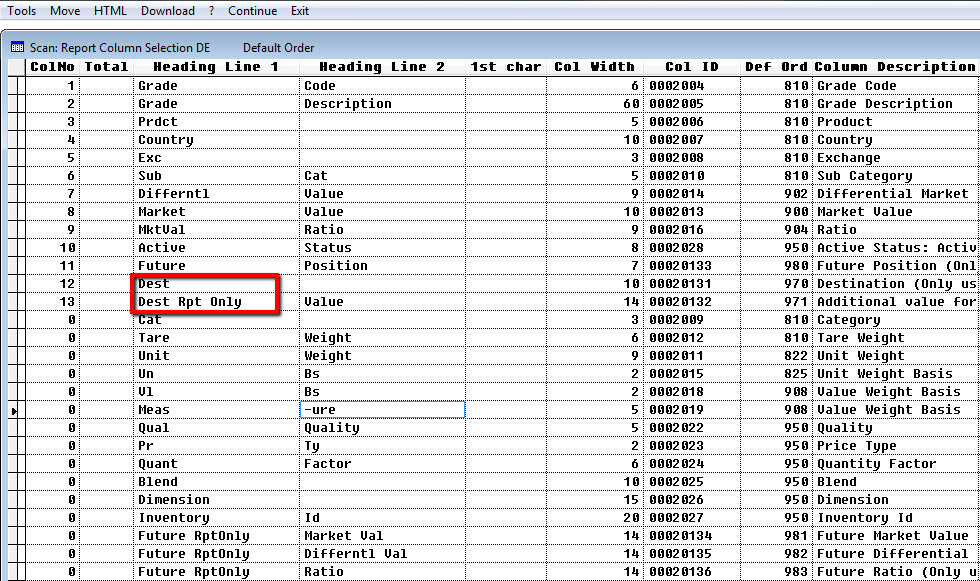
Modifique las columnas para este informe. Asegúrese de que las columnas correspondientes a Solo Informe de Destino (Dest Rpt Only) estén seleccionadas. Proceda de la manera habitual para imprimir y guardar su informe.
Un ejemplo de informe de valores de destino de calidades impreso en HTML.