Creación de Usuarios y Asignación de Permisos
Esta sección describirá el procedimiento para crear usuarios y asignar permisos (derechos) en CATS. A cada opción de menú en CATS se le puede asignar un permiso que los usuarios deben poseer para acceder a dicha función del menú.
Los usuarios ''PB'' y ''SU'' nunca deben ser eliminados del sistema. Estos ID de usuario se utilizan para el mantenimiento de CATS. Los permisos para estos usuarios deben abarcar todos los permisos posibles del sistema.
Añadir Usuarios
Los nuevos usuarios solo pueden ser añadidos por el Supervisor de CATS
(Usuario SU). Si intenta exceder el número de usuarios permitidos
por su contrato de CATS, el sistema le mostrará una advertencia.
Para crear un nuevo usuario, elija Mantenimiento > Mantenimiento General > Archivo de Usuarios desde el menú principal en CATS.
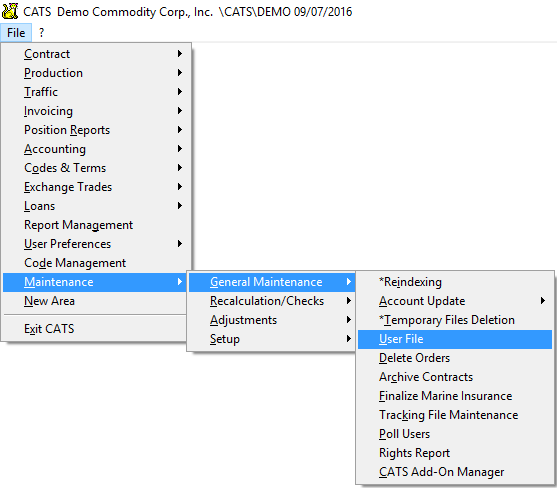
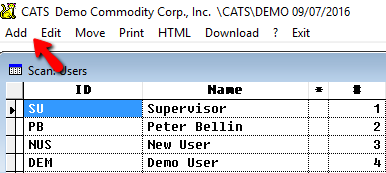
Aparecerá una lista de los usuarios actuales. Elija Añadir en el menú para crear un nuevo usuario de CATS.
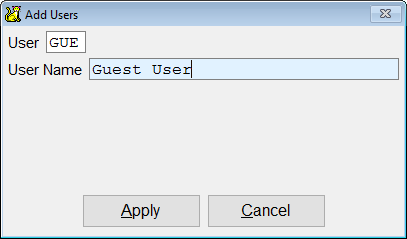
Ingrese el ID de usuario y el nombre de usuario, luego seleccione Aplicar para continuar y añadir al usuario. CATS verificará si el usuario ya existe y luego procederá.
La siguiente pantalla le permitirá ingresar el nombre completo y los permisos para este usuario. Ingrese los detalles apropiados, luego elija Aplicar para guardar y ver un resumen de los detalles de este usuario.
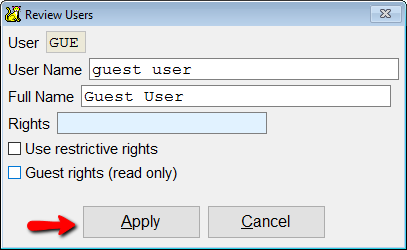
Opciones de Usuario:
- Usuario Invitado - También puede optar por definir a este usuario
como un usuario
Invitado(Guest), lo que significa que el usuario puede visualizar el sistema, pero no puede editar ni añadir nada. Esto es útil para proporcionar acceso al sistema a los auditores. - Permisos Restrictivos - Si elige esta opción y asigna a un usuario
los permisos
C, por ejemplo, el usuario solo podrá ver los elementos del menú que requieran los permisosC. En nuestro ejemplo a continuación, esto significa que un usuario solo sería capaz de añadir contratos de compra. Esto es útil para crear un usuario que ejecute una única función o que tenga acceso a una sola área.
Aparecerá una pantalla de resumen. Desde aquí, puede editar o eliminar este ID de usuario. Para cambiar la contraseña del usuario, elija Contraseña en el menú. Esta función es útil para restablecer contraseñas olvidadas.
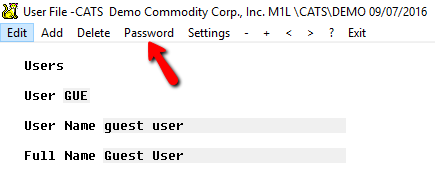
Aparecerá el cuadro de diálogo para cambiar la contraseña. Ingrese la nueva contraseña dos veces y elija Guardar para continuar.
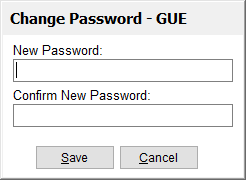
Al terminar de revisar un ID de usuario, elija Salir para regresar al menú anterior.
También puede imprimir una lista de usuarios y sus respectivos permisos eligiendo Imprimir en el escaneo de usuarios.
Si un usuario no tiene los permisos para acceder a un elemento del menú, ese elemento simplemente no aparecerá en su pantalla.
Asignación de Restricciones de Permisos
Todos los permisos se restringen asignando caracteres (letras
individuales o dígitos) a los elementos del menú en CATS. Esto se puede
aplicar a menús de nivel superior (como los permisos A asignados a
toda el área de Contabilidad) o a elementos tan pequeños como una sola
opción de menú en una pantalla particular (asignando permisos 3 a
la función Editar en las pantallas de artículos).
Para los propósitos de CATS, los permisos ''A'' son distintos de los permisos ''a''.
Inicie sesión en CATS como SU.
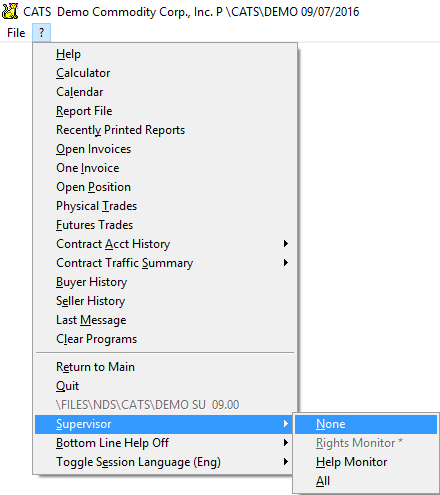
Desde el menú ?, elija Supervisor > Monitor de Permisos para activar la función del monitor de permisos.
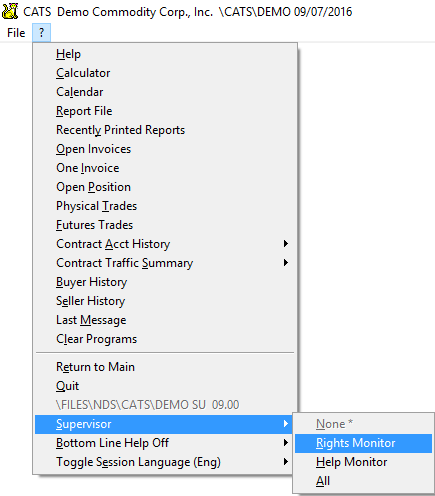
Ahora, navegue a cualquier elemento del menú en CATS y aparecerá un escaneo con el nombre del menú, la ubicación y cualquier permiso actualmente asignado a él. Por ejemplo, vaya a Archivo > Contratos > Compras > Añadir.
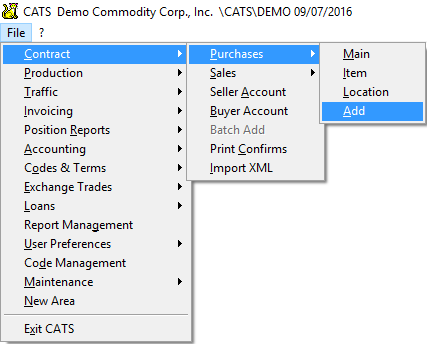
Aparecerá el escaneo que muestra las restricciones de permisos de usuario actuales para el elemento de menú Añadir Contrato de Compras:
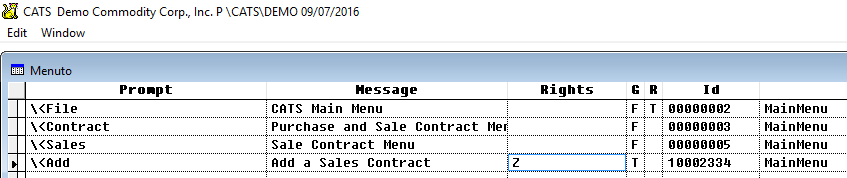
La función Añadir para Añadir un Contrato de Compra tiene
asignados los permisos C. Esto significa que solo los usuarios con
permisos *C pueden añadir un contrato de compra. La opción de menú
Añadir en ventas, sin embargo, tiene asignados los permisos Z.
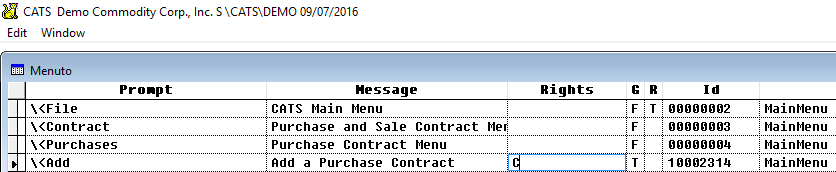
Un usuario necesitará tener asignados los permisos C y Z
para poder añadir tanto contratos de compra como de venta.
Alternativamente, podría asignar los mismos permisos C tanto en la
opción de menú Compras > Añadir como en Ventas > Añadir. De
esta manera, un usuario que solo tenga los permisos C podría
añadir contratos tanto de compra como de venta.
Presione la tecla [Esc] después de haber terminado de editar los permisos en este escaneo para continuar. De hecho, se encontrará en el proceso de añadir un contrato de compra. Cancele y regrese al menú principal para seguir añadiendo permisos.
Desactivar el Monitor de Permisos
El Monitor de Permisos debe desactivarse antes de salir de CATS. Para hacer esto, vaya a ? > Supervisor > Ninguno.
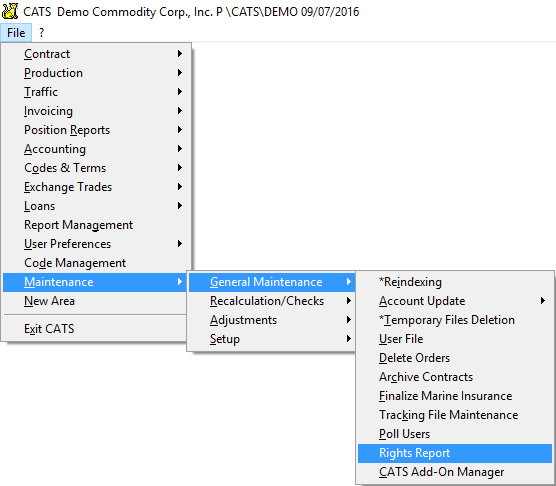
Informe de Permisos
Puede ver una lista de los elementos del menú y sus respectivos permisos basados en caracteres imprimiendo un informe de permisos desde el área de Mantenimiento > Mantenimiento General > Informe de Permisos.
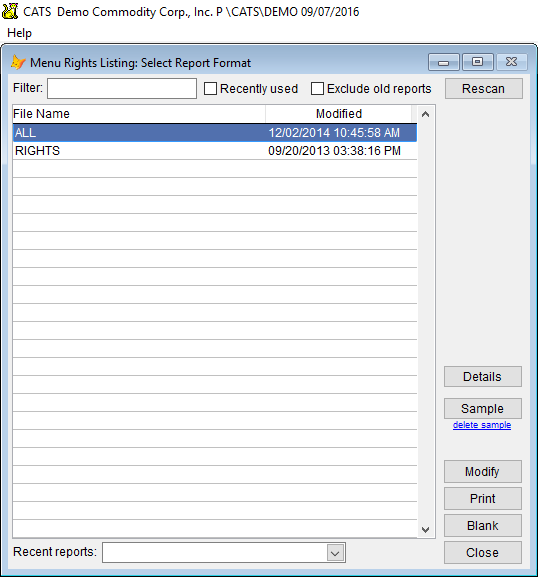
Elija un informe guardado de la lista y seleccione Imprimir para imprimir o Modificar para modificar este informe.
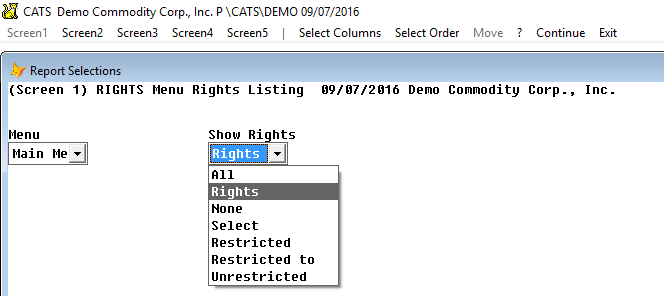
Desde la pantalla de filtros, puede cambiar lo que desea mostrar en este informe. Hemos elegido una opción bajo Permisos que mostrará únicamente los elementos del menú que tengan permisos asignados. Elija Continuar para proceder.
Imprima el informe de manera normal.

Aquí tiene una muestra de un informe de permisos, con los listados de qué elementos del menú tienen restricciones asignadas.
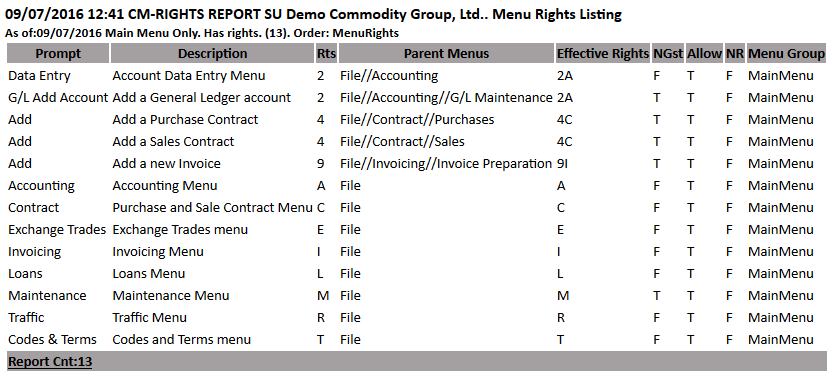
Puede comparar este informe con una lista impresa de usuarios y los permisos que se les han asignado.