Preferencias de Usuario
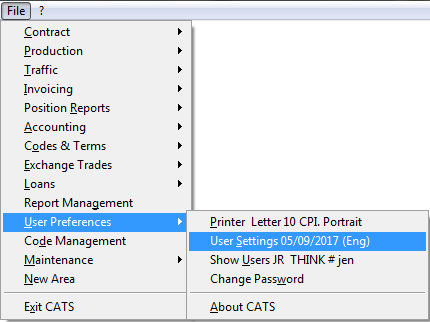
Esta página detalla las configuraciones específicas del usuario disponibles en CATS. Las configuraciones de usuario son exclusivas para cada usuario y no se aplican a todo el sistema. Las configuraciones también son únicas para cada área de CATS, de modo que las áreas aisladas tienen sus propias configuraciones de usuario. Vaya a Preferencias de Usuario > Configuraciones de Usuario.
General
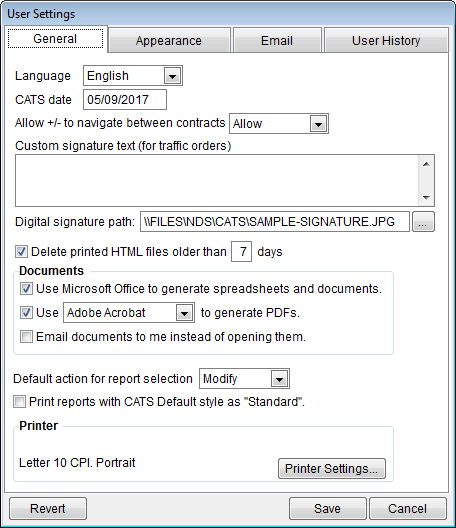
Idioma - Seleccione un idioma para su usuario. Esto afecta el idioma
de salida de los documentos, no el idioma de los menús y las etiquetas
en pantalla. Las opciones son Inglés o Español.
Fecha de CATS - Cambie la fecha de su usuario en CATS para esta
sesión. Si sale de CATS y vuelve a iniciar sesión, la fecha se
restablecerá a la fecha de su servidor. Esto es útil al ingresar
múltiples transacciones, facturas o contratos que ocurrieron en una
fecha anterior.
Permitir +/- para navegar entre contratos - Las opciones de menú
+ y - le permiten navegar de un registro a otro. Al visualizar
pantallas de ubicación o artículos de contrato, puede ser cambiado a un
contrato diferente, lo cual puede ser confuso para los usuarios. Las
opciones para esta opción de menú son:
- Permitir - Simplemente lo mueve al siguiente registro, incluso si ese registro está en otro contrato.
- Preguntar - Se le preguntará cada vez que el uso de la opción + o - lo vaya a mover a otro contrato.
- Prohibir - Cuando se alcance el primer o último registro de un contrato, los botones + y - no tendrán efecto.
Texto de firma personalizado (para órdenes de tráfico) - Añade una
línea a los formularios de tráfico para que el creador o administrador
del formulario firme.
Eliminar archivos HTML impresos con más de X días de antigüedad -
Cuando está marcada, todos los archivos HTML impresos en la carpeta HTML
individual de un usuario se eliminarán después del número de días que
ingrese en esta casilla (por defecto es 7). No afecta a ningún
archivo dentro de CATS, solo a las versiones impresas que se encuentran
en la carpeta HTML. Esta carpeta puede llegar a ser extremadamente
grande, por lo que si los usuarios notan lentitud, esta opción debería
estar marcada.
Opciones de Documentos
Usar Microsoft Office para generar hojas de cálculo y documentos -
Imprime hojas de cálculo de Excel y documentos de Word desde CATS.
Usar Adobe Acrobat para generar PDFs - Seleccione qué programa usar
para generar PDFs desde CATS:
- Adobe Acrobat - No el programa Reader gratuito, sino el creador de Adobe PDF.
- Microsoft Word - Las versiones más nuevas de Microsoft Word pueden crear PDFs.
- wkhtmltopdf - Esta es una herramienta gratuita proporcionada por New Data Systems que le permite crear PDFs a partir de archivos HTML.
- Ejecutar comando… - Le permite ejecutar un script que crea un PDF.
Enviarme documentos por correo electrónico en lugar de abrirlos - Si
su empresa está utilizando el módulo de Envío de Documentos por Correo
Electrónico de CATS, puede elegir que todos los documentos que imprima,
incluidos los informes, se envíen a la dirección de correo electrónico
de su empresa en lugar de abrirlos en la pantalla.
Acción predeterminada para la selección de informes - Al visualizar
una lista de archivos de informes, hacer doble clic en el nombre de un
archivo de informe puede realizar una de dos acciones:
- Modificar - Abre las pantallas que le permiten cambiar los filtros, columnas y el orden del informe.
- Imprimir - Lo lleva directamente al menú de impresión.
Imprimir informes con el estilo predeterminado de CATS como
estándar - Anula las configuraciones de informes de todo el sistema de
su empresa o las configuraciones de estilo únicas de un informe,
utilizando siempre el estilo predeterminado de CATS para la impresión de
informes.
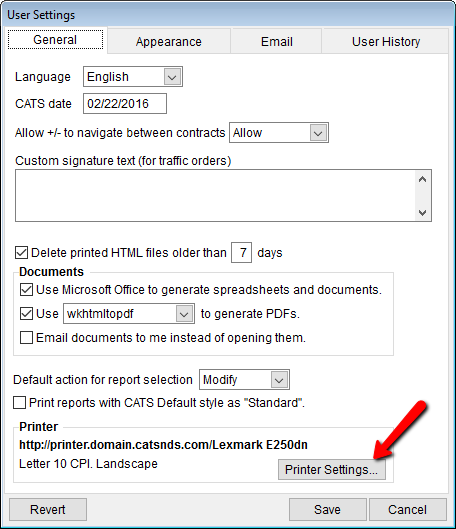
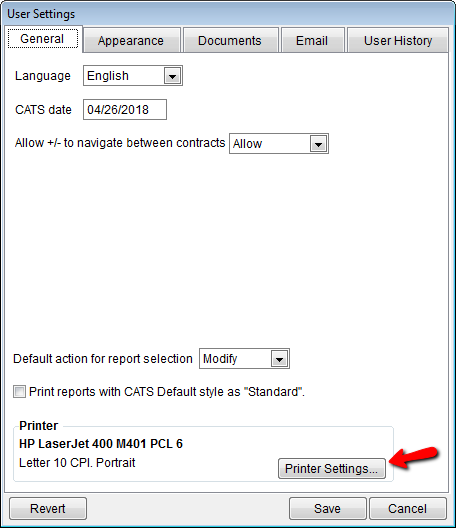
Configuración de la Impresora - Haga clic en el botón
Configuración de la Impresora a la derecha de la descripción de la
configuración actual para abrir las opciones de configuración de la
impresora.
Opciones de la Impresora
Esta es la misma pantalla de configuración que vería si eligiera Archivo > Preferencias de Usuario > Impresora desde el menú principal de CATS.
Configuración de la Impresora:
Casilla Desplegable de Impresora - El nombre de la impresora
predeterminada actual se muestra en la casilla desplegable. En la imagen
de arriba, indica Send to OneNote 2016. Utilice esta casilla
desplegable para seleccionar una nueva impresora que esté disponible en
esta computadora.
Esta es una impresora de matriz de puntos - Cuando está marcada,
CATS utiliza un formato de archivo de impresión diferente.
Esta impresora no admite copias múltiples - Cuando está marcada, le
informa a CATS que no podrá generar copias múltiples de los documentos
impresos desde CATS (por lo que esta opción no se mostrará).
Asignar impresora de red a puerto local - Le permite indicar qué
puerto local de su máquina se utiliza para esta impresora.
Búsqueda Avanzada… - Le permite buscar y encontrar impresoras en la
red utilizando la propia función de búsqueda de impresoras de Windows.
Configuración de Página:
Tipo de Papel - Seleccione el tamaño del papel. Las opciones son
Carta, Oficio, A4, Carta Ancha o Oficio de 13“.
Orientación - Elija un botón de opción a la izquierda de
Vertical (el lado más largo es el vertical) o Horizontal (el
lado más ancho es el horizontal).
Altura del texto - Elija el tipo de texto estándar, condensado o
expandido, con cpi indicando caracteres por pulgada.
Bandeja - Qué bandeja se utilizará para seleccionar el papel. Las
opciones disponibles dependerán de la impresora seleccionada, pero las
opciones de Alimentación Manual son mejores para imprimir salidas
inusuales como sobres. Archivo de logotipo - Si su empresa utiliza
un logotipo impreso por CATS en las salidas físicas, el archivo de
logotipo que se utilizará se indica aquí.
Idioma de salida - Elija en qué idioma se imprimirán los documentos
en el sistema para su usuario. Las opciones son Inglés o Español.
Ruta del archivo de transferencia - Si utiliza una ruta diferente
para los archivos de transferencia a la ruta establecida en la
configuración del sistema, ingrese la ruta en el espacio provisto o
utilice el botón … para buscar la ruta.
Archivo de texto de salida - Indique qué ruta de archivo y nombre
utilizar al guardar archivos de texto impresos desde CATS, o haga clic
en el botón Localizar… para buscar un archivo diferente.
Cuando el archivo existe: - Le permite Añadir a un archivo de
texto existente, Sobrescribir el archivo existente o recibir un
Aviso si ese nombre de archivo ya existe.
Apariencia
Las opciones que se encuentran en esta pestaña le permiten cambiar la apariencia del programa CATS, desde las fuentes hasta los colores de los menús y las pantallas.
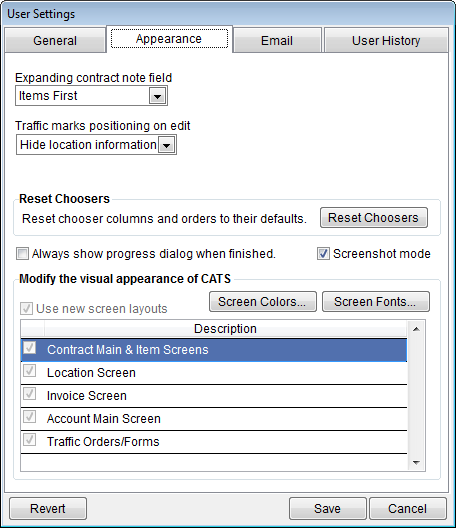
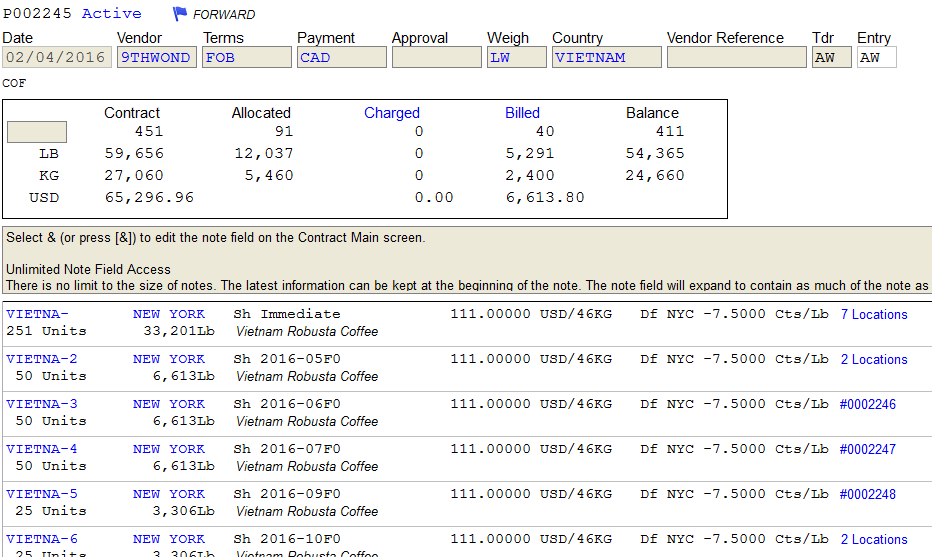
Campo de nota de contrato expandible - Cambie esta option para dar prioridad al campo de notas en la pantalla Principal del Contrato para mostrar una cantidad mayor de la nota en lugar de más artículos de contrato en la lista.
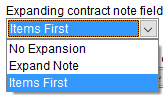
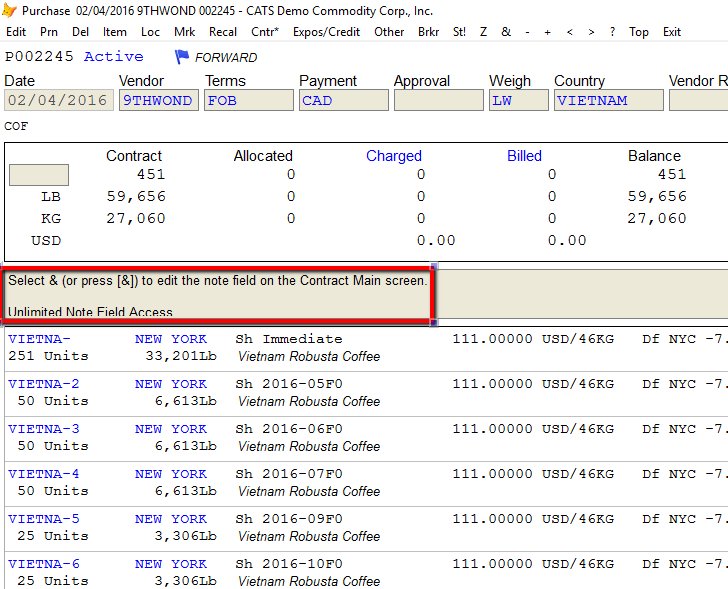
Esto es lo que hace cada opción: Sin Expansión - Muestra solo unas pocas líneas del campo de nota principal del contrato.
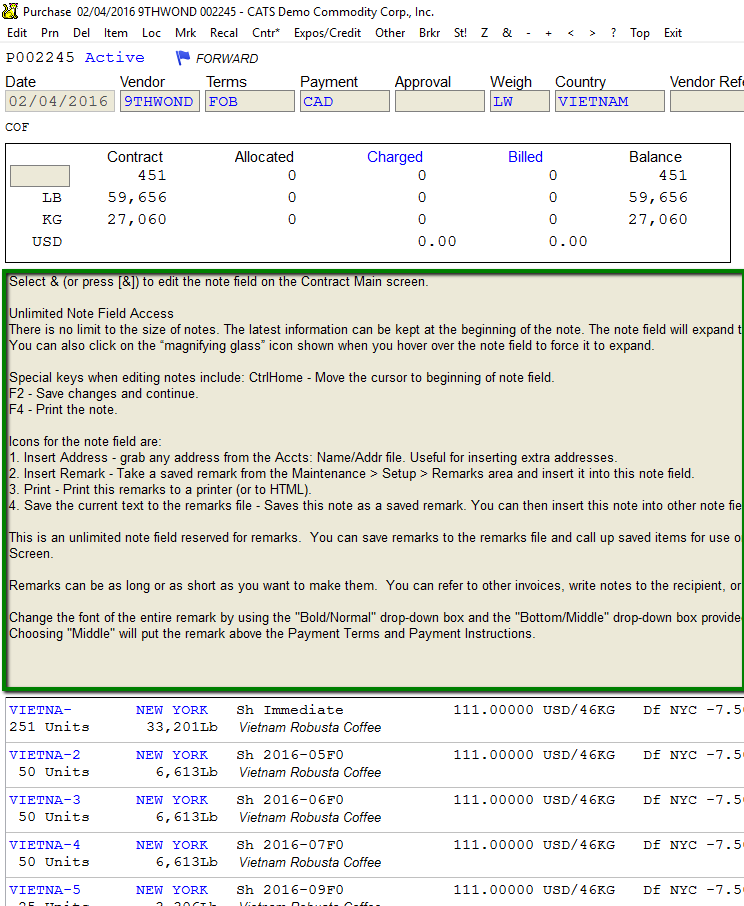
Expandir Nota - Muestra la nota completa, luego muestra los artículos en una lista desplazable.
Artículos Primero - Muestra la lista completa de artículos, luego muestra la parte de la nota que quepa.
Posicionamiento de marcas de tráfico al editar -
Restablecer Selectores
Restablecer columnas y órdenes de selectores a sus valores
predeterminados - Elimina las configuraciones de selectores
específicas del usuario y restablece las columnas de todos los
selectores a los valores predeterminados del sistema. Los selectores son
listas que cada usuario puede ordenar y configurar, como la lista de
marcas.
Mostrar siempre el cuadro de diálogo de progreso al finalizar -
Muestra en pantalla un informe del progreso de impresión,
contabilización o recalculo. Desactívelo si le resulta molesto.
Modificar la apariencia visual de CATS
Colores de Pantalla - Cambia los colores de las pantallas en CATS.
Fuentes de Pantalla - Edita las fuentes de visualización en CATS.
Usar Nuevos Diseños de Pantalla - Activa o desactiva los nuevos
diseños para cada tipo de pantalla. Esta opción se retirará
próximamente.
Correo Electrónico
Cambie o añada detalles sobre su dirección de correo electrónico y qué cliente de correo electrónico utilizar desde esta pestaña.
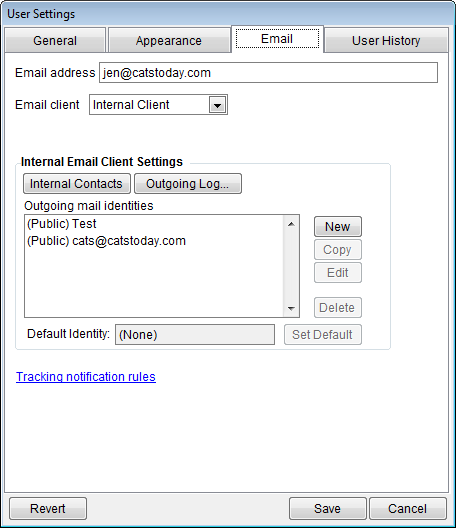
Dirección de correo electrónico - Debe completarse para utilizar el
envío automático de documentos por correo electrónico.
Cliente de correo electrónico - Elija qué cliente utilizar para
enviar correos electrónicos.
Configuración del Cliente de Correo Interno - Si utiliza el cliente
de correo electrónico interno de CATS, use estas opciones para
configurarlo.
Reglas de notificaciones de seguimiento - consulte la wiki para más
detalles Reglas de notificaciones de
seguimiento
Historial de Usuario
Las configuraciones de esta pestaña demanan cuánto tiempo se debe conservar la información en el archivo de historial del usuario y cuántas entradas mantener en la lista de elementos vistos recientemente.
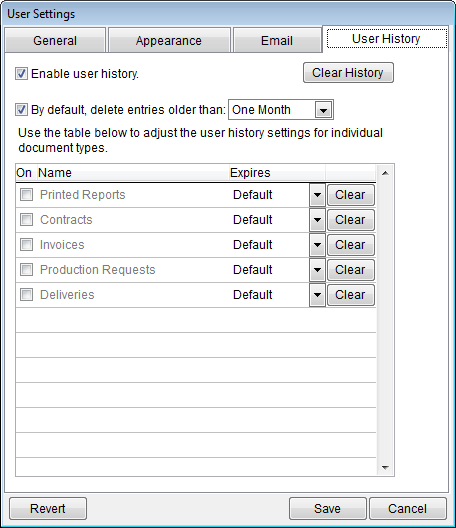
Habilitar historial de usuario.
Limpiar Historial
Por defecto, eliminar entradas anteriores a: un mes (o elija su
propia frecuencia)-
Utilice la tabla a continuación para ajustar la configuración del
historial de usuario para tipos de documentos individuales-
- Informes Impresos
- Contratos
- Facturas
- Solicitudes de Producción
- Entregas