Cómo Crear y Editar Comentarios
Los comentarios son notas o textos guardados que puedes insertar en cualquier campo de notas. Estos campos de notas se pueden encontrar en la pantalla principal del contrato, órdenes de tráfico, facturas, etcétera. Existen muchas formas de crear comentarios o editar notas guardadas.
Crear un Comentario desde Mantenimiento
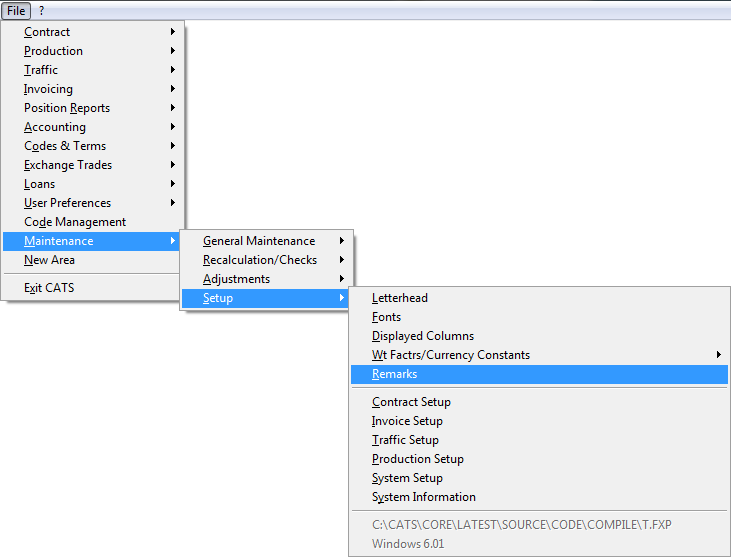
Puedes ir a Mantenimiento > Configuración > Comentarios.
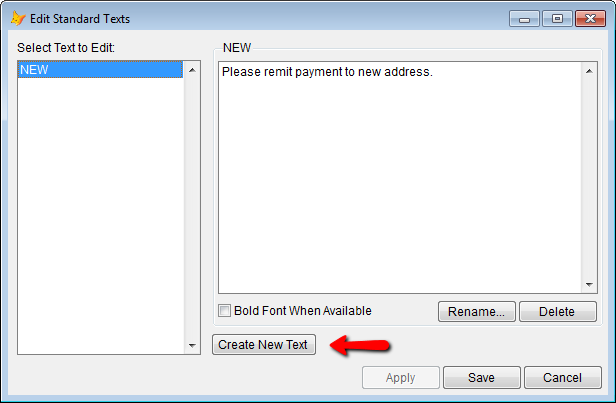
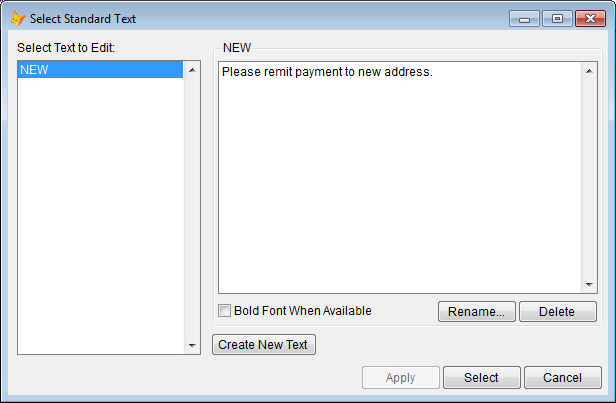
Aparecerá la casilla de edición de textos estándar. Haz clic en el botón Crear Nuevo Texto para generar un nuevo texto estándar. Al marcar Fuente en Negrita Cuando Esté Disponible, se imprimirá en negrita si la impresora cuenta con esa opción.
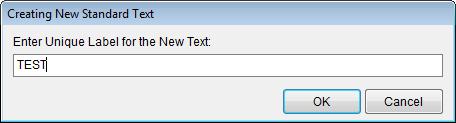
Escribe un nombre para este comentario y haz clic en Aceptar.
Regresarás a la pantalla emergente de edición de texto. Escribe el contenido de este comentario en el cuadro grande de la derecha y luego haz clic en Aplicar.
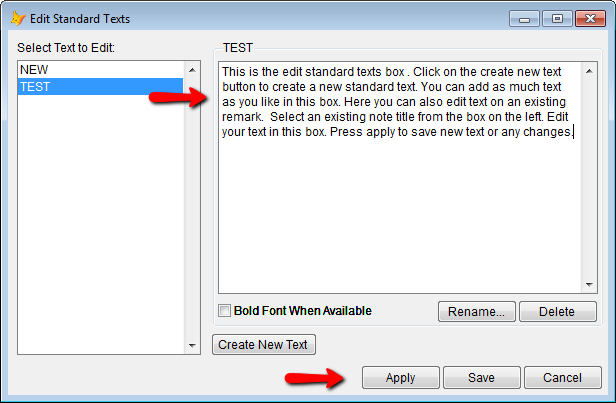
También puedes editar un comentario existente. Desde la casilla de edición de textos estándar, selecciona el título de una nota para modificar el comentario guardado.
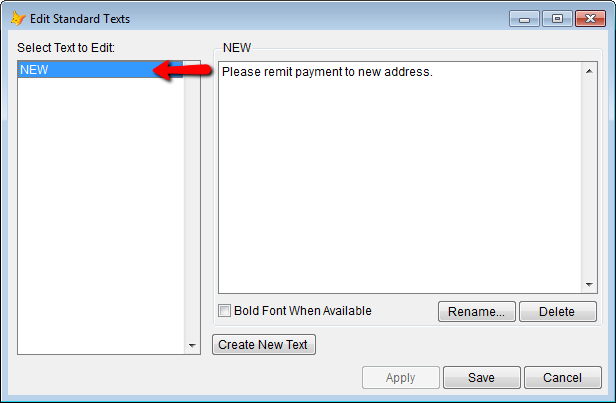
Modifica el comentario existente en el cuadro grande de la derecha y luego haz clic en Aplicar.
Instrucciones de Pago Predeterminadas
Si creas un comentario con el nombre exacto de PAYMENT, el texto
de ese comentario se incluirá automáticamente en el campo de
Instrucciones de Pago de una factura de venta al momento de ser
creada.
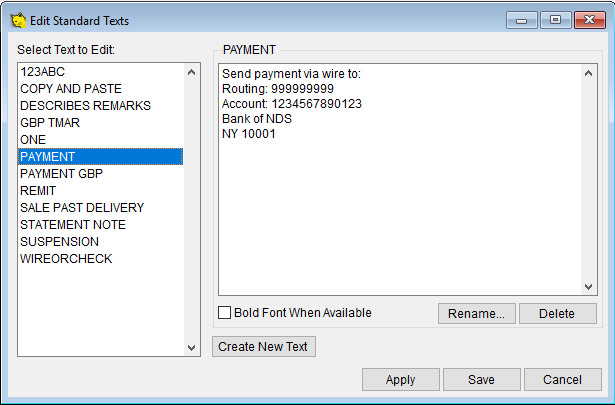
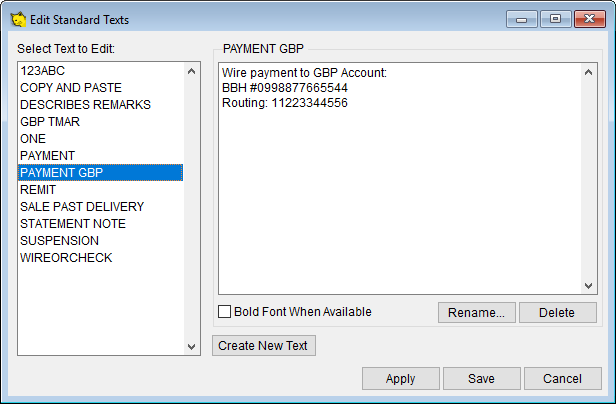
También puedes crear comentarios predeterminados para otras monedas que
utilices en el sistema nombrándolos PAYMENT ZZZ, donde ZZZ
coincida con el código de moneda del sistema. De este modo, si la
factura está en libras esterlinas, el comentario llamado PAYMENT
GBP se aplicará directamente en el campo de Instrucciones de Pago.
Si no se encuentra ningún comentario asociado a la moneda específica, CATS NO aplicará el comentario predeterminado PAYMENT en la factura.
Insertar Comentarios
Los comentarios se pueden abrir en cualquier campo de notas a través de diferentes métodos.
Lupa
Ve a Editar en el menú superior.
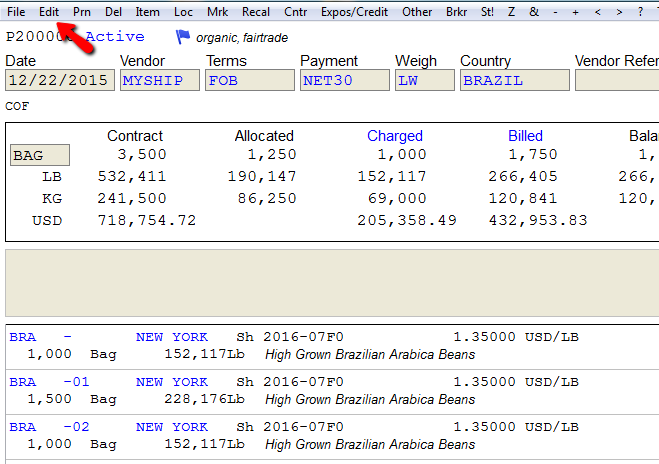
Ahora puedes hacer clic en cualquier campo de notas y presionar el icono de la lupa situado en la esquina inferior derecha del campo de notas.
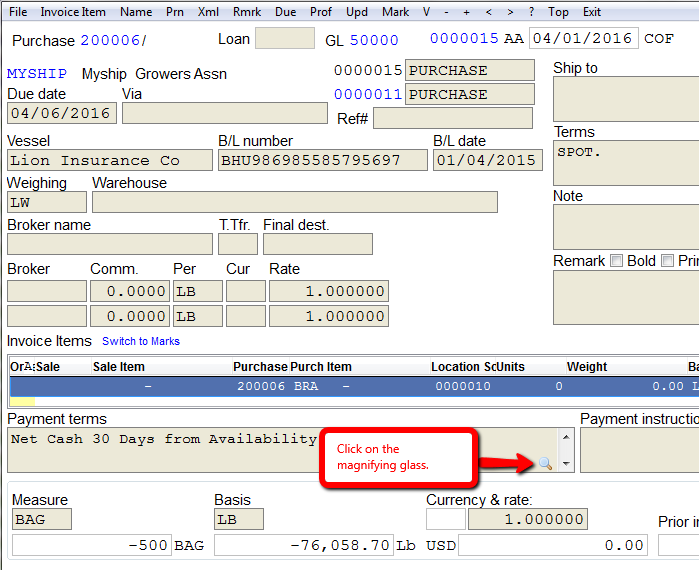
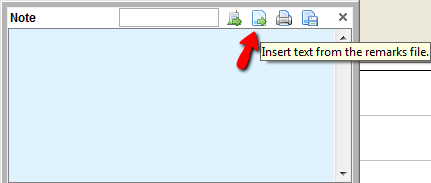
Aparecerá el cuadro de la nota. Haz clic en insertar texto desde el archivo de comentarios.
Aparecerá la casilla para seleccionar texto estándar. Procede a seleccionar, editar el texto o crear uno nuevo.
Mayús y F3
Ve a Editar en el menú superior.
Ahora puedes hacer clic en cualquier campo de notas y presionar las teclas [Mayús] y [F3] al mismo tiempo. Haz clic en Recuperar un Texto Estándar en la ventana emergente.
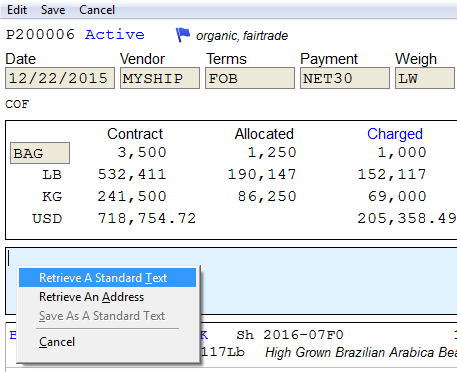
Luego continúa desde la casilla de textos estándar.
Editar y Luego Clic Derecho
Ve a Editar en el menú superior.
Ahora, desde cualquier campo de notas, puedes hacer clic derecho con el ratón para desplegar el campo de notas.
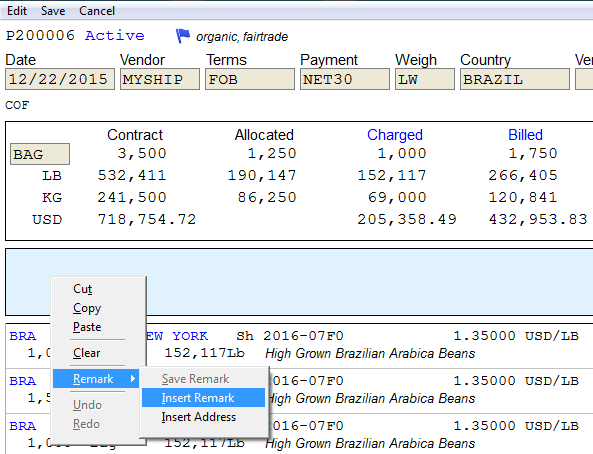
Elige Comentario > Insertar Comentario. Luego continúa desde la casilla de textos estándar.
Símbolo de Et (&)
Dirígete a la pantalla de tu contrato de compra o de ubicación. Haz clic en el símbolo ** & ** en el menú superior. Esto abrirá el cuadro de notas. Haz clic en insertar texto desde el archivo de comentarios.
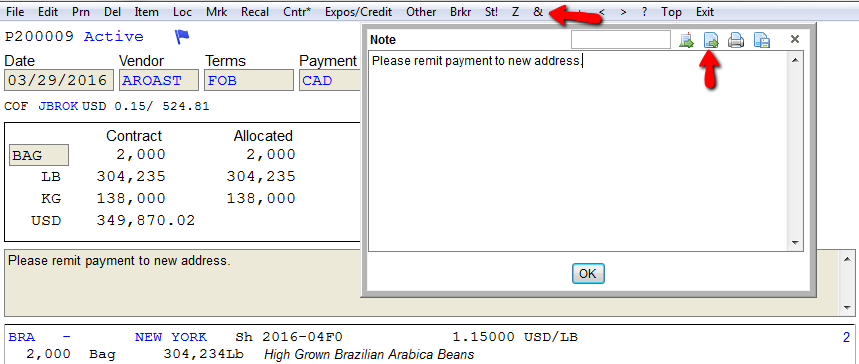
Luego continúa desde la casilla de textos estándar.