Creación de Facturas de Proveedor —Proveedor—
CATS proporciona un mecanismo para registrar facturas de proveedor —por ejemplo, facturas de flete— en el sistema. Estas facturas se registran de forma independiente a las facturas de compra y venta de inventario, y pueden ingresarse utilizando el mismo número de factura proporcionado por su proveedor.
Pasos de la Guía Rápida
- Vaya a Facturas > Preparación y Revisión de Facturas > Añadir > Proveedor.
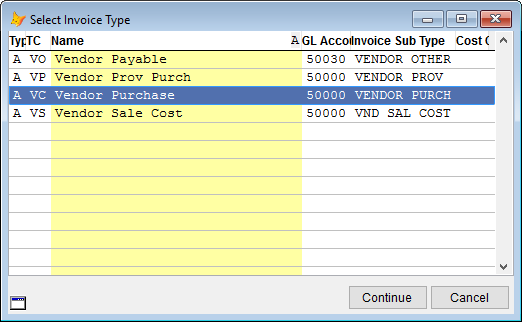
- Seleccione un tipo de factura de proveedor, luego elija Continuar.
- Ingrese la cuenta de la factura, el número, la fecha y, si lo desea, el número de contrato. Seleccione Aplicar para continuar. CATS generará una pantalla de revisión de factura.
- Vaya a Elementos de Factura > Añadir Elementos de Factura para añadir elementos de factura de proveedor manualmente.
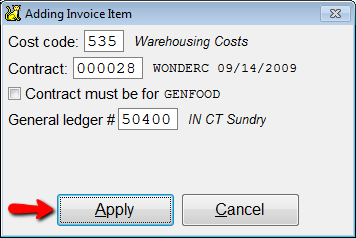
- Complete los valores que desee utilizar y elija Aplicar.
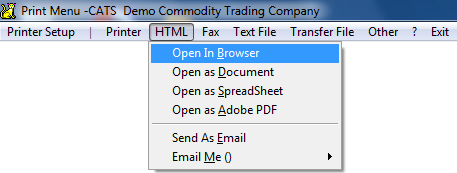
- Seleccione Imprimir en el menú de la barra de herramientas de la factura y elija su salida de impresión.
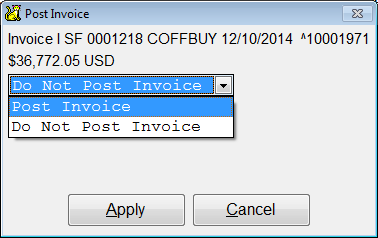
- Elija Asignar Factura en el cuadro desplegable y seleccione Aplicar para asignar la factura.
Tipos de Facturas de Proveedor
Existen tres tipos de facturas de proveedor que son estándar en CATS, definidos por la manera en que sus elementos interactúan con los contratos de compra y venta:
- Compra de Proveedor: los elementos de la factura están vinculados a elementos de contratos de compra —por ejemplo, flete o seguro—.
- Otros de Proveedor: los elementos de la factura no hacen referencia a ningún contrato —por ejemplo, alquiler de oficina y otros gastos generales—.
- Venta de Proveedor: los elementos de la factura están vinculados a elementos de contratos de venta —por ejemplo, costos incurridos para satisfacer la venta—.
Creación de una Factura de Proveedor
En el menú principal, elija Facturas > Preparación y Revisión de Facturas > Añadir > Proveedor.
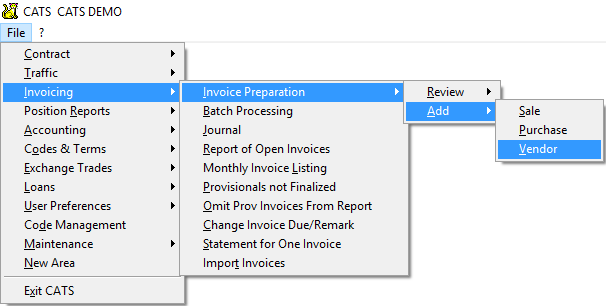
Seleccione un tipo de factura de proveedor, luego elija Continuar.
Ingrese la cuenta de la factura, el número, la fecha y, si lo desea, el número de contrato. Nota: Puede añadir elementos de más de un contrato en una factura de proveedor y no es necesario completar el número de contrato. [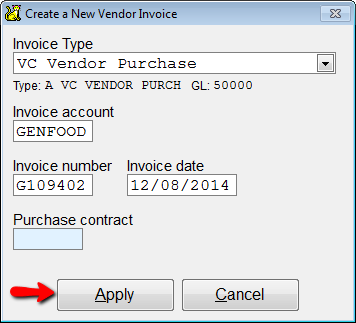]
Seleccione Aplicar para continuar; CATS creará la factura y le mostrará la pantalla de revisión de factura.
Añadir Elementos Manualmente
En lugar de seleccionar inventario como lo haría en una factura de inventario —de compra o de venta—, los elementos de la factura de proveedor deben añadirse manualmente seleccionando Elementos de Factura > Añadir Elementos de Factura en el menú.
Se le pedirá que ingrese un código de costo, un número de contrato y un número de libro mayor para este elemento de factura. El código de costo se utilizará para su posterior visualización en los informes.
El número de libro mayor se utiliza para determinar contra qué cuenta se registrará este costo en el libro mayor general. Complete los valores que desee utilizar y elija Aplicar.
Si hay más de un elemento en el contrato que eligió, aparecerá el selector de elementos de contrato. Seleccione un elemento de contrato y elija Continuar.
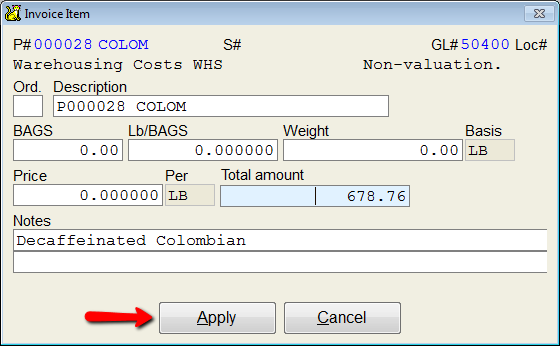
Ingrese un monto Total para este elemento o, si está utilizando un código de costo que no registra unidades ni peso en los contratos, puede ingresar los sacos o el peso y un precio por libra para dejar que CATS calcule el monto Total.
Imprimir y Asignar Facturas de Proveedor
Las facturas de proveedor deben imprimirse y asignarse al Libro Mayor General de la misma manera que las facturas de compra y venta de inventario. Debe imprimir una factura antes de poder asignarla.
Seleccione Imprimir en el menú de la barra de herramientas de la factura.

Elija su salida de impresión como de costumbre.
Elija Asignar Factura en el cuadro desplegable y seleccione Aplicar para asignar la factura.
Como alternativa, CATS se puede configurar para asignar facturas únicamente desde el área de Procesamiento por Lotes.